Laissez d'abord la diffusion en direct commencer, puis vérifiez si Hams a trouvé la ressource
Une fois que la page Web a effectivement chargé du contenu compatible en direct ou en streaming, Hams tentera de découvrir les ressources multimédias pouvant être traitées. Ouvrez le panneau de téléchargement pour confirmer le contenu, puis décidez si vous souhaitez rejoindre la tâche de téléchargement.

Vous devez terminer vous-même la tâche de diffusion en direct.Hams ne fait pas de distinction entre la diffusion en direct et la diffusion à la demande, et ne fixe pas de durée d'enregistrement maximale ni de taille de fichier. Une fois qu'une diffusion en direct est ajoutée à la tâche de téléchargement, elle continuera à être enregistrée jusqu'à ce que la diffusion en direct elle-même se termine, que vous l'annuliez manuellement dans le centre de téléchargement ou qu'il y ait une interruption. Veuillez utiliser uniquement le contenu pour lequel vous disposez de droits légaux et soyez attentif à l'espace de stockage de l'appareil.
Les résultats réels varient en fonction du site, du format multimédia, de l'état de connexion, de la région et des limitations techniques. Hams ne contourne pas la connexion ou d'autres contrôles d'accès ; Les DRM et la lecture cryptée ne sont pas pris en charge et ce contenu échouera carrément.
Passez directement aux étapes que vous devez connaître
- Étape 1La différence entre les médias diffusés en direct et les vidéos ordinaires
- Étape 2Ouvrir la page des médias compatibles
- Étape 3Que la diffusion ou le flux en direct commence
- Étape 4Attendez que Hams essaie de découvrir la ressource
- Étape 5Ouvrir le panneau de téléchargement
- Étape 6Déterminer les médias découverts
- Étape 7Rejoignez la tâche de téléchargement
- Étape 8Afficher l'état de la tâche et terminer l'enregistrement manuellement
Organisé selon le processus de traitement des médias diffusés en direct, vous pouvez accéder directement aux étapes graphiques et textuelles correspondantes ci-dessous.
Les médias diffusés en direct ne peuvent pas être chargés en une seule fois comme les vidéos ordinaires.
Les vidéos de pages Web ordinaires contiennent généralement déjà un fichier multimédia ou une liste de lecture relativement complète. Les diffusions en direct et certains médias en streaming peuvent charger en continu de nouveaux clips multimédias au fur et à mesure de leur lecture.
Par conséquent, il se peut qu’il n’y ait aucune ressource à traiter lorsque vous ouvrez la page Web pour la première fois. Habituellement, vous devez d'abord laisser la page s'afficher normalement, attendre que le support compatible se charge réellement, puis vérifier si Hams trouve le contenu correspondant.
Il est à noter que cette différence n’existe que d’un côté de la page web. Hams lui-même ne détermine pas si un flux est une diffusion en direct en cours - pour l'application, la diffusion en direct et à la demande sont les mêmes tâches médiatiques. La seule différence est que le contenu est toujours en cours de génération, la tâche ne se terminera donc pas d'elle-même.
Après le chargement de la page, les médias peuvent déjà être disponibles
- 01Ouvrir la page Web
- 02Chargement vidéo
- 03Hams essaient de découvrir
- 04Sélectionnez et téléchargez
Le média peut continuer à se charger pendant la lecture
- 01page ouverte
- 02Commencez à jouer
- 03Attendez que le média se charge
- 04Hams essaient de découvrir
- 05Confirmez et rejoignez la tâche
- 06Continuez l'enregistrement jusqu'à la fin de la diffusion en direct ou jusqu'à ce que vous l'annuliez manuellement
Différents sites Web utilisent différentes technologies de lecture. Même si le contenu peut être visualisé normalement, cela ne signifie pas nécessairement qu'il peut être découvert ou téléchargé par Hams.
Cinq étapes pour voir si Hams a trouvé un support compatible
-
01Ouvrir la page média
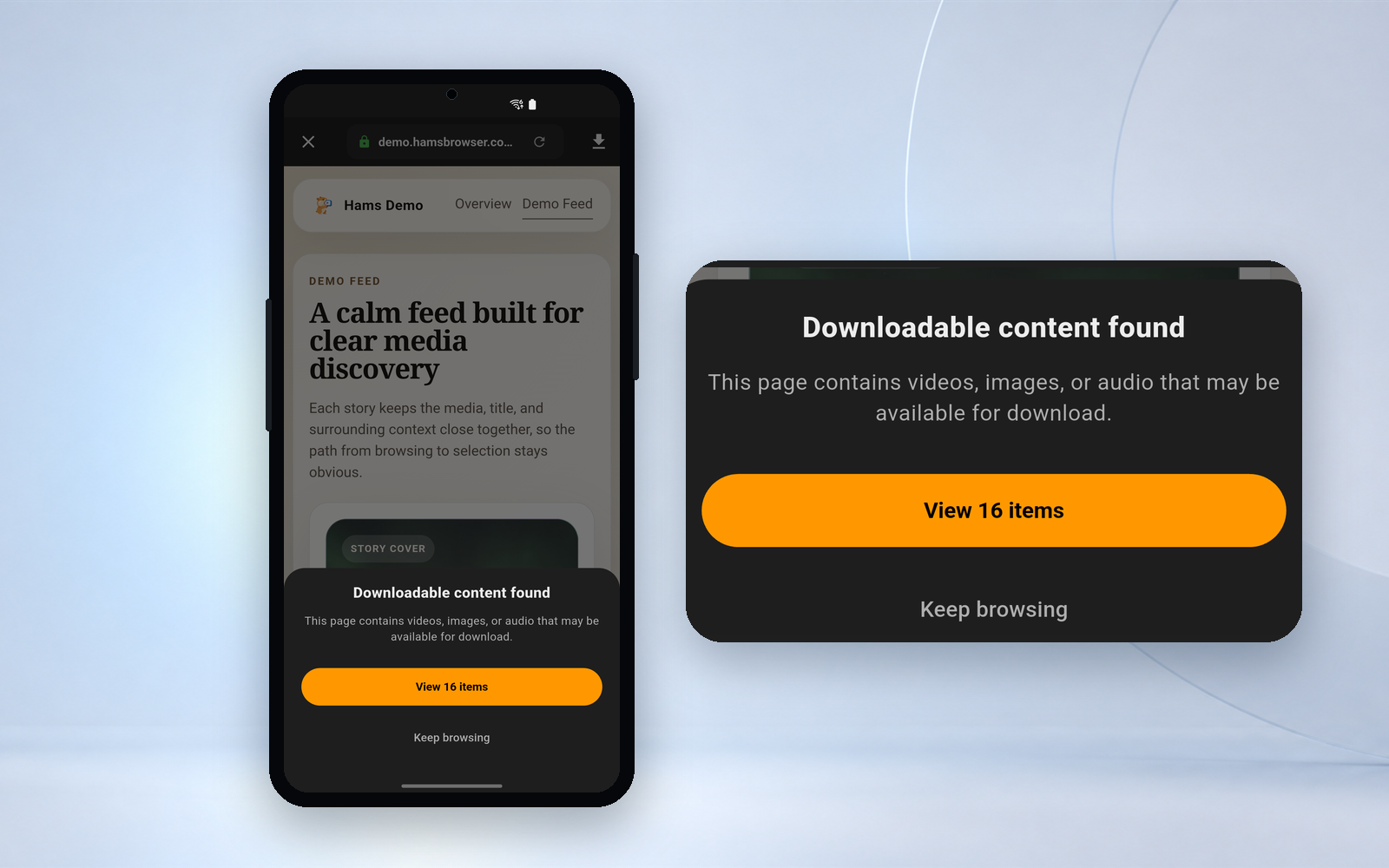
Ouvrez une page Web dans Hams accessible et lisible normalement.
-
02Commencez à jouer
Laissez le live ou le stream commencer vraiment à se charger.
-
03en attente d'être découvert
Après le chargement du média, attendez que Hams essaie d'identifier les ressources compatibles.
-
04Ouvrir le panneau de téléchargement
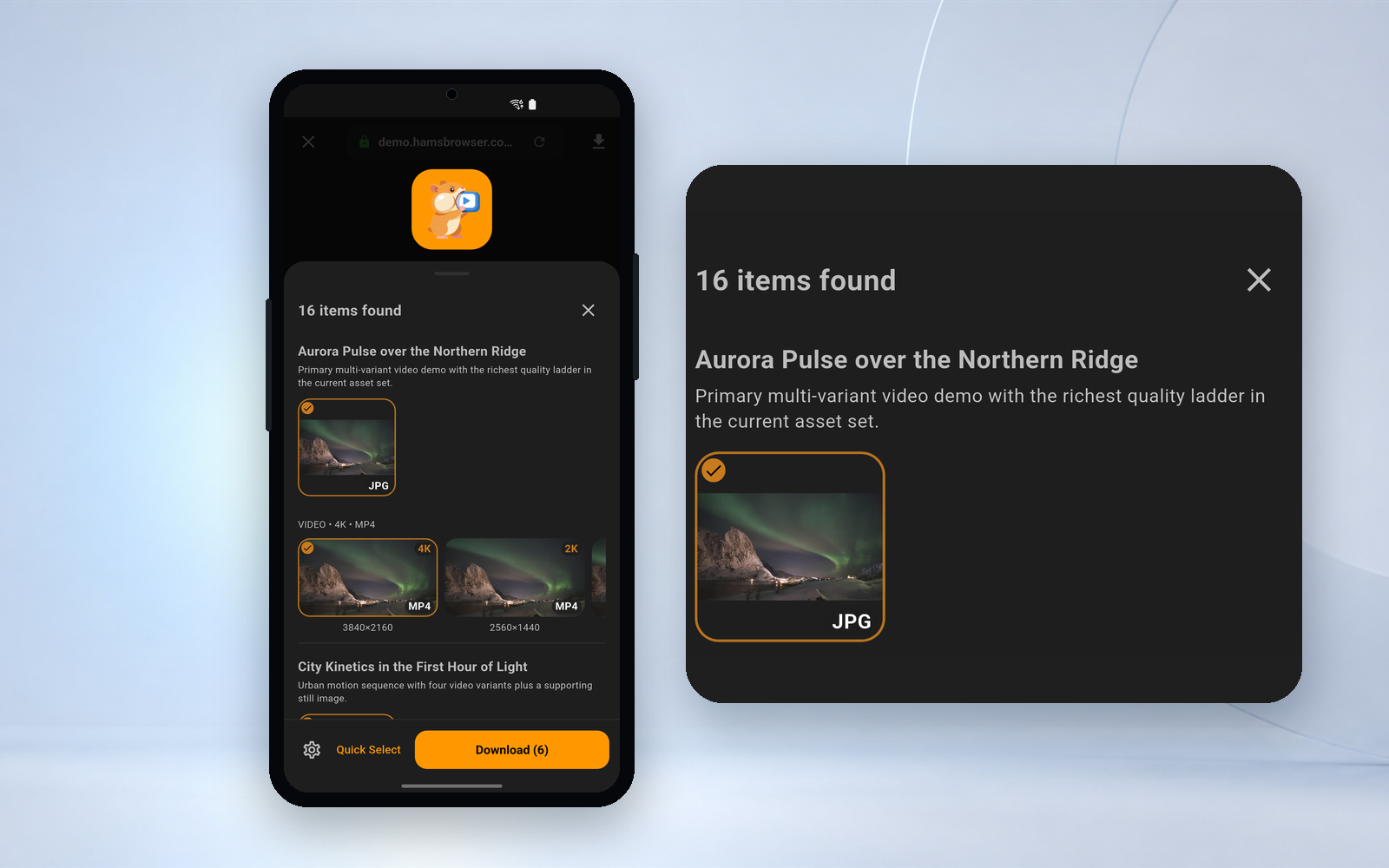
Affichez les informations sur la ressource découverte pour confirmer si elles correspondent au contenu actuel.
-
05Rejoindre une tâche et vérifier le statut
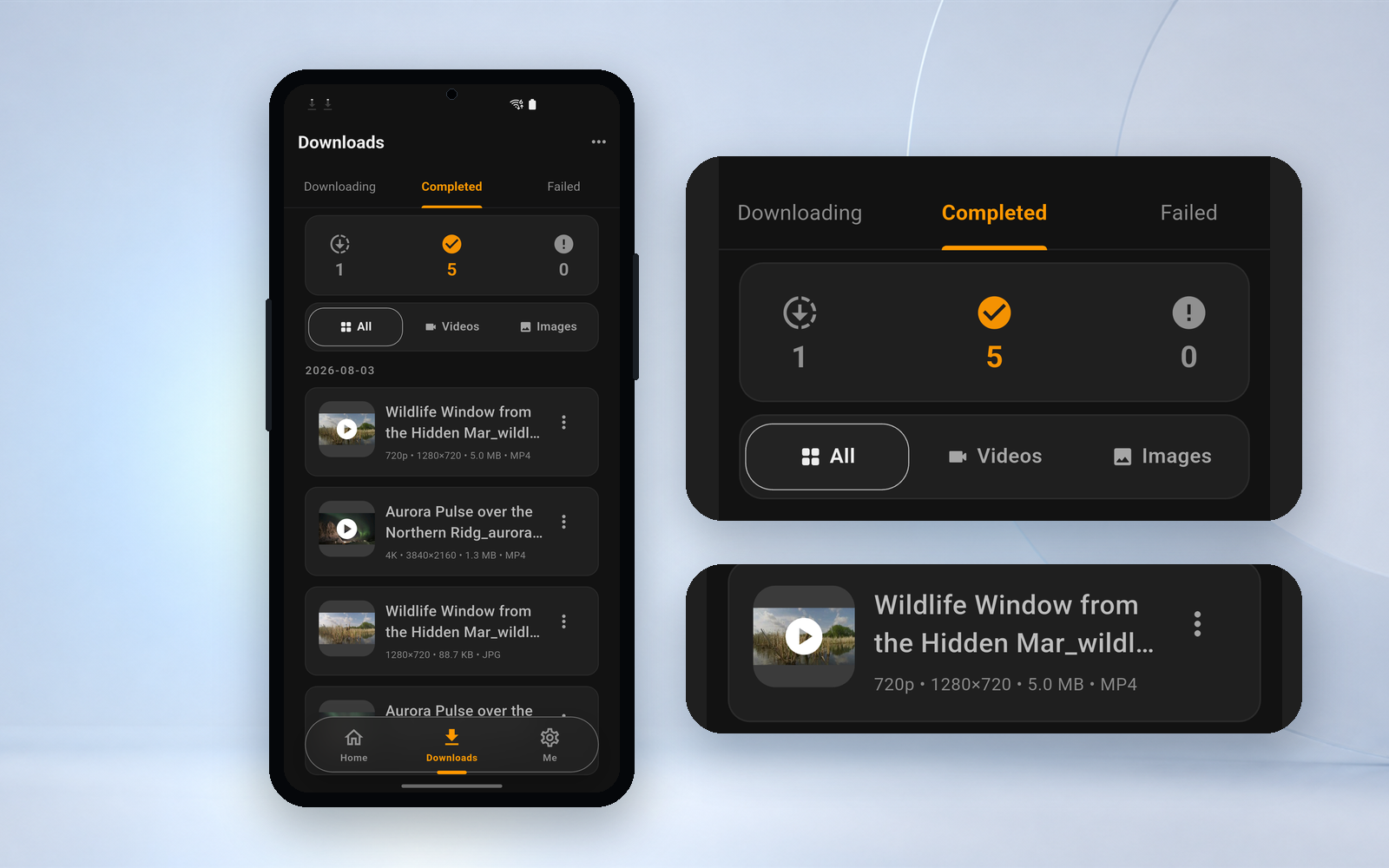
Sélectionnez les ressources qui peuvent être traitées et ajoutez-les au centre de téléchargement, observez l'état réel et terminez la tâche manuellement après avoir enregistré suffisamment de contenu requis.


Tutoriel graphique complet
-
01 · Ouvert
Confirmez d'abord que la page Web elle-même est accessible et lisible normalement
Ouvrez la page de destination dans Hams. La page doit disposer d'autorisations d'accès normales selon l'état actuel du réseau, de la région et du compte.
- Hams Ouverts
- Entrez l'URL ou ouvrez le lien correspondant
- Attendez que la page se charge
- Confirmez qu'il n'y a pas d'erreurs de connexion, de région ou d'autorisation sur la page
Hams ne contourne pas les connexions aux pages, les abonnements, les restrictions régionales ou les contrôles d'accès.
-
02 · Jouer
Cliquez sur Lecture pour laisser la ressource multimédia se charger réellement
La page de diffusion en direct ou de streaming multimédia peut d'abord afficher la couverture, le compte à rebours ou le cadre du lecteur, et les ressources multimédias réelles sont généralement chargées après le démarrage de la lecture.
- Cliquez pour jouer
- L'écran de confirmation commence à changer
- Confirmez que le lecteur ne se charge plus
- Gardez la page ouverte pendant un moment
Ce n'est pas parce que la page peut afficher le lecteur que le chargement du média a réellement commencé.
-
03 · Découvrir
Une fois la presse commencée, accordez à Hams un peu de temps de découverte
Les médias en direct peuvent être constitués de segments chargés en continu. Une fois la lecture de la page lancée, Hams tentera de découvrir les ressources compatibles en fonction du support réseau réellement chargé.
- Gardez les médias lus normalement
- Attendez un peu de temps pour charger
- Vérifiez si le portail de téléchargement est disponible
- Continuez à jouer pendant un moment si nécessaire
Vous ne devez pas juger que la page actuelle ne doit pas être prise en charge lorsque la page Web vient d'être ouverte et que le média n'a pas été lu. Les effets de reconnaissance dans la démonstration du site Web sont uniquement à titre d'explication et il n'y a pas d'animations de numérisation dans l'application.
-
04 · Confirmer
Après avoir découvert la ressource, vérifiez d'abord si elle correspond au média actuel
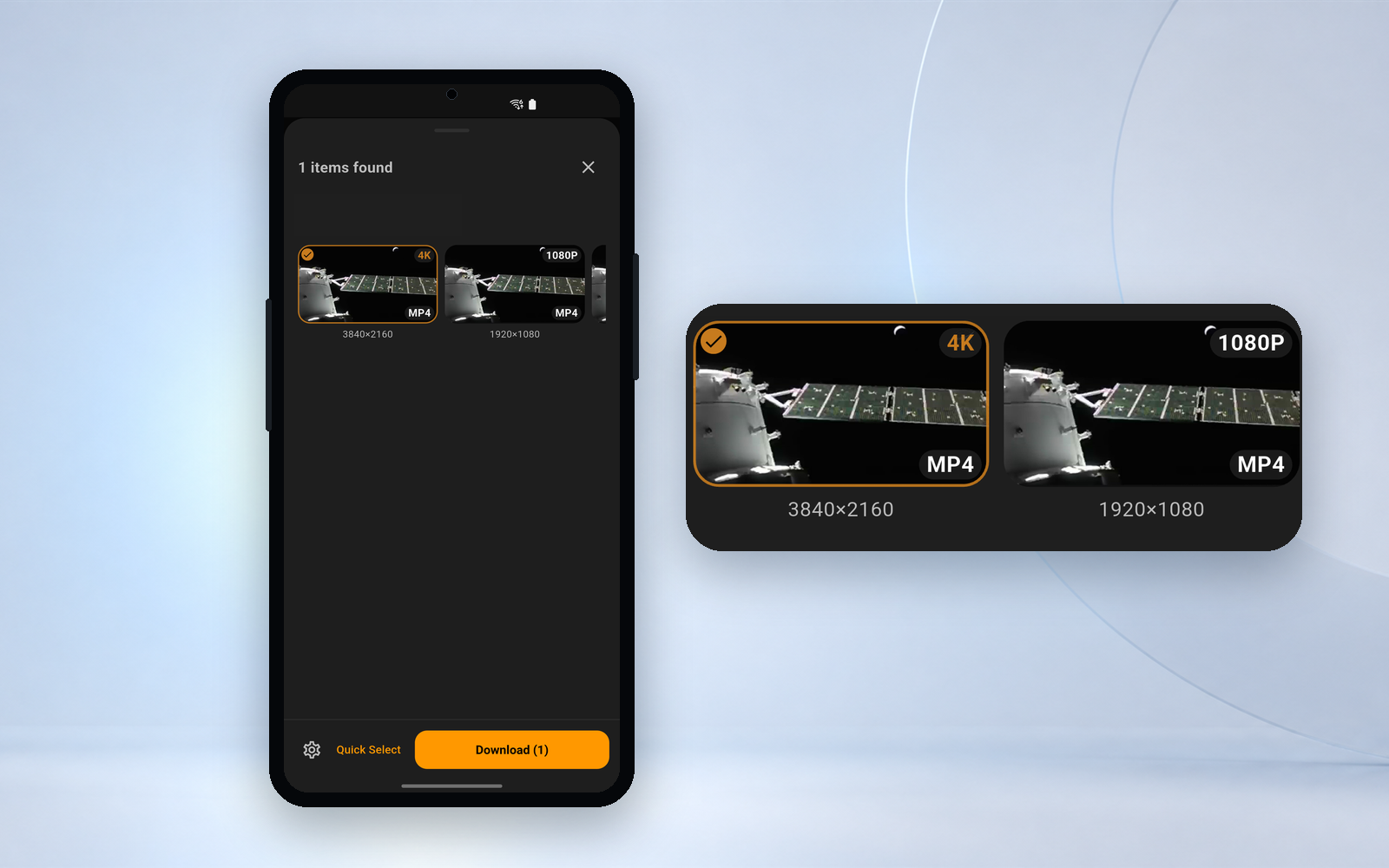
Cliquez sur l'entrée de téléchargement pour ouvrir le panneau de téléchargement et utilisez les informations multimédias disponibles pour déterminer si la ressource correspond à la diffusion en direct ou au contenu multimédia en streaming actuel. Afficher uniquement les champs actuellement fournis par l'application : type de ressource, résolution, format de fichier, vignette, description du média, etc.
- Cliquez pour télécharger l'entrée
- Attendez que la liste des ressources s'affiche
- Afficher les types de médias et les informations disponibles
- Exclure les couvertures, miniatures ou créations manifestement non pertinentes
- Sélectionner des ressources pouvant correspondre au contenu actuel
Il s'avère que d'autres ressources multimédias qui peuvent coexister avec la page dans la liste nécessitent que l'utilisateur fasse son propre jugement et sélection.
-
05 · Télécharger
Après avoir confirmé les ressources, rejoignez le centre de téléchargement
Après avoir sélectionné le média pouvant être traité, ajoutez-le à la tâche de téléchargement et accédez au Centre de téléchargement pour vérifier l'état réel. Le texte de l'invite de réussite est « La tâche de téléchargement a été ajoutée ».
- Confirmer les ressources sélectionnées
- Cliquez pour télécharger
- Attendez la création de la tâche
- Vérifiez si la tâche a commencé
- Continuer à attendre ou gérer les exceptions en fonction du statut
- Après avoir enregistré le contenu requis, annulez manuellement la tâche dans le centre de téléchargement
Les tâches en direct ne s'arrêteront pas d'elles-mêmes. Hams ne fixe pas de limite supérieure pour la durée d'enregistrement, ni de limite supérieure pour la taille du fichier, ni ne choisit la "position appropriée" pour terminer - la tâche sera enregistrée jusqu'à la fin de la diffusion en direct, vous l'annulez manuellement ou jusqu'à ce qu'il y ait une interruption. Avant de commencer, veuillez confirmer l'espace de stockage de votre appareil et décider de la durée pendant laquelle vous prévoyez d'enregistrer.
La création réussie d'une tâche ne signifie pas que le fichier final a été entièrement enregistré. Les résultats réels pour les médias en direct dépendent également du comportement du site Web, des conditions du réseau et du format du média.
-
06 · Statut
Les tâches de diffusion en direct nécessitent plus d'attention à l'état réel
Ouvrez le Centre de téléchargement pour afficher les tâches en cours. La carte de tâches utilise des icônes et des couleurs pour indiquer l'état actuel. Il n'y a pas de texte d'état chinois correspondant dans l'application, et elle n'affiche pas non plus le temps restant estimé ; lorsque la tâche échoue, le code d'erreur original est donné à la place de la description chinoise.
La tâche de diffusion en direct restera presque terminée pendant une longue période pendant l'enregistrement. Ceci est dû à la méthode d'estimation de la progression et ne signifie pas que la tâche est sur le point de se terminer. Pour terminer l'enregistrement, vous devez annuler la tâche vous-même dans le centre de téléchargement.
Le contenu HLS (m3u8) est extrait, transféré et encapsulé par l'application elle-même et n'est pas protégé par les téléchargements en arrière-plan Android. Lorsque l'application est terminée par le système ou supprimée de l'arrière-plan par vous, la tâche sera interrompue et remise à l'état d'attente ; au redémarrage, vous ne pouvez réenregistrer qu'à partir de l'écran de diffusion en direct à ce moment-là, et le contenu précédemment enregistré ne continuera pas. Faites fonctionner Hams pendant de longues sessions d’enregistrement.

Les changements dans l'état de la diffusion en direct peuvent affecter les résultats du téléchargement
-
Statut 01 · Commencer la lecture · La diffusion en direct continue
La tâche continuera à être enregistrée jusqu'à ce que vous l'arrêtiez
Pendant que la diffusion en direct se poursuit, la mission se poursuivra également. Hams n'a pas de limite supérieure sur la durée d'enregistrement, ni sur la taille du fichier, et il ne se terminera pas automatiquement à une « position appropriée ». Après avoir enregistré le contenu requis, veuillez vous rendre au Centre de téléchargement pour annuler manuellement la tâche.
-
Statut 02 · La diffusion en direct est terminée
La page peut passer en lecture ou arrêter de diffuser du média
Une fois la diffusion en direct terminée, le site Web peut proposer une rediffusion complète, une rediffusion partielle ou aucun média. À ce stade, vous devez revérifier le contenu réel de la page chargée.
-
Statut 03 · Panne de réseau
Il se reconnectera automatiquement s'il fluctue brièvement et échouera s'il est interrompu pendant une longue période.
L'instabilité du réseau, le changement de réseau Wi-Fi ou mobile peuvent affecter les tâches de lecture et de téléchargement des pages. Le lien d'enregistrement se reconnectera automatiquement lorsqu'il fluctue brièvement ; si aucune donnée ne peut être lue pendant environ 15 secondes, un délai d'attente sera déterminé et la tâche échouera.
-
Statut 04 · La page est actualisée ou l'application est fermée
La fermeture de la page Web n'affectera pas la tâche, mais la fermeture de l'application l'affectera.
Une fois la tâche créée, l’application elle-même extrait le flux. Actualiser ou quitter la page Web ne mettra pas fin à l'enregistrement qui a commencé ; cependant, l'actualisation avant la création de la tâche effacera les ressources découvertes et nécessitera une relecture. Ce qui interrompt réellement l'enregistrement, c'est que l'application elle-même soit fermée par le système ou barrée - les enregistrements en streaming en direct ne sont pas protégés contre les téléchargements en arrière-plan.
Aucune ressource trouvée, vérifiez dans cet ordre
-
Confirmez que le site n'est pas exclu
YouTube, Google et les véritables plateformes de médias en streaming telles que Netflix, Disney+, iQiyi et Tencent Video sont des exclusions actives. Hams ne fournit aucune assistance au téléchargement sur ces sites et aucune entrée de téléchargement n'apparaîtra.Afficher les instructions d'exclusion.
-
Confirmez que le média a été lu
Lorsque seule une animation de couverture, de compte à rebours ou de chargement est affichée, le média réel n'a peut-être pas encore commencé à se charger.
-
Attendez un peu de temps pour charger
Le traitement des médias en direct peut prendre plus de temps.
-
Vérifier le compte et les autorisations d'accès
Confirmez que vous êtes connecté à la page actuelle et que vous êtes autorisé à afficher le contenu normalement. La page de connexion et de vérification elle-même n'effectue pas de découverte de contenu. Vous devez d'abord vous connecter, puis revenir à la page de contenu.
-
Vérifier l'état du réseau
Hams peuvent également ne pas être en mesure de découvrir ou de traiter systématiquement les médias lorsque la page elle-même n'est pas lue de manière fiable.
-
Actualisez et jouez à nouveau
Lorsque la page se charge anormalement, vous pouvez actualiser et redémarrer la lecture, puis observer l'entrée de téléchargement.
-
Accepter les limitations techniques du site Web
Les lecteurs spéciaux, l'autorisation dynamique et le contrôle d'accès peuvent empêcher la découverte des médias ; Les DRM et la lecture cryptée ne sont pas pris en charge, et même si un tel contenu apparaît dans le panneau, le téléchargement échouera directement.
Hams ne contourne pas les connexions, les paywalls ou autres contrôles d'accès ; Les DRM et la lecture cryptée ne sont pas pris en charge et échoueront directement. Hams ne garantit pas non plus la prise en charge de toutes les diffusions en direct, sites de streaming et formats multimédias.
Enregistrez uniquement le contenu que vous êtes autorisé à utiliser
Veuillez suivre les règles du propriétaire du contenu, du site et de la région. N'utilisez pas Hams pour télécharger du contenu protégé non autorisé ou pour contourner le paiement, les contrôles d'accès ou les protections techniques. L'enregistrement d'une diffusion en direct dans son intégralité implique généralement plus de problèmes de droits que l'enregistrement de clips individuels, soyez donc particulièrement prudent.
Afficher les conditions d'utilisation et l'avis de droit d'auteurEn savoir plus sur Hams
Laissez les médias le diffuser en premier et voyez si Hams le découvre
Téléchargez Hams pour parcourir, découvrir et gérer le contenu multimédia traitable sur les pages Web prises en charge.
 Revenir au centre de didacticiel de démonstration
Insigne officiel de Google Play
Revenir au centre de didacticiel de démonstration
Insigne officiel de Google PlayBesoin d'utiliser la source officielle originale

Scannez le code QR avec votre téléphone pour accéder directement à Google Play