Parcourir, découvrir, sélectionner, télécharger
Ouvrez la page Web dans Hams et parcourez comme d'habitude. Après avoir découvert le contenu téléchargeable, prévisualisez et filtrez les ressources avant de sélectionner la qualité de l'image et de l'enregistrer sur votre téléphone.
La réalisation de votre premier téléchargement ne nécessite généralement que cinq étapes.

Examinons d'abord le processus complet
-
Ouvrir la page Web
Saisissez l'URL dans la barre d'adresse ou ouvrez un lien existant.
-
Parcourir ou lire des médias
Laissez la page charger la vidéo et les images.
-
Ouvrir le panneau de téléchargement
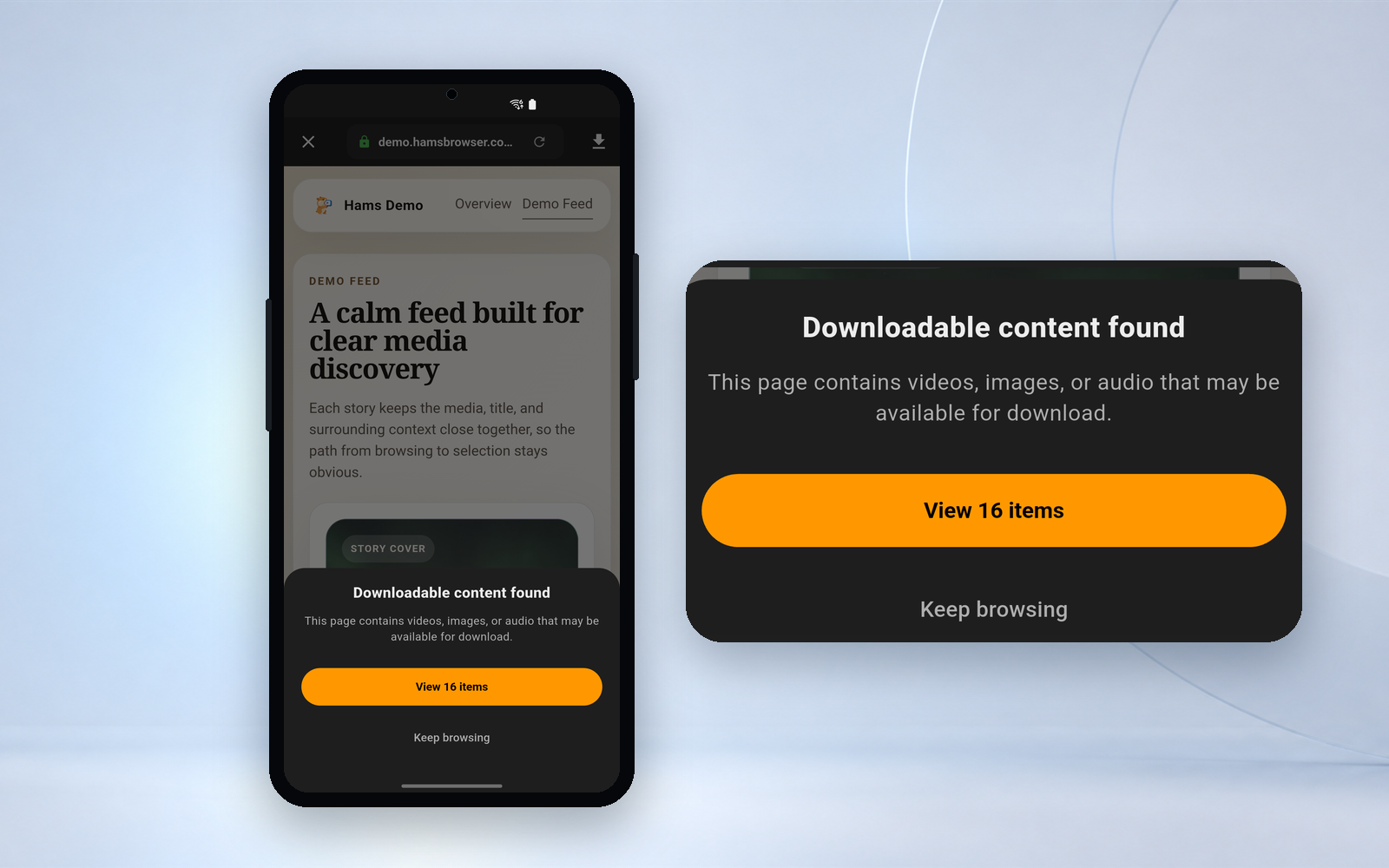
Après avoir découvert que l'entrée est disponible, cliquez sur Afficher les ressources.
-
Prévisualiser, filtrer et sélectionner la qualité
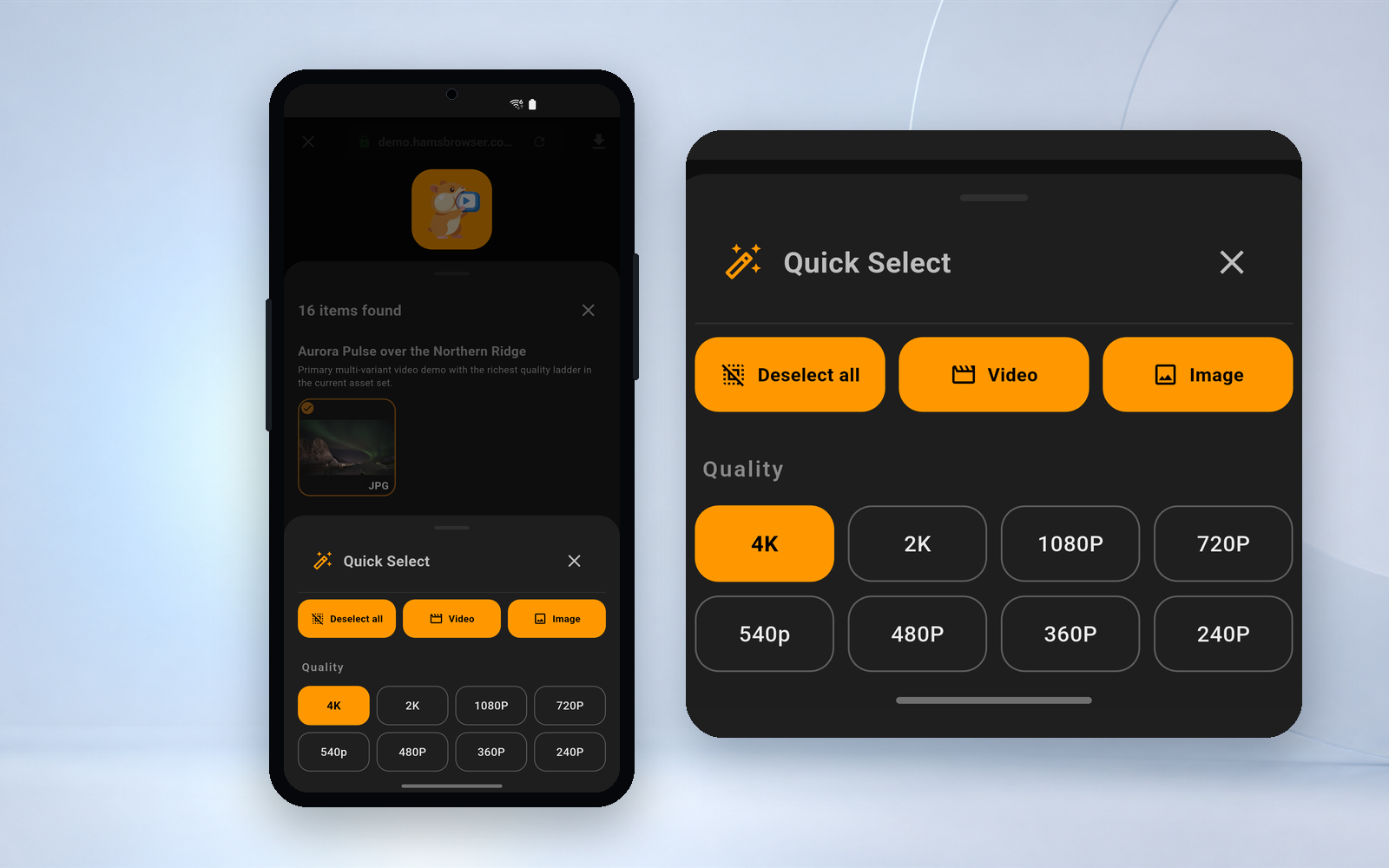
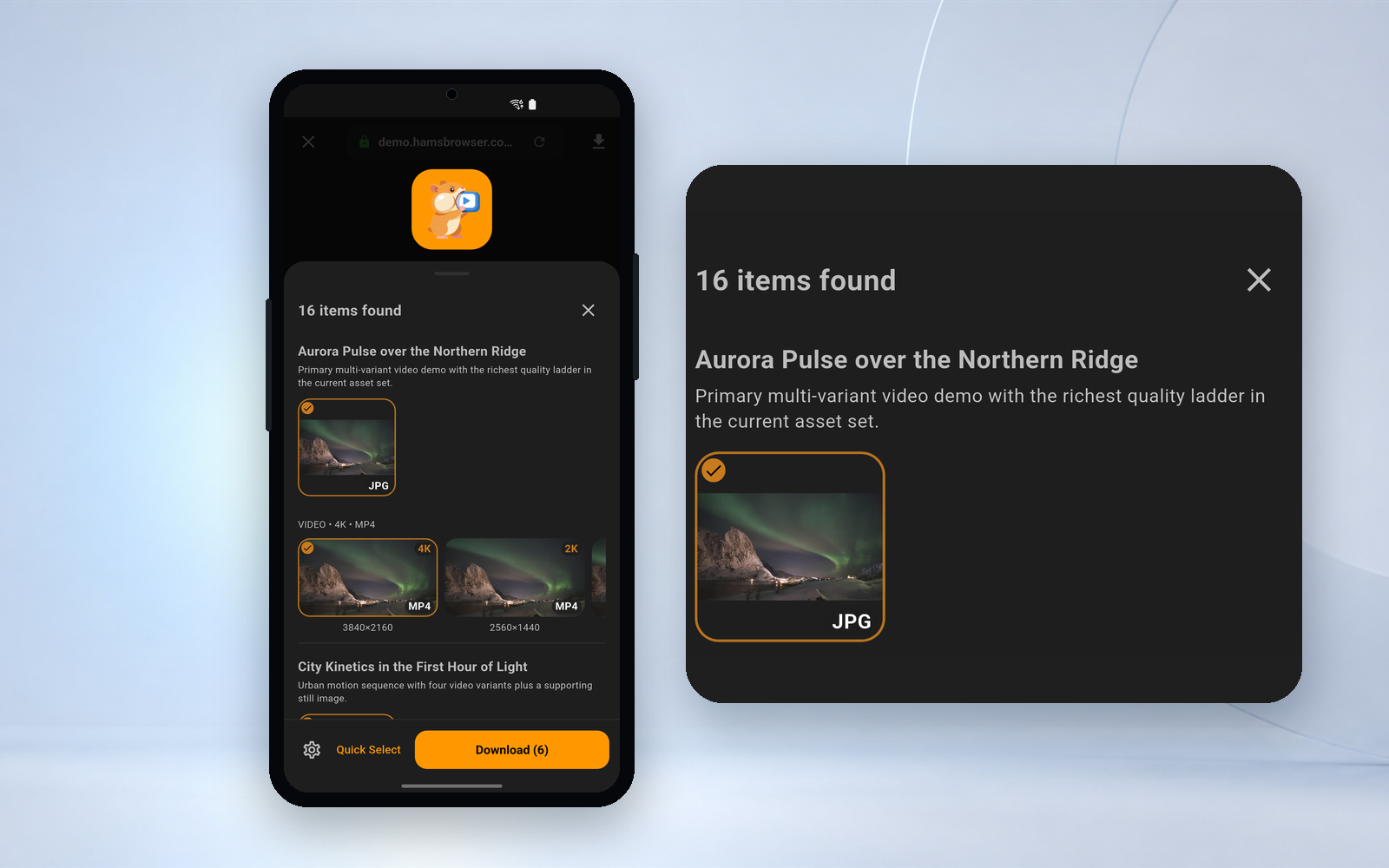
Déterminez les ressources et sélectionnez les versions disponibles.
-
Télécharger et gérer des fichiers
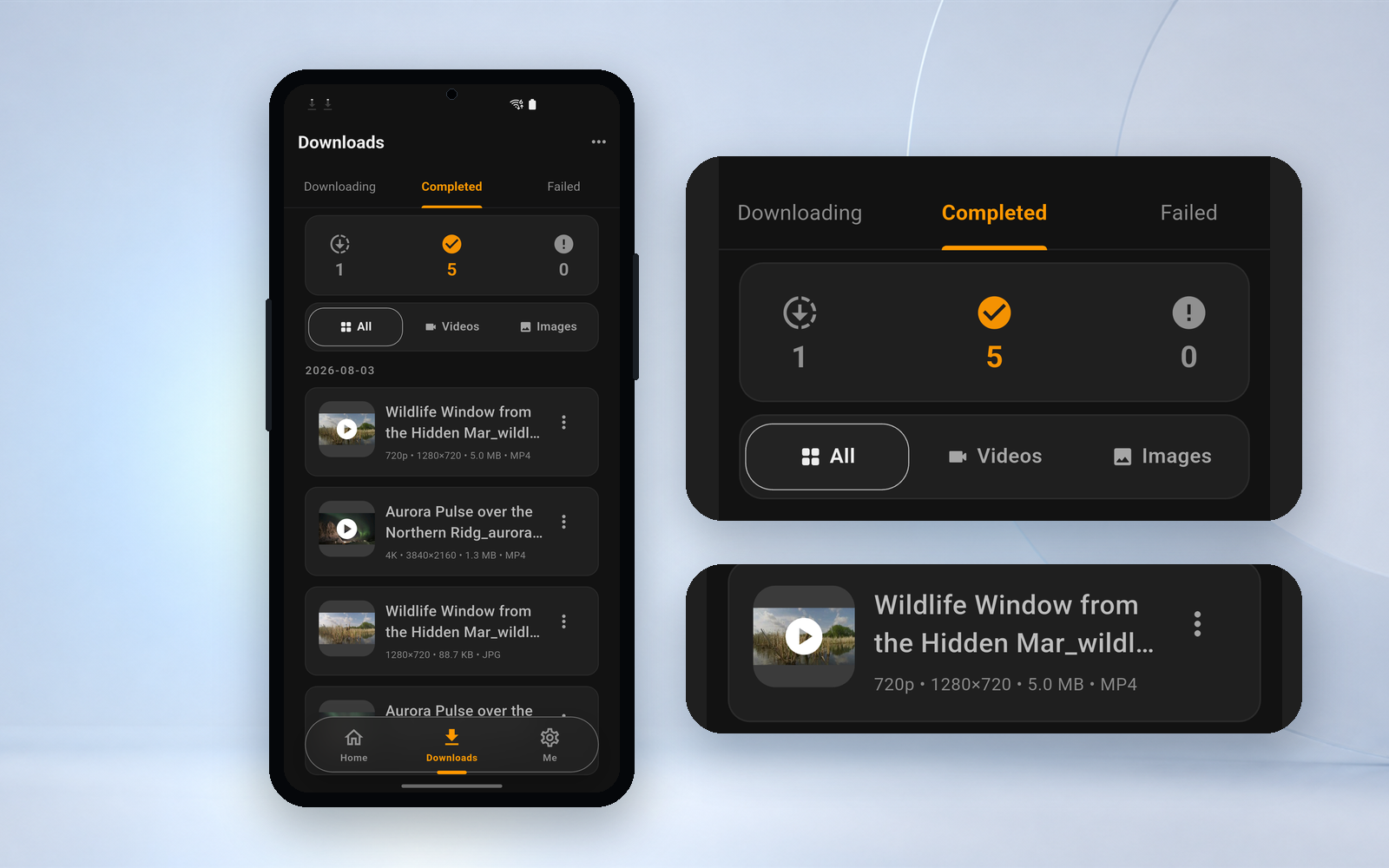
Rejoignez le centre de téléchargement et continuez à naviguer.


Cinq étapes, étape par étape
-
01 · Ouvert
Ouvrez la page Web que vous souhaitez parcourir dans Hams
Entrez l'URL sur la page d'accueil ou ouvrez la page Web via un lien existant. Après avoir accédé à la page, naviguez normalement comme si vous utilisiez un navigateur normal.
- Hams Ouverts
- Cliquez sur la barre d'adresse
- Entrez une URL ou recherchez quelque chose
- Ouvrir la page de destination
La page Web doit être ouverte dans Hams avant que l'application puisse essayer de découvrir le média que la page charge. Certains sites ne sont pas pris en charge et Hams ne trouvera aucun contenu sur ces sites.
En savoir plus sur le navigateur Hams
-
02 · Chargement
Naviguez normalement et laissez le média se charger normalement
Certaines vidéos ou images ne se chargeront pas réellement tant que la page n'aura pas défilé jusqu'à l'emplacement correspondant ou que la lecture n'aura pas commencé. Continuez à parcourir la page, en lisant le contenu que vous souhaitez enregistrer si nécessaire.
- Continuer la navigation
- Ouvrir les détails de la vidéo
- Commencer la lecture multimédia
- Attendez que la page ait fini de se charger
Hams tente de découvrir du contenu en fonction des ressources réellement chargées par la page Web. Lorsque la page est seulement ouverte mais qu'aucun média n'est chargé, l'entrée de téléchargement peut ne pas apparaître temporairement.
-
03 · Découvrir
Après avoir découvert le contenu, ouvrez le panneau de téléchargement
Lorsque Hams détecte une vidéo ou une image potentiellement téléchargeable sur la page actuelle, le portail de téléchargement affichera un statut disponible. Cliquez sur cette entrée pour afficher les ressources actuellement découvertes.
- Confirmez que le média de la page a été chargé
- Afficher l'entrée de téléchargement dans la barre d'outils du navigateur
- Cliquez pour ouvrir le panneau de téléchargement
- Attendez que la liste des ressources s'affiche
L'entrée de téléchargement signifie uniquement que Hams a trouvé des ressources pouvant être traitées, mais cela ne signifie pas que chaque fichier de la liste répondra nécessairement à vos besoins.
En savoir plus sur le panneau de téléchargement
-
04 · Choisir
Confirmez d'abord le contenu, puis sélectionnez la version à enregistrer
La même page Web peut charger simultanément des couvertures, des miniatures, des créations, plusieurs vidéos ou des versions de résolutions différentes. Déterminez les ressources grâce aux aperçus et aux informations disponibles, puis filtrez les fichiers dont vous avez réellement besoin.
- Aperçu miniature
- Filtrer des vidéos ou des images
- Afficher le format et la taille
- Sélectionnez la qualité d'image disponible
- Vérifiez les ressources requises
Les utilisateurs ordinaires et les VIP peuvent télécharger jusqu'à 1080p, et la qualité d'image originale 2K et 4K nécessite SVIP ; les téléchargements par lots sur les pages de liste de X, Instagram et Pinterest nécessitent également SVIP. Les ressources multi-sélectionnées dans le panneau ne sont pas divisées en niveaux.
En savoir plus sur les options de qualité d'image
-
05 · Télécharger
Cliquez pour télécharger et continuer la navigation
Après avoir confirmé les ressources et la qualité de l'image, cliquez sur Télécharger pour ajouter la tâche au centre de téléchargement. Une fois la tâche lancée, vous pouvez continuer à naviguer sur le Web ou accéder au centre de téléchargement pour vérifier l'état. Hams ne prend pas en charge la reprise des téléchargements à partir de points d'arrêt. Reprendre ou réessayer après une pause entraînera la reprise du téléchargement.
- Afficher la progression
- Suspendre la tâche
- continuer la tâche
- Réessayer la tâche ayant échoué
- Ouvrir le dossier complété
Les fichiers vidéo peuvent consommer plus de données. Autorisez les téléchargements de données mobiles si nécessaire ou essayez d'effectuer des tâches uniquement sur Wi-Fi. "Téléchargement Wi-Fi uniquement" n'intercepte que lors de la création d'une tâche et ne s'arrêtera pas automatiquement pendant le processus de téléchargement.
En savoir plus sur les téléchargements en arrière-plan

Prenez une minute pour comprendre le fonctionnement complet
Guide du débutant Hams : de l'ouverture d'une page Web à la réalisation d'un téléchargement. Montre comment ouvrir une page Web, laisser le média se charger, afficher le panneau de téléchargement, prévisualiser et sélectionner la qualité, et gérer les fichiers dans le centre de téléchargement.

Chapitre vidéo
- 00:00ce que Hams peuvent faire
- 00:08Ouvrir la page Web
- 00:18Parcourir et lire des médias
- 00:28Ouvrir le panneau de téléchargement
- 00:38Prévisualiser et sélectionner la qualité
- 00:50Commencer le téléchargement
- 00:58Afficher les fichiers terminés
Fournissez des étapes de texte complètes et des instructions clés sur l'interface pour vous aider à terminer le premier téléchargement selon le processus.
Aucun contenu trouvé pour l'instant, veuillez d'abord vérifier ces conditions
Confirmez d'abord que le site Web actuel se situe dans la plage prise en charge : YouTube, Google, Netflix, Disney+, iQiyi, Tencent Video et d'autres sites ne sont pas pris en charge. Hams ne fournit pas de support de téléchargement sur ces sites Web et un dépannage continu ne donnera aucun résultat. Dans d'autres cas, la découverte de la ressource dépend du fait que le média a été effectivement chargé par la page Web, ainsi que des formats multimédias et des techniques de limitation utilisées par le site Web.
Continuez à naviguer ou commencez à jouer
Certaines pages Web ne chargeront les ressources réelles qu'une fois que le média entrera dans la zone visible ou commencera à jouer.
Attendez que la page ait fini de se charger
Sur un réseau lent, les médias peuvent mettre plus de temps à apparaître.
Confirmez si vous devez vous connecter
Certains contenus ne sont accessibles qu'après connexion. Veuillez confirmer que la page actuelle dispose des autorisations de lecture normales.
Essayez de rouvrir la page
Lorsque la page se charge anormalement, vous pouvez actualiser ou accéder à nouveau à la page Web actuelle.
Confirmer les restrictions du site
Le contenu protégé par DRM n'est pas pris en charge et les tentatives de téléchargement échoueront. La lecture cryptée, les méthodes de chargement spéciales, les restrictions de région du site Web ou le contrôle d'accès peuvent également empêcher la découverte ou le téléchargement du contenu.
Hams ne contourne pas les connexions, ni les contrôles d'accès aux sites Web ; Le contenu protégé par DRM n'est pas pris en charge et ne pourra pas être téléchargé. Hams ne garantit pas non plus la prise en charge de tous les sites Web, pages et formats multimédias.
Je ne peux toujours pas résoudre
Veuillez envoyer la description du problème, les étapes de fonctionnement et les captures d'écran pertinentes à l'e-mail d'assistance, et nous enquêterons et traiterons le problème dès que possible.
Contacter l'assistance HamsEnregistré, consultable à tout moment

Jouer hors ligne
Ouvrez les vidéos enregistrées à l'aide du lecteur intégré. Vous pouvez continuer à regarder lorsqu’il n’y a pas de réseau ou que vous ne souhaitez pas consommer de données à plusieurs reprises.
En savoir plus sur la lecture hors ligneGestion de fichiers locaux
Recherchez, renommez et organisez les fichiers enregistrés dans le Centre de téléchargement.
En savoir plus sur la gestion des fichiersConfidentialité sécurisée
Déplacez les fichiers téléchargés dans un coffre-fort pour réduire l’exposition des fichiers et des vignettes. Le coffre-fort privé est destiné aux VIP et le coffre-fort ultra-secret est destiné aux SVIP, et ce sont des coffres-forts séparés. Le coffre-fort est exclusif à Android ; le coffre-fort privé n'empêche pas les captures d'écran, et le coffre-fort ultra-secret nécessite une autorisation du serveur pour chaque opération et n'est pas disponible hors ligne.
En savoir plus sur les coffres-forts de confidentialitéPréparez-vous à terminer votre premier téléchargement
Ouvrez la page Web et parcourez comme d'habitude. Une fois que vous avez découvert le contenu, prévisualisez-le, sélectionnez-le et enregistrez-le.
 Regardez à nouveau la démonstration du fonctionnement
Insigne officiel de Google Play
Regardez à nouveau la démonstration du fonctionnement
Insigne officiel de Google PlayBesoin d'utiliser la source officielle originale
Android 10 et supérieur · Téléchargement gratuit · Avec achats intégrés

Scannez le code QR avec votre téléphone pour accéder directement à Google Play