
瀏覽、發現、選擇、下載
在 Hams 中開啟網頁,像平常一樣瀏覽。發現可下載內容後,先預覽篩選資源,再選擇畫質並儲存到手機。
完成第一次下載,通常只需要五個步驟。

先看一遍完整流程
-
打開網頁
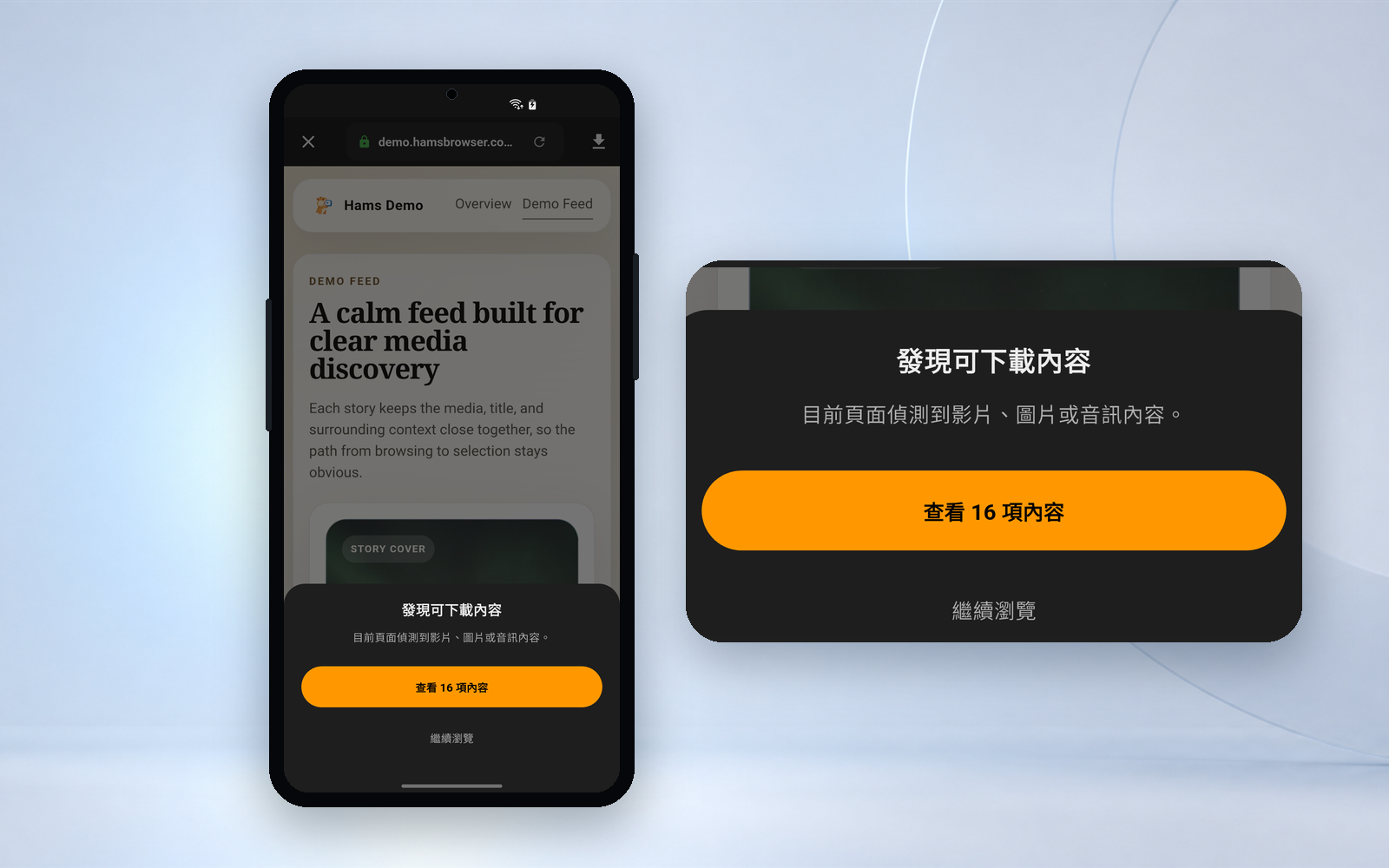
在網址列輸入網址或開啟已有連結。
-
瀏覽或播放媒體
讓頁面實際載入影片和圖片。
-
打開下載面板
發現入口可用後點選查看資源。
-
預覽、篩選並選擇畫質
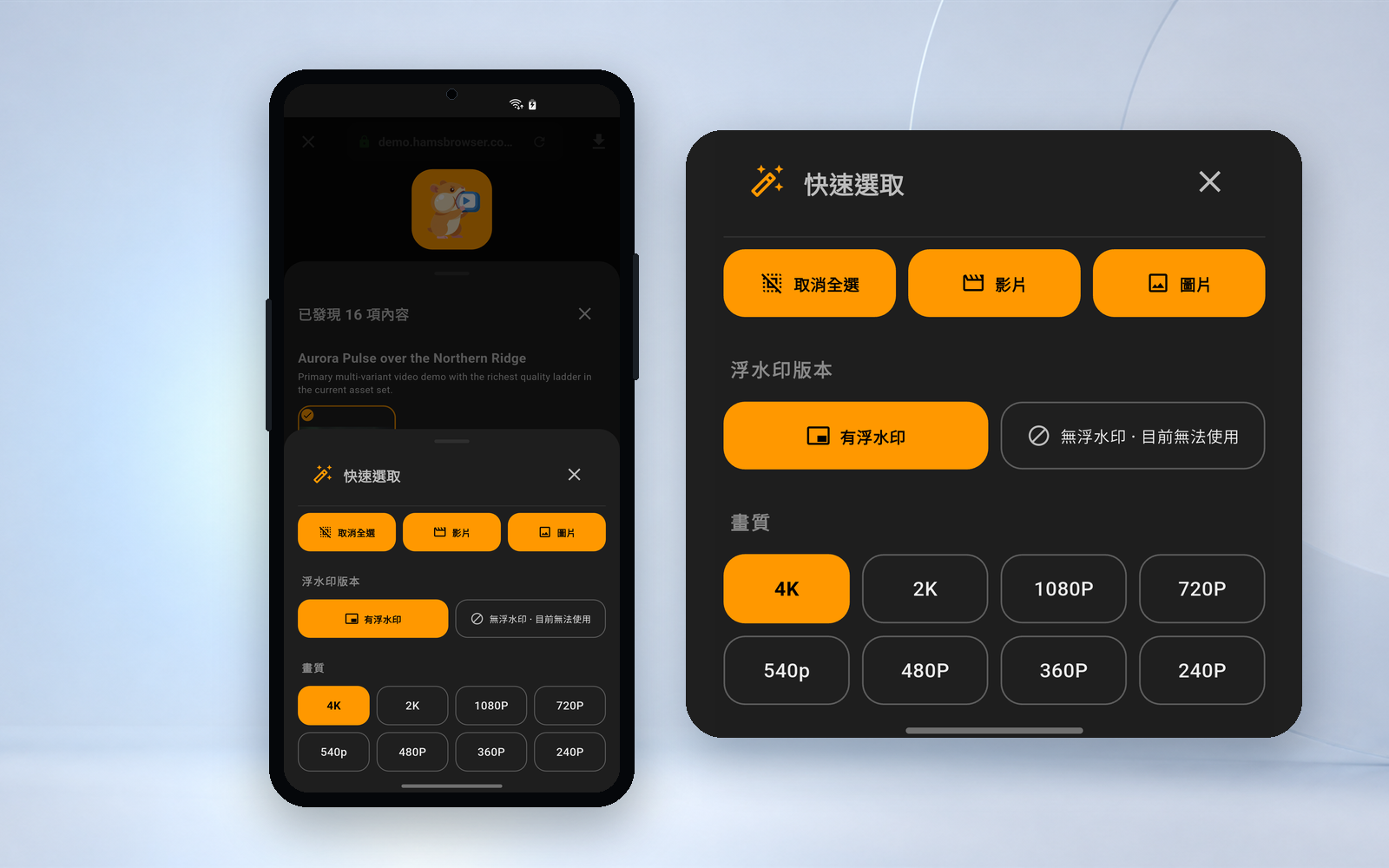
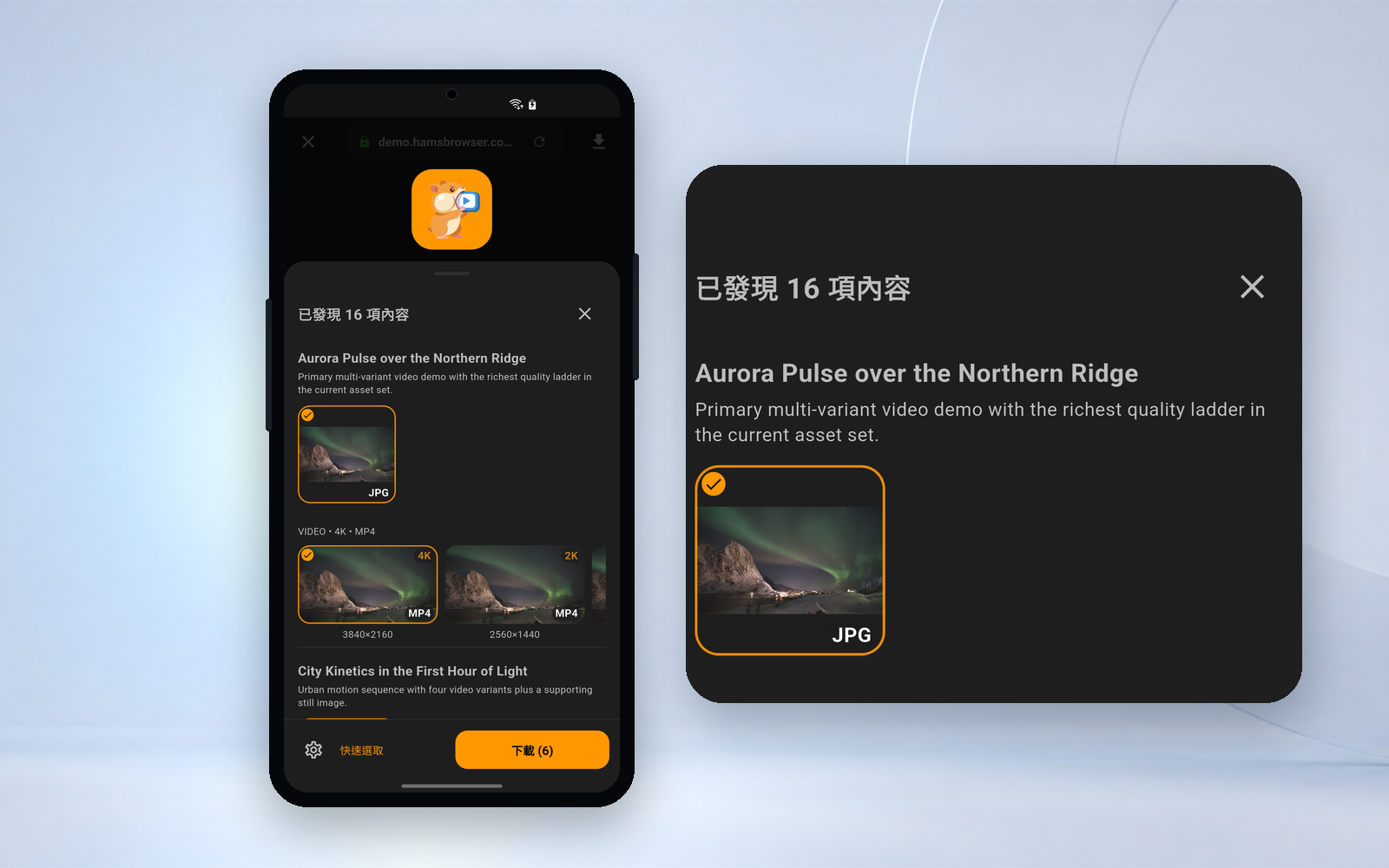
判斷資源並選擇可用版本。
-
下載並管理檔案
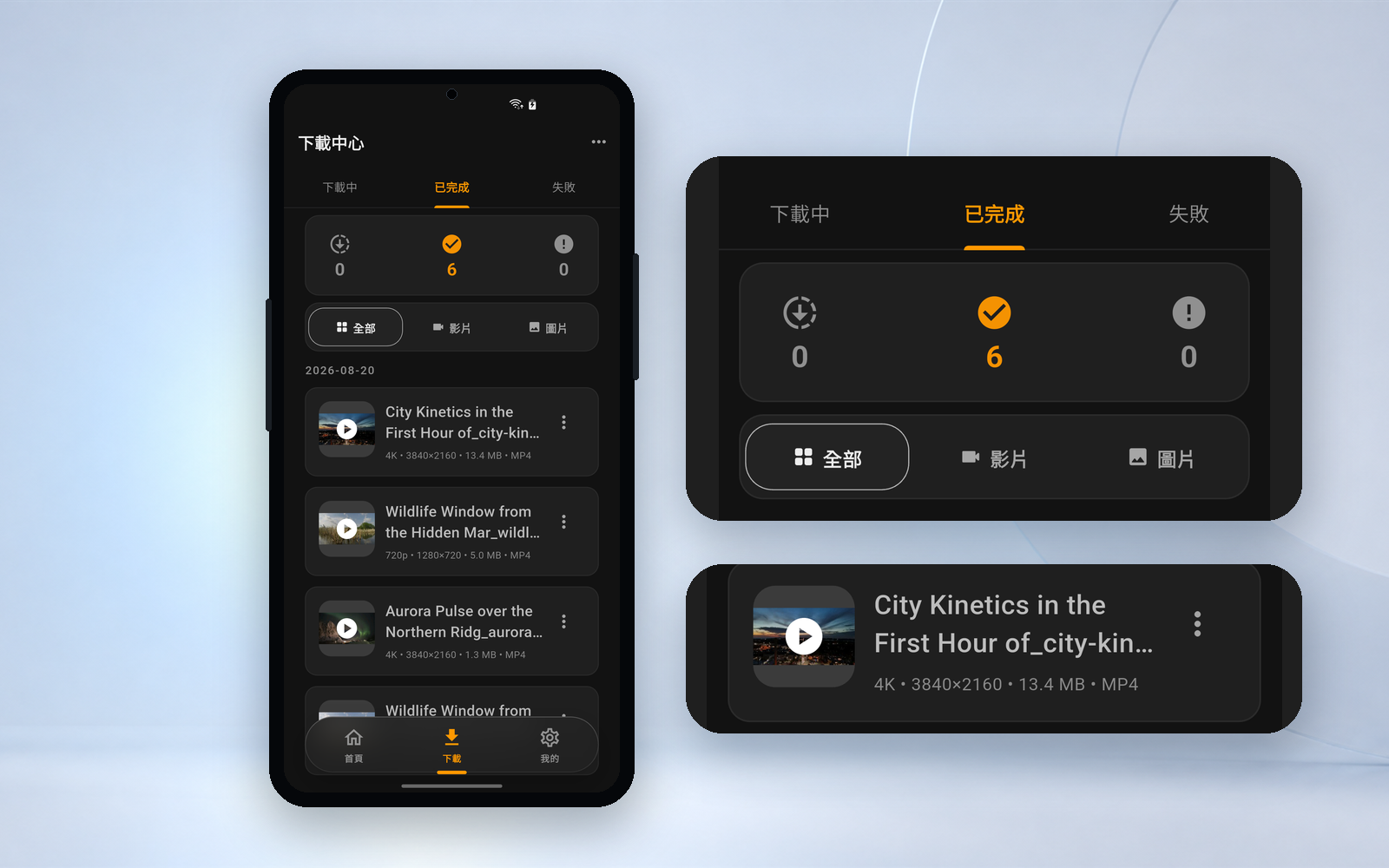
加入下載中心並繼續瀏覽。


五個步驟,逐步操作
-
01 · 打開
在 Hams 中開啟你想瀏覽的網頁
在首頁輸入網址,或透過已有連結開啟網頁。進入頁面後,像使用一般瀏覽器一樣正常瀏覽。
- 打開 Hams
- 點選網址列
- 輸入網址或搜尋內容
- 開啟目標網頁
網頁需要在 Hams 內實際打開,App才能嘗試發現頁面載入的媒體。部分網站不在支援範圍內,Hams 在這些網站上不會發現任何內容。
-
02 · 載入
像平常一樣瀏覽,讓媒體正常載入
部分影片或圖片只有在頁面捲動到對應位置,或開始播放後才會實際載入。繼續瀏覽頁面,必要時播放你想儲存的內容。
- 繼續向下瀏覽
- 打開影片詳情
- 開始播放媒體
- 等待頁面完成載入
Hams 根據網頁實際載入的資源嘗試發現內容。僅開啟頁面但沒有載入媒體時,可能暫時不會出現下載入口。
-
03 · 發現
發現內容後,打開下載面板
當 Hams 偵測到目前頁面中可能可下載的影片或圖片時,下載入口會顯示可用狀態。點選該入口,即可查看目前發現的資源。
- 確認頁面中的媒體已經載入
- 查看瀏覽器工具列中的下載入口
- 點選打開下載面板
- 等待資源清單顯示完成
下載入口只表示 Hams 已發現可能可處理的資源,不代表清單中的每個檔案都一定符合你的需求。
-
04 · 選擇
先確認內容,再選擇要儲存的版本
同一個網頁可能同時載入封面、縮圖、廣告素材、多個影片或不同畫質版本。透過預覽和可用資訊判斷資源,再篩選真正需要的檔案。
- 預覽縮圖
- 篩選影片或圖片
- 查看格式和大小
- 選擇可用畫質
- 勾選需要的資源
一般使用者與 VIP 最高可下載 1080p,2K 與 4K 原畫質需要 SVIP;在 X、Instagram、Pinterest 的清單頁批次下載同樣需要 SVIP。面板內多選資源本身不分檔位。
-
05 · 下載
點選下載,然後繼續瀏覽
確認資源和畫質後,點選下載即可將任務加入下載中心。任務開始後,可以繼續瀏覽網頁,也可以前往下載中心查看狀態。 Hams 不支援斷點續傳,暫停後繼續或重試都會從頭重新下載。
- 查看進度
- 暫停任務
- 繼續任務
- 重試失敗任務
- 開啟已完成檔案
影片檔案可能消耗較多流量。可依需求允許行動資料下載,或盡量只在 Wi-Fi 環境中執行任務。 「僅 Wi-Fi 下載」只在建立任務時攔截,不會在下載過程中自動暫停。

用一分鐘,看懂完整操作
Hams 新手指南:從開啟網頁到完成下載。示範如何開啟網頁、讓媒體載入、檢視下載面板、預覽並選擇畫質,以及在下載中心管理檔案。

影片章節
- 00:00Hams 能做什麼
- 00:08打開網頁
- 00:18瀏覽和播放媒體
- 00:28打開下載面板
- 00:38預覽和選擇畫質
- 00:50開始下載
- 00:58查看已完成檔案
提供完整文字步驟與關鍵介面示意,幫助你依流程完成第一次下載。
暫時沒有發現內容,先檢查這些狀況
先確認目前網站在支援範圍內:YouTube、Google、Netflix、Disney+、愛奇藝、Tencent Video等網站不受支援,Hams 在這些網站上不提供下載支援,繼續排解也不會有結果。其餘情況下,資源能否被發現取決於網頁是否已經實際載入媒體,以及網站使用的媒體格式和技術限制。
繼續瀏覽或開始播放
有些網頁只有在媒體進入可見區域或開始播放後,才會載入真實資源。
等待頁面完成載入
當網路較慢時,媒體可能需要更多時間才能出現。
確認是否需要登入
部分內容只有在登入後才能存取。請確認目前頁面已具備正常播放權限。
嘗試重新開啟頁面
頁面載入異常時,可以重新整理或重新進入目前網頁。
確認網站限制
受 DRM 保護的內容不受支援,嘗試下載會失敗。加密播放、特殊載入方式、網站的區域限制或存取控制,也可能導致內容無法被發現或下載。
Hams 不繞過登入,也不繞過網站的存取控制;受 DRM 保護的內容不受支援,會下載失敗。 Hams 也不保證支援所有網站、頁面和媒體格式。

準備完成你的第一次下載
打開網頁,像平常一樣瀏覽。發現內容後,預覽、選擇並儲存。
Android 10 以上 · 免費下載 · 含App內購買

用手機掃碼,直接前往 Google Play