
浏览、发现、选择、下载
在 Hams 中打开网页,像平常一样浏览。发现可下载内容后,先预览和筛选资源,再选择画质并保存到手机。
完成第一次下载,通常只需要五个步骤。

先看一遍完整流程
-
打开网页
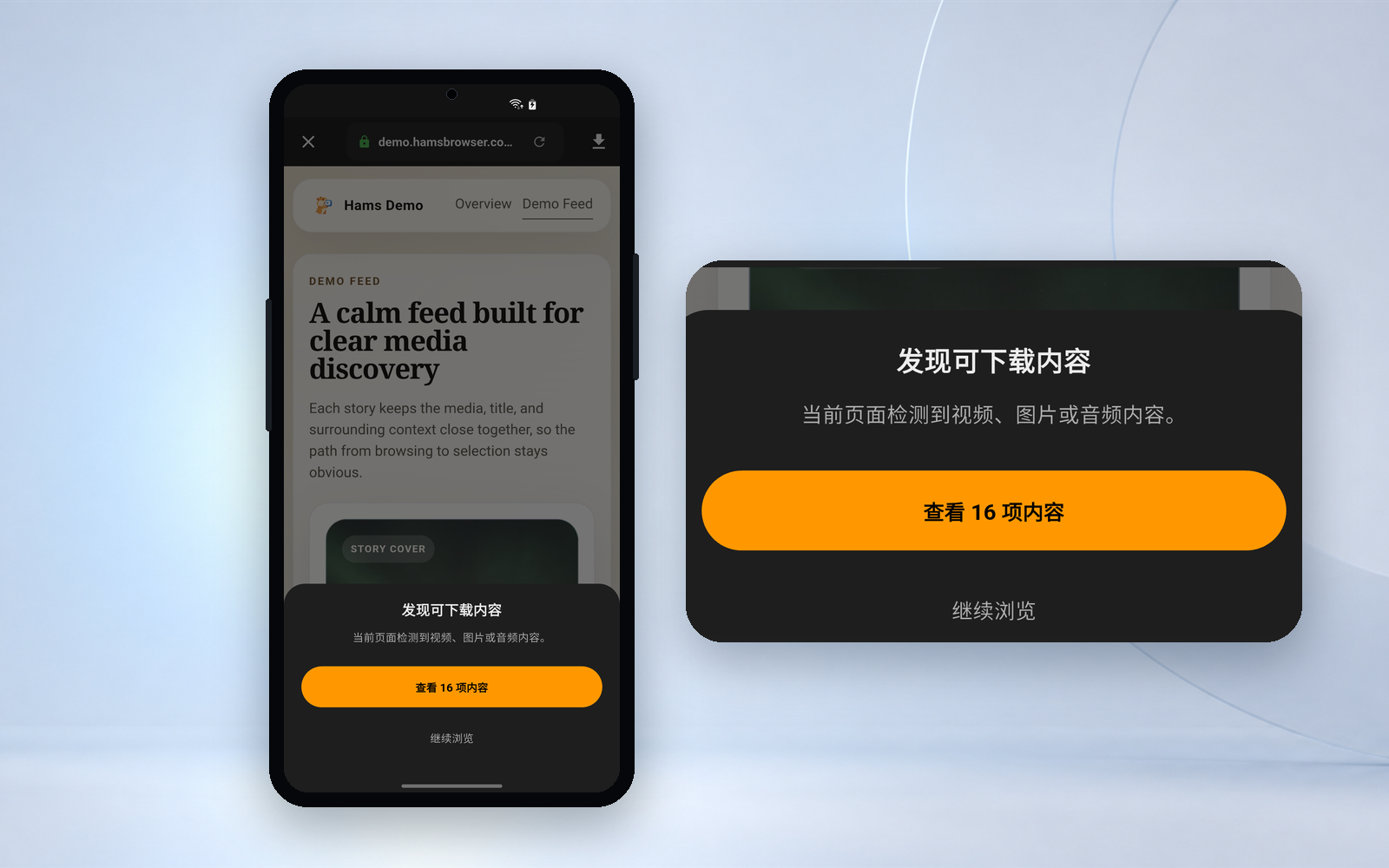
在地址栏输入网址或打开已有链接。
-
浏览或播放媒体
让页面实际加载视频和图片。
-
打开下载面板
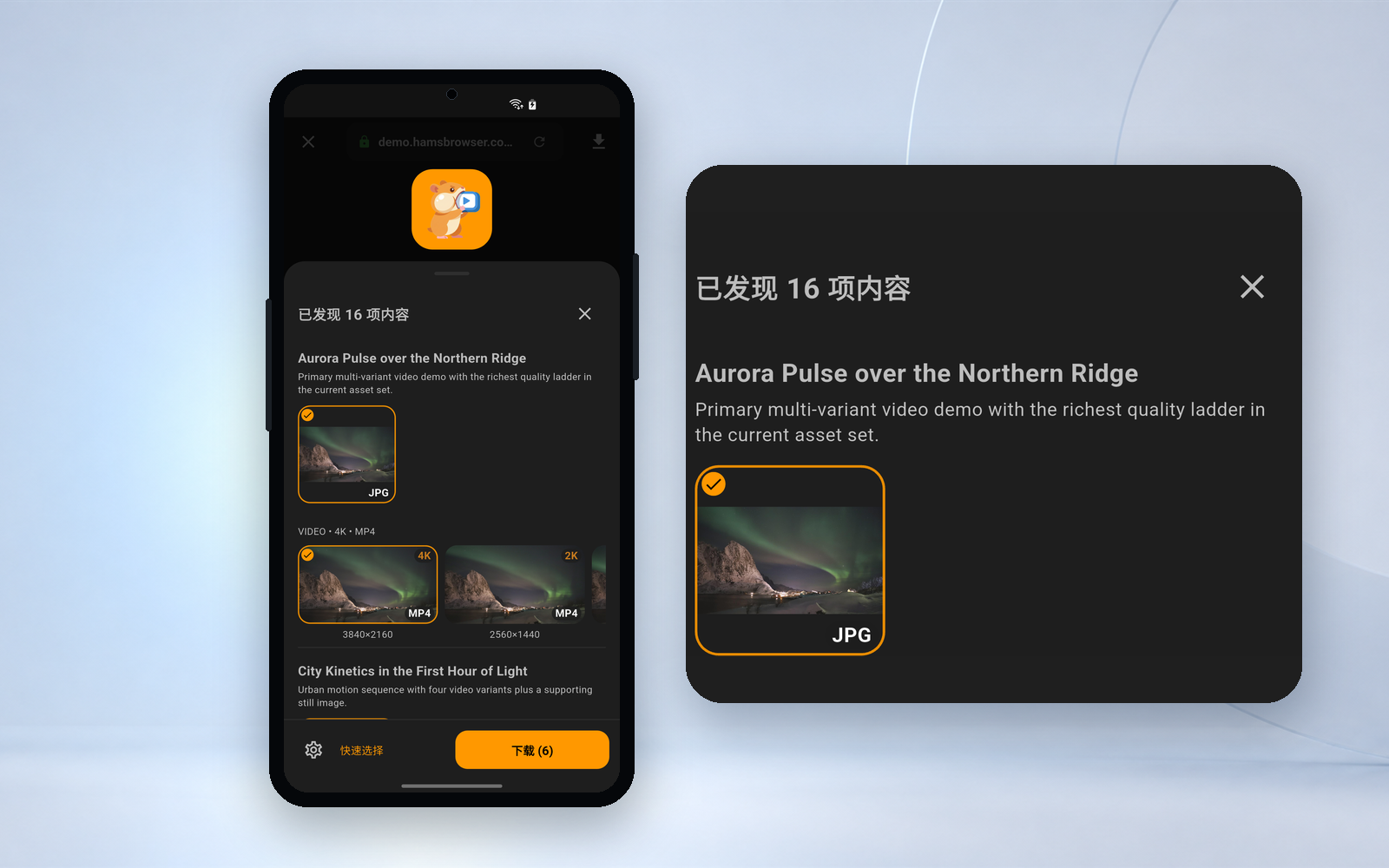
发现入口可用后点击查看资源。
-
预览、筛选并选择画质
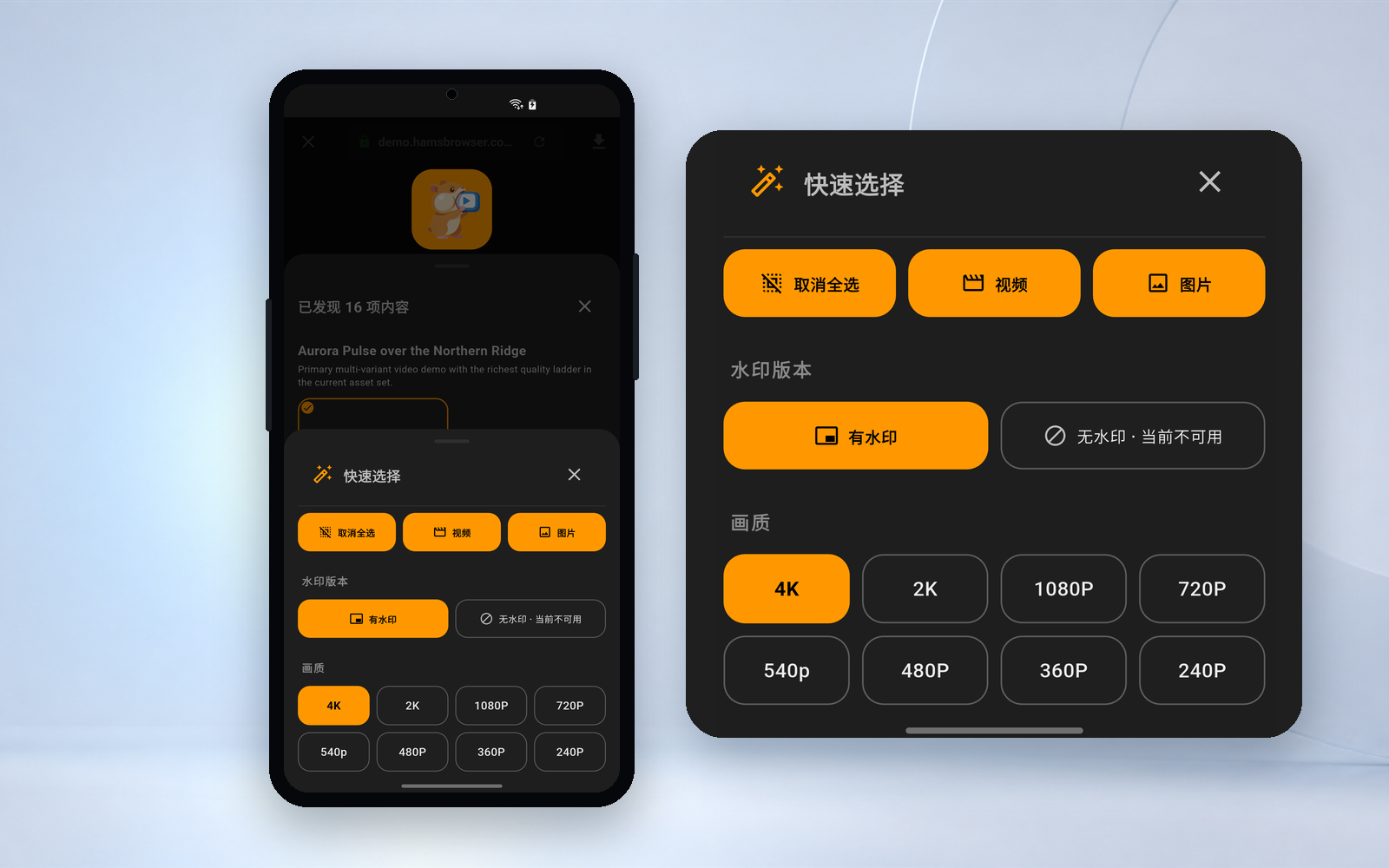
判断资源并选择可用版本。
-
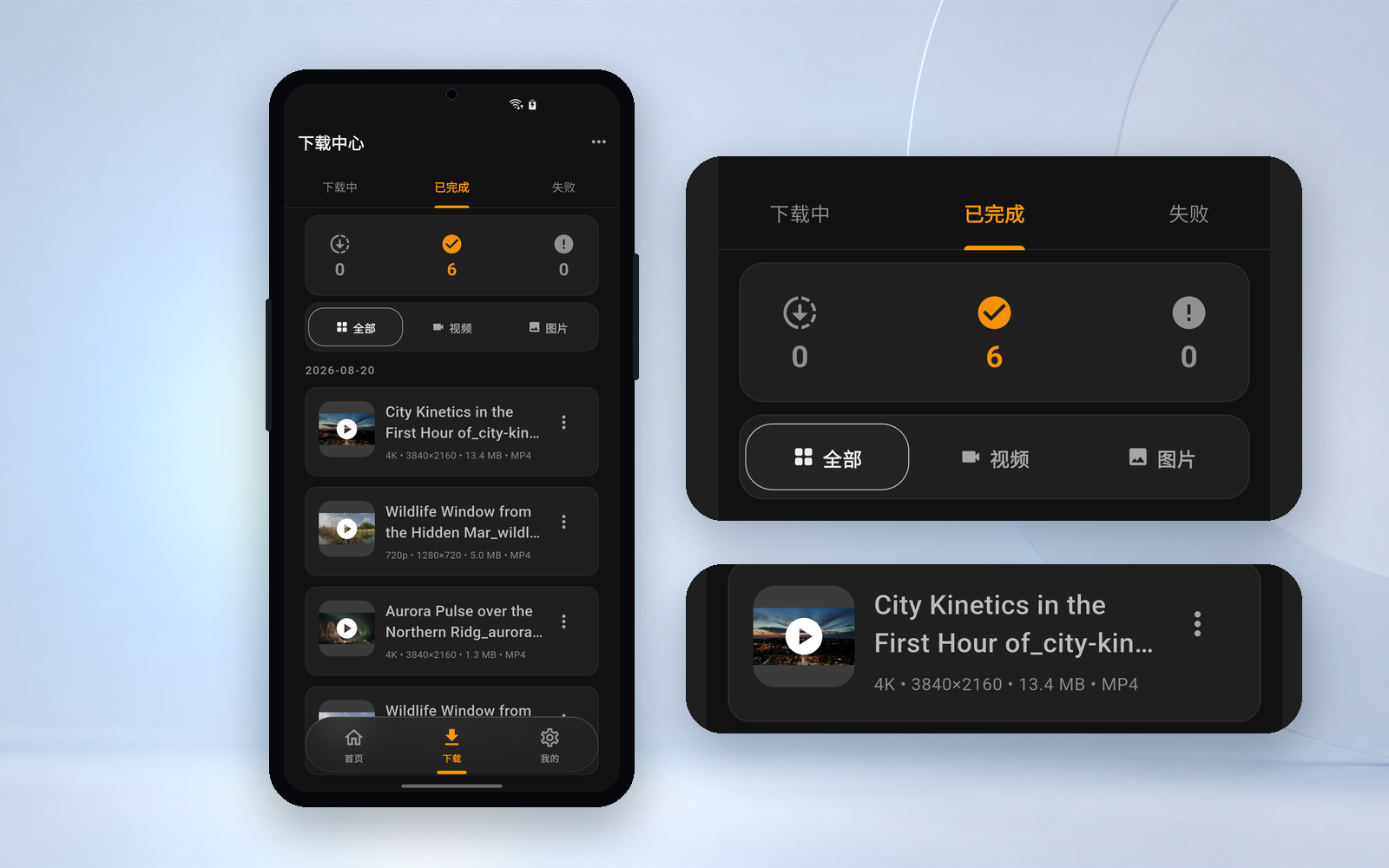
下载并管理文件
加入下载中心并继续浏览。


五个步骤,逐步操作
-
01 · 打开
在 Hams 中打开你想浏览的网页
在首页输入网址,或通过已有链接打开网页。进入页面后,像使用普通浏览器一样正常浏览。
- 打开 Hams
- 点击地址栏
- 输入网址或搜索内容
- 打开目标网页
网页需要在 Hams 内实际打开,应用才能尝试发现页面加载的媒体。部分网站不在支持范围内,Hams 在这些网站上不会发现任何内容。
-
02 · 加载
像平常一样浏览,让媒体正常加载
部分视频或图片只有在页面滚动到相应位置,或开始播放后才会实际加载。继续浏览页面,必要时播放你想保存的内容。
- 继续向下浏览
- 打开视频详情
- 开始播放媒体
- 等待页面完成加载
Hams 根据网页实际加载的资源尝试发现内容。仅打开页面但没有加载媒体时,可能暂时不会出现下载入口。
-
03 · 发现
发现内容后,打开下载面板
当 Hams 检测到当前页面中可能可下载的视频或图片时,下载入口会显示可用状态。点击该入口,即可查看当前发现的资源。
- 确认页面中的媒体已经加载
- 查看浏览器工具栏中的下载入口
- 点击打开下载面板
- 等待资源列表显示完成
下载入口只表示 Hams 已发现可能可处理的资源,不代表列表中的每个文件都一定符合你的需要。
-
04 · 选择
先确认内容,再选择要保存的版本
同一个网页可能同时加载封面、缩略图、广告素材、多个视频或不同清晰度版本。通过预览和可用信息判断资源,再筛选真正需要的文件。
- 预览缩略图
- 筛选视频或图片
- 查看格式和大小
- 选择可用画质
- 勾选需要的资源
普通用户与 VIP 最高可下载 1080p,2K 与 4K 原画质需要 SVIP;在 X、Instagram、Pinterest 的列表页批量下载同样需要 SVIP。面板内多选资源本身不分档位。
-
05 · 下载
点击下载,然后继续浏览
确认资源和画质后,点击下载即可将任务加入下载中心。任务开始后,可以继续浏览网页,也可以前往下载中心查看状态。Hams 不支持断点续传,暂停后继续或重试都会从头重新下载。
- 查看进度
- 暂停任务
- 继续任务
- 重试失败任务
- 打开已完成文件
视频文件可能消耗较多流量。可以根据需要允许移动数据下载,或尽量只在 Wi-Fi 环境中执行任务。「仅 Wi-Fi 下载」只在创建任务时拦截,不会在下载过程中自动暂停。

用一分钟,看懂完整操作
Hams 新手指南:从打开网页到完成下载。演示如何打开网页、让媒体加载、查看下载面板、预览并选择画质,以及在下载中心管理文件。

视频章节
- 00:00Hams 能做什么
- 00:08打开网页
- 00:18浏览和播放媒体
- 00:28打开下载面板
- 00:38预览和选择画质
- 00:50开始下载
- 00:58查看已完成文件
提供完整文字步骤与关键界面示意,帮助你按流程完成第一次下载。
暂时没有发现内容,先检查这些情况
先确认当前网站在支持范围内:YouTube、Google、Netflix、Disney+、爱奇艺、腾讯视频等站点不受支持,Hams 在这些网站上不提供下载支持,继续排查也不会有结果。其余情况下,资源能否被发现取决于网页是否已经实际加载媒体,以及网站使用的媒体格式和技术限制。
继续浏览或开始播放
有些网页只有在媒体进入可见区域或开始播放后,才会加载真实资源。
等待页面完成加载
网络较慢时,媒体可能需要更多时间才能出现。
确认是否需要登录
部分内容只有在登录后才能访问。请确认当前页面已具备正常播放权限。
尝试重新打开页面
页面加载异常时,可以刷新或重新进入当前网页。
确认网站限制
受 DRM 保护的内容不受支持,尝试下载会失败。加密播放、特殊加载方式、网站的区域限制或访问控制,也可能导致内容无法被发现或下载。
Hams 不绕过登录,也不绕过网站的访问控制;受 DRM 保护的内容不受支持,会下载失败。Hams 也不保证支持所有网站、页面和媒体格式。

准备完成你的第一次下载
打开网页,像平常一样浏览。发现内容后,预览、选择并保存。
Android 10 及以上 · 免费下载 · 含应用内购买

用手机扫码,直接前往 Google Play