
参照、発見、選択、ダウンロード
Hams で Web ページを開き、通常どおり閲覧します。ダウンロード可能なコンテンツを見つけたら、画質を選択して携帯電話に保存する前に、リソースをプレビューしてフィルタリングします。
通常、最初のダウンロードは 5 つの手順だけで完了します。

まず完全なプロセスを見てみましょう
-
ウェブページを開く
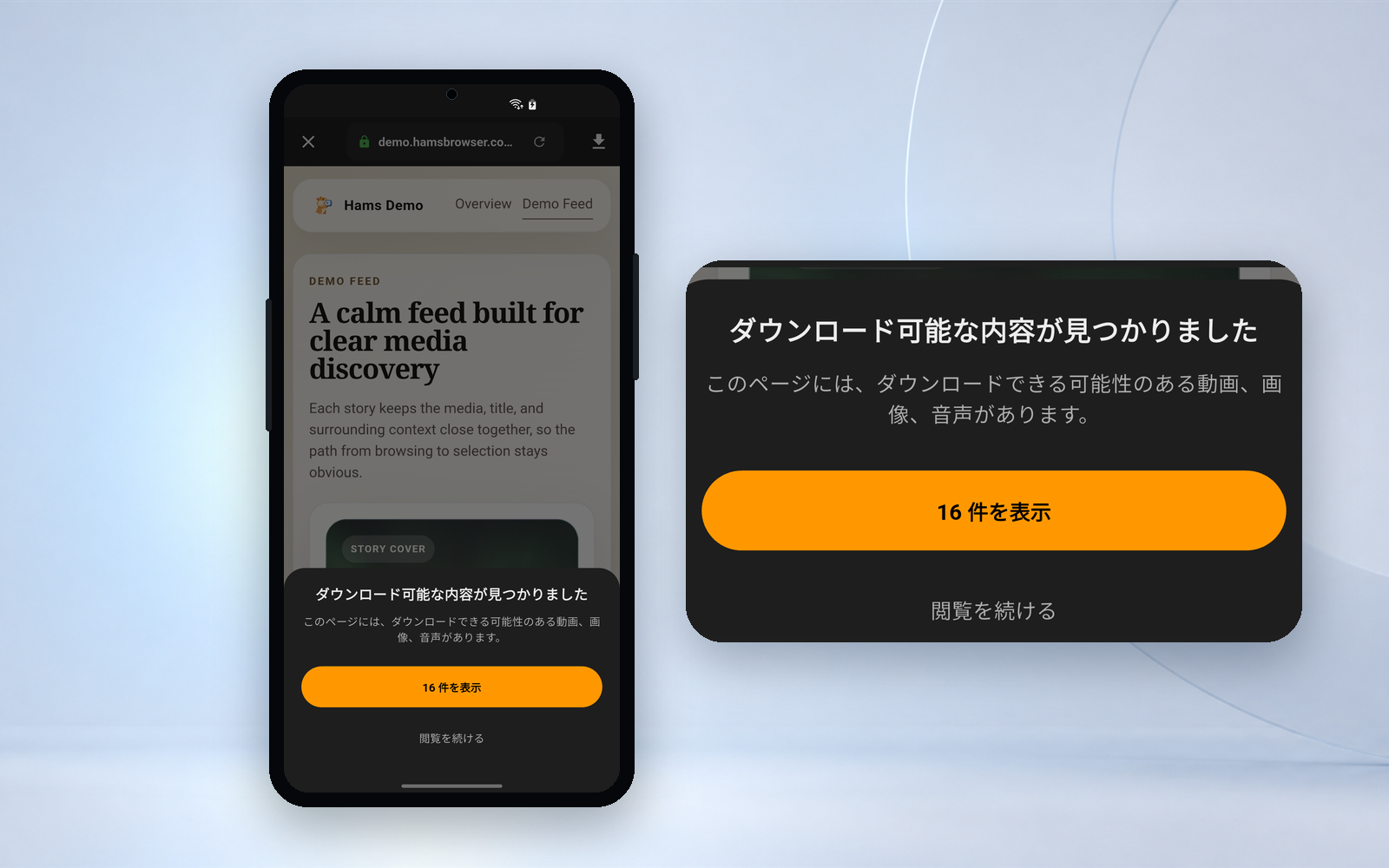
アドレスバーに URL を入力するか、既存のリンクを開きます。
-
メディアの閲覧または再生
ページに実際にビデオと画像を読み込ませます。
-
ダウンロードパネルを開く
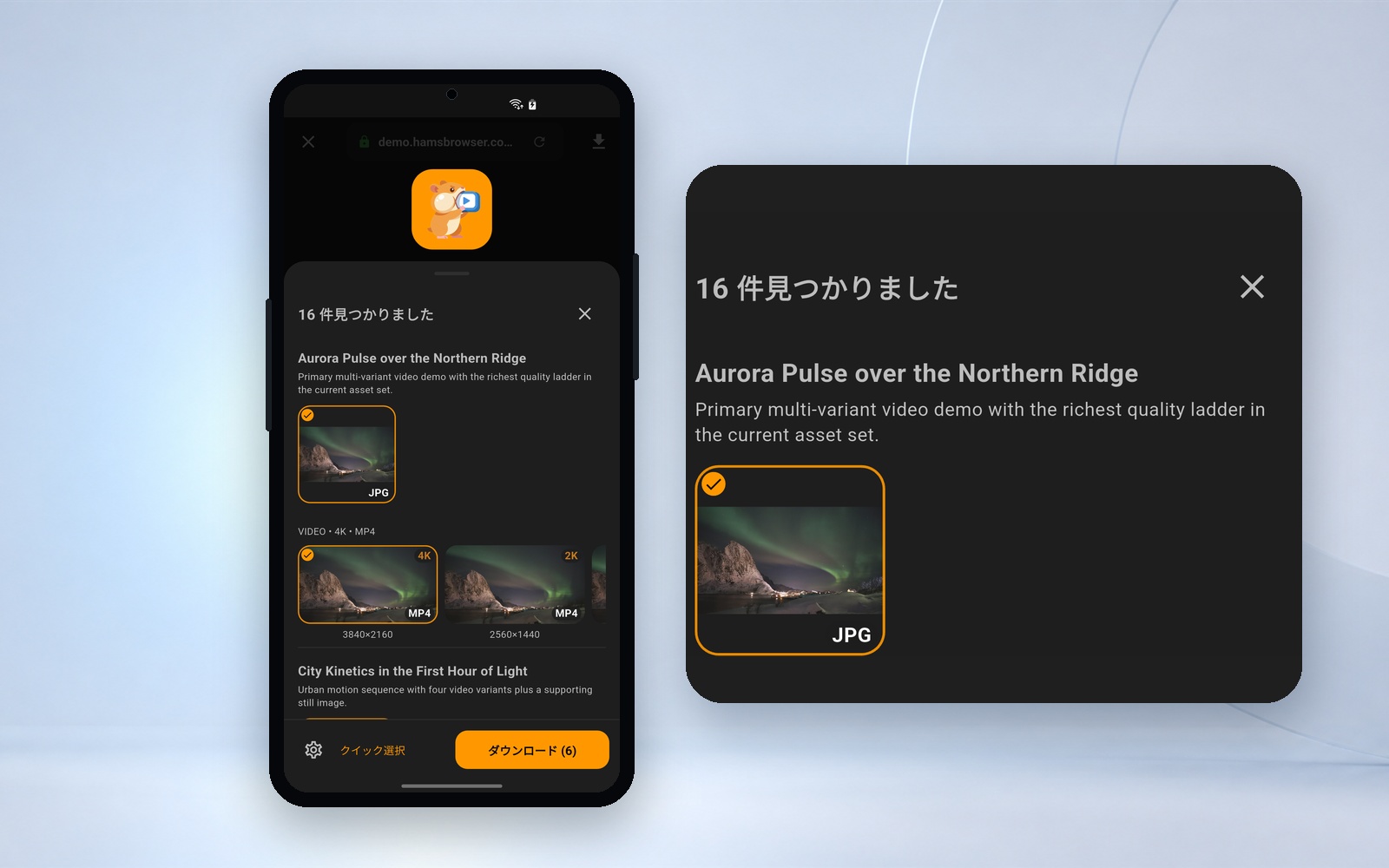
入り口が利用可能であることを確認したら、「リソースの表示」をクリックします。
-
品質をプレビュー、フィルターし、選択する
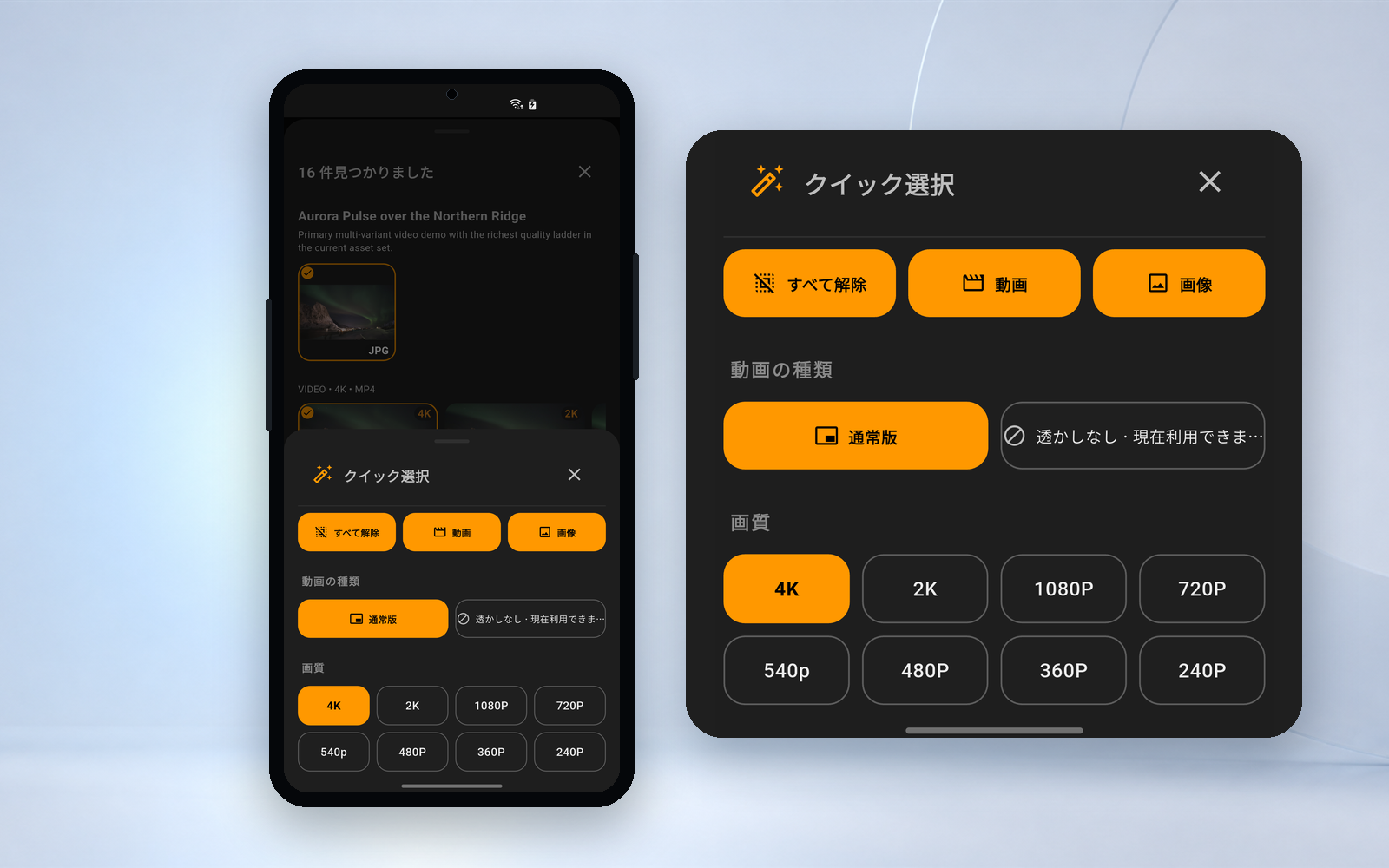
リソースを決定し、利用可能なバージョンを選択します。
-
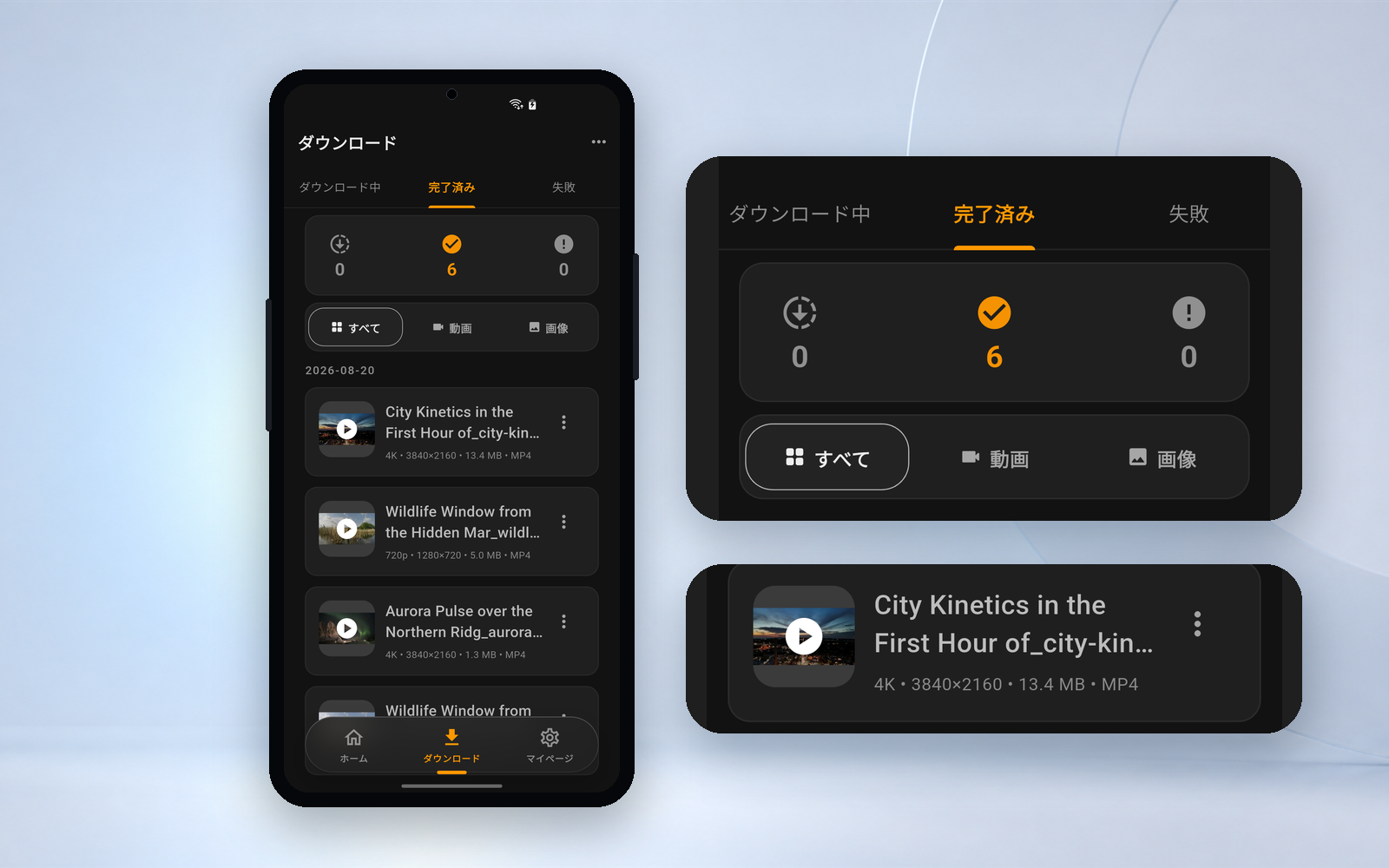
ファイルのダウンロードと管理
ダウンロード センターに参加して閲覧を続けてください。


5 つのステップ、ステップバイステップ
-
01・オープン
Hams で閲覧したい Web ページを開きます
ホームページの URL を入力するか、既存のリンクから Web ページを開きます。ページに入ったら、通常のブラウザと同じように閲覧してください。
- オープンHams
- アドレスバーをクリックします
- URLを入力するか何かを検索してください
- ランディングページを開く
アプリがページが読み込んでいるメディアの検出を試みる前に、Web ページが実際に Hams 内で開かれている必要があります。一部のサイトはサポートされておらず、Hamsはこれらのサイトではコンテンツを見つけることができません。
-
02・読み込み中
通常どおりブラウジングし、メディアを通常どおりロードします
一部のビデオや画像は、ページが対応する位置までスクロールされるか、再生が開始されるまで、実際には読み込まれません。ページの閲覧を続け、必要に応じて保存したいコンテンツを再生します。
- 閲覧を続ける
- ビデオの詳細を開く
- メディアの再生を開始する
- ページの読み込みが完了するまで待ちます
Hams は、Web ページが実際にロードするリソースに基づいてコンテンツを検出しようとします。ページを開いただけでメディアが読み込まれていない場合、一時的にダウンロード入口が表示されない場合があります。
-
03・発見
コンテンツを見つけたら、ダウンロード パネルを開きます
Hams が現在のページでダウンロード可能なビデオまたは画像を検出すると、ダウンロード ポータルに利用可能なステータスが表示されます。現在検出されているリソースを表示するには、このエントリをクリックします。
- ページ内のメディアがロードされていることを確認します
- ブラウザのツールバーにダウンロード エントリを表示します。
- クリックしてダウンロードパネルを開きます
- リソースリストが表示されるまで待ちます
ダウンロード エントリは、Hams が処理できるリソースを見つけたことを意味するだけで、リスト内のすべてのファイルが必ずしもニーズを満たすとは限りません。
-
04・選択してください
内容を確認し、保存するバージョンを選択してください
同じ Web ページに、カバー、サムネイル、クリエイティブ、複数のビデオ、または異なる解像度のバージョンを同時に読み込むことができます。プレビューと入手可能な情報を通じてリソースを決定し、本当に必要なファイルをフィルタリングします。
- サムネイルのプレビュー
- ビデオまたは画像をフィルタリングする
- 表示形式とサイズ
- 利用可能な画質を選択してください
- 必要なリソースを確認する
一般ユーザーと VIP は最大 1080p までダウンロードでき、2K および 4K のオリジナル画質には SVIP が必要です。 X、Instagram、Pinterest のリストページの一括ダウンロードにも SVIP が必要です。パネル内で複数選択されたリソースはレベルに分割されていません。
-
05・ダウンロード
クリックしてダウンロードし、閲覧を続けてください
リソースと画質を確認したら、[ダウンロード] をクリックしてタスクをダウンロード センターに追加します。タスクの開始後、Web の閲覧を続けることも、ダウンロード センターにアクセスしてステータスを確認することもできます。 Hams はブレークポイントからのダウンロードの再開をサポートしていません。一時停止後に再開または再試行すると、ダウンロードが再び開始されます。
- 進行状況を表示する
- タスクを一時停止する
- タスクを継続する
- 失敗したタスクを再試行する
- 完成したファイルを開く
ビデオ ファイルはより多くのデータを消費する可能性があります。必要に応じてモバイル データのダウンロードを許可するか、Wi-Fi のみでタスクを実行してみてください。 「Wi-Fi のみダウンロード」はタスクの作成時にのみインターセプトし、ダウンロード プロセス中に自動的に一時停止しません。

1 分で完全な操作を理解できます
Hams 初心者ガイド: Web ページを開いてダウンロードを完了するまで。 Web ページを開き、メディアをロードし、ダウンロード パネルを表示し、品質をプレビューして選択し、ダウンロード センターでファイルを管理する方法を示します。

ビデオチャプター
- 00:00Hamsに何ができるのか
- 00:08ウェブページを開く
- 00:18メディアの閲覧と再生
- 00:28ダウンロードパネルを開く
- 00:38品質をプレビューして選択する
- 00:50ダウンロードを開始する
- 00:58完成したファイルを表示する
プロセスに従って最初のダウンロードを完了するのに役立つ、完全なテキスト手順と主要なインターフェイス手順を提供します。
コンテンツがまだ見つかりません。最初にこれらの条件を確認してください
まず、現在の Web サイトがサポート範囲内であることを確認します。YouTube、Google、Netflix、Disney+、iQiyi、Tencent Video などのサイトはサポートされていません。 Hams はこれらの Web サイトでのダウンロード サポートを提供していないため、トラブルシューティングを続けても結果は得られません。他の場合には、リソースが検出されるかどうかは、メディアが実際にページに読み込まれているかどうか、および Web サイトで使用されているメディア形式とテクノロジの制限によって決まります。
閲覧を続けるか、再生を開始してください
一部の Web ページでは、メディアが表示領域に入った後、または再生が開始された後にのみ実際のリソースが読み込まれます。
ページの読み込みが完了するまで待ちます
ネットワークが遅い場合、メディアが表示されるまでに時間がかかる場合があります。
ログインが必要かどうかを確認する
一部のコンテンツはログイン後にのみアクセスできます。現在のページに通常の再生権限があることを確認してください。
ページを再度開いてみてください
ページが異常に読み込まれる場合は、現在の Web ページを更新するか、再度アクセスすることができます。
サイト制限を確認する
DRM で保護されたコンテンツはサポートされていないため、ダウンロードを試みても失敗します。暗号化された再生、特別な読み込み方法、Web サイトの地域制限、またはアクセス制御によって、コンテンツの発見やダウンロードが妨げられる場合もあります。
Hams はログインをバイパスしたり、Web サイトのアクセス制御をバイパスしたりしません。 DRM で保護されたコンテンツはサポートされていないため、ダウンロードに失敗します。また、Hams はすべての Web サイト、ページ、メディア形式のサポートを保証するものではありません。
保存済み、いつでも閲覧可能

プライバシー保護
ファイルとサムネイルの露出を減らすために、ダウンロードしたファイルを金庫に移動します。個人金庫はVIP用、超秘密金庫はSVIP用で、それぞれ別の金庫になっています。金庫は Android 専用です。私設金庫はスクリーンショットを防止しません。また、超秘密金庫は操作ごとにサーバーの承認が必要で、オフラインでは使用できません。
プライバシー金庫について学ぶ最初のダウンロードを完了する準備をする
Web ページを開いて、通常どおり閲覧します。コンテンツを見つけたら、プレビューして選択し、保存します。
Android 10 以降 · 無料でダウンロード · アプリ内購入あり

携帯電話で QR コードをスキャンして、Google Play に直接アクセスします