瀏覽網頁時,順手儲存影片和圖片
使用 Hams 開啟支援的網頁。媒體實際載入後,Hams 會嘗試發現可下載的影片和圖片,讓你在下載前預覽、篩選並選擇可用畫質。
不需要複製連結,也不需要在瀏覽器和其他下載工具之間來回切換。
- App名稱
- Hams:影片圖片下載器與瀏覽器
- 平台
- Android
- 系統需求
- Android 10 以上
- 包名
- com.hams.backend

從瀏覽網頁,到儲存需要的內容
-
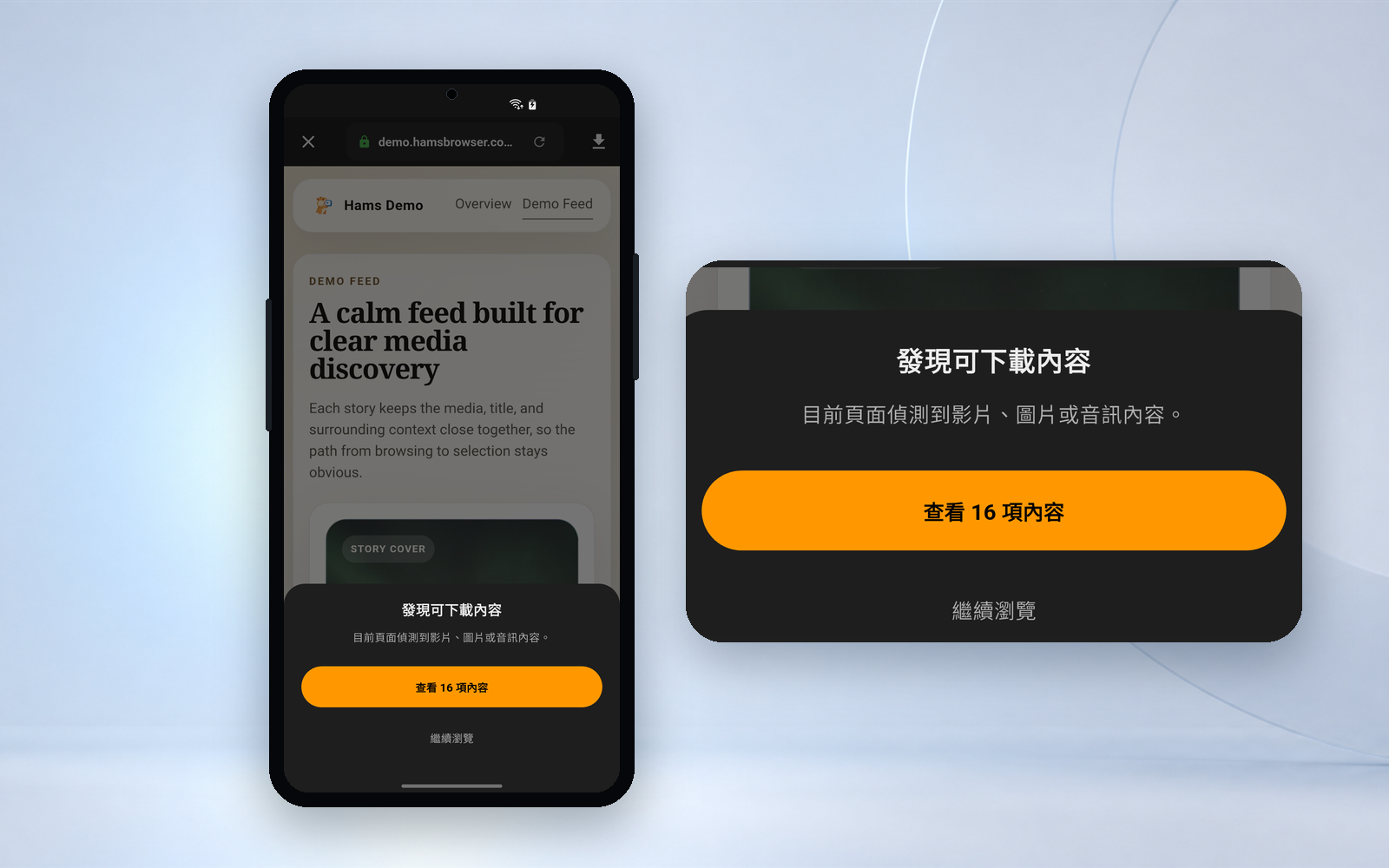
在 Hams 中正常瀏覽
輸入網址或開啟連結,像使用一般瀏覽器一樣查看網頁內容。
-
讓影片或圖片實際載入
瀏覽、捲動或播放媒體後,Hams 會嘗試發現目前網頁中可以處理的影片和圖片。
發現結果取決於網頁、媒體格式、登入狀態和技術限制。
-
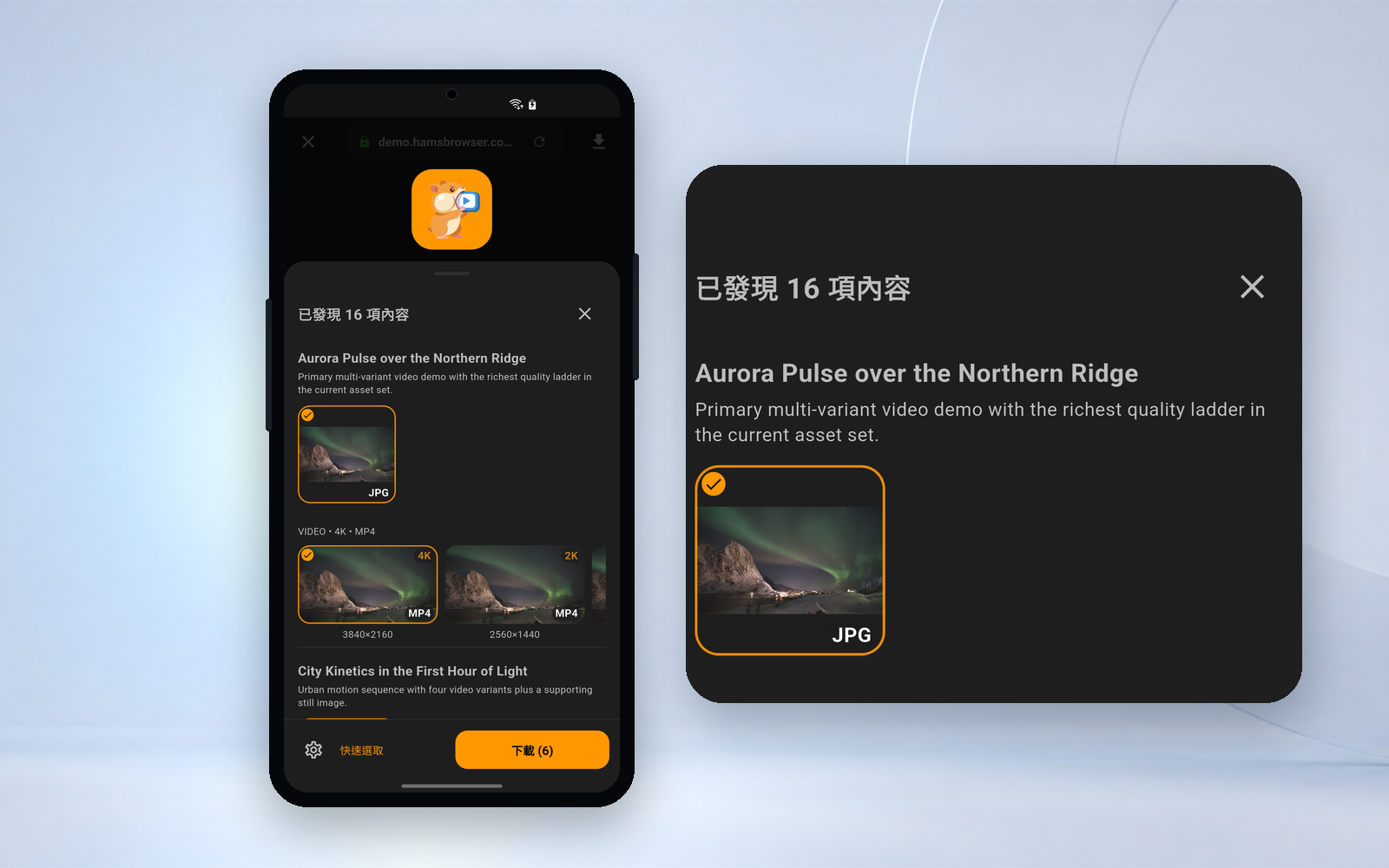
確認內容,再儲存到裝置
開啟下載面板,預覽和篩選資源,選擇網頁實際提供的可用畫質,然後加入下載任務。


下載,不必打斷瀏覽
四項能力解釋了 Hams 與「複製連結 + 外部下載工具」的根本差異。
-
邊瀏覽邊發現
當媒體在網頁中載入時,Hams 會嘗試發現可以處理的資源。
-
下載前預覽
透過縮圖、類型和其他可用資訊,先確認內容,再決定是否下載。
-
選擇可用畫質
網頁提供多個版本時,可以從 Hams 發現的可用畫質中進行選擇。
-
統一管理任務
下載任務和已完成內容集中顯示,方便查看狀態和開啟檔案。
可發現的資源、畫質和下載結果由網頁實際提供的內容、裝置、網路及技術條件共同決定。

下載前,看清楚你選擇的內容
Hams 不會直接將網頁中發現的所有內容下載。打開下載面板後,你可以查看資源並選擇真正需要的影片或圖片。
發現入口
目前頁面發現了可以進一步查看的媒體資源。
下載面板
集中查看影片、圖片和網頁實際提供的相關資訊。
預覽與篩選
過濾無關素材,減少誤選封面、縮圖或重複版本。
下載中心
按下載中、已完成和失敗分類查看任務,並重試或清理。
截圖使用目前正式版本與對應語言介面。任務卡以圖示和顏色表示狀態,App 內沒有對應的中文狀態文字標籤。
在 Android 裝置上安裝 Hams

https://play.google.com/store/apps/details?id=com.hams.backend
為避免安裝錯誤版本,請透過本頁面提供的 Google Play 商品連結確認 App 名稱和套件名稱。官網不提供來源不明的安裝包。

使用 Android 手機掃碼,在 Google Play 查看 Hams。二維碼不是唯一入口,旁邊始終提供一般連結。
無法在 Google Play 安裝
先確認裝置平台、帳號地區和 Google Play 自身狀態。以下情況依出現頻率排列。
頁面顯示不適用於裝置
Hams 需要 Android 10 以上。目前裝置的系統版本、硬體或其他相容性要求可能不滿足。
先在系統設定中確認 Android 版本,必要時改用另一臺支援的 Android 裝置。
頁面顯示所在地區不可用
Hams 的 Google Play 發行範圍可能尚未涵蓋目前帳號所在地區。
官網不公佈可用地區清單,實際分發範圍以 Google Play 商品頁的顯示為準。不建議更換虛假地區、使用 VPN 規避限制或借用他人帳號。
Google Play App沒有打開
可以繼續在瀏覽器中開啟 Google Play 商品頁,或複製連結後在 Android 裝置上存取。
在瀏覽器中開啟 Google Play。
在 Google Play 搜尋不到 Hams
請使用本頁面的官方商品連結,不需要透過 Google Play 搜尋結果查找。
App 名稱:Hams: Video & Image Downloader;包名:com.hams.backend。
商品頁可以打開,但無法安裝
依序確認:使用 Android 裝置、系統為 Android 10 以上、Google Play 帳號所在地區、裝置相容性、可用儲存空間、Google Play 本身是否正常。
仍無法解決時聯絡 Hams 支援。
使用 iPhone 或 iPad
Hams 目前提供 Android 版本。可以在 Android 裝置上存取 Google Play 安裝 Hams,或複製連結、掃描二維碼稍後開啟。官網不會顯示尚未發布的 iOS 下載入口。
下載前的五個常見問題
Hams 可以免費下載嗎
可以免費下載並使用 Hams 的基礎瀏覽、媒體發現和下載能力。 VIP 和 SVIP 提供額外會員權益,實際方案和價格以 App 內當前頁面為準。
Hams 支援 iPhone 嗎
Hams 目前提供 Android 版本。官網不會顯示尚未正式發布的 iOS 下載入口。
為什麼網頁會播放,但沒有出現下載資源
頁面播放器出現不代表媒體已經實際載入。可以繼續瀏覽、開始播放並等待頁面載入,再查看下載入口。如果網站本身不受 Hams 支援,無論怎樣操作都不會出現下載入口。
Hams 能下載所有網站的內容嗎
無法。Hams 已支援 X、Instagram、Threads、Facebook、Reddit、TikTok(含抖音)、快手、Snapchat、Pinterest、Telegram Web、Dailymotion、小紅書、微博、Bilibili、百度、網易、微信公眾號文章等網站,其餘網站走通用方式。
部分網站不受支援:YouTube、Google 以及 Netflix、Disney+、愛奇藝、Tencent Video等正版串流平台已被 Hams 主動排除,在這些網站上不提供下載支援,也不會出現下載入口,繼續排解也不會有結果。
即使在支援的網站,實際結果仍取決於網頁結構、媒體格式、登入狀態、地區和存取權限。受 DRM 保護的內容不受支援,相關下載會失敗;Hams 也不會繞過網站的登入與存取控制。
安裝後怎樣完成第一次下載
在 Hams 中開啟網頁,讓媒體實際載入,打開下載面板進行預覽和選擇,然後將資源加入下載任務。
打開網頁,發現媒體,下載真正需要的內容
下載 Hams,在一個 App 中完成瀏覽、預覽、選擇和下載管理。
- 平台
- Android 10 以上
- 應用
- Hams: Video & Image Downloader
- 包名
- com.hams.backend
掃碼前往 Google Play