
先讓直播開始,再查看 Hams 是否發現資源
在網頁實際載入相容直播或串流內容後,Hams 會嘗試發現可以處理的媒體資源。開啟下載面板確認內容,再決定是否加入下載任務。

直播任務需要你自己結束。Hams 不區分直播與點播,也沒有設定錄製時間或檔案體積上限。直播一旦加入下載任務,就會一直錄下去,直到直播本身結束、你在下載中心手動取消,或出現中斷。請只在你擁有合法權利的內容上使用,並留意裝置儲存空間。
實際結果取決於網站、媒體格式、登入狀態、地區和技術限制。 Hams 不繞過登入或其他存取控制;DRM 與加密播放不受支援,這類內容會直接失敗。
直接跳到需要了解的步驟
- 步驟 1直播類媒體與一般影片的區別
- 步驟 2開啟相容的媒體頁面
- 步驟 3讓直播或串流媒體開始播放
- 步驟 4等待 Hams 嘗試發現資源
- 步驟 5打開下載面板
- 步驟 6判斷發現的媒體
- 步驟 7加入下載任務
- 步驟 8查看任務狀態並手動結束錄製
依直播類媒體處理流程整理,可以直接跳到下方對應的圖文步驟。
直播類媒體,不一定像一般影片一次載入完成
一般網頁影片通常已經存在一個較完整的媒體檔案或播放清單。直播和部分串流媒體則可能隨著播放不斷載入新的媒體片段。
因此,剛開啟網頁時可能暫時沒有可處理的資源。通常需要先讓頁面正常播放,等待相容媒體實際載入後,再查看 Hams 是否發現對應內容。
需要特別說明的是:這個差異只存在於網頁一邊。 Hams 本身不判斷一個串流是否正在進行的直播——對 App 來說,直播和點播是同一種媒體任務,唯一的差別是內容還在不斷產生,所以任務也不會自己結束。
頁面載入後,媒體可能已經可用
- 01打開網頁
- 02影片載入
- 03Hams 嘗試發現
- 04選擇並下載
媒體可能在播放過程中持續載入
- 01開啟頁面
- 02開始播放
- 03等待媒體載入
- 04Hams 嘗試發現
- 05確認並加入任務
- 06持續錄製,直到直播結束或你手動取消
不同網站使用的播放技術不同。即使內容能夠正常觀看,也不代表一定能夠被 Hams 發現或下載。


完整圖文教學
-
01 · 打開
先確認網頁本身可以正常存取和播放
在 Hams 中開啟目標網頁。頁面需要在目前網路、地區和帳號狀態下具備正常存取權限。
- 打開 Hams
- 輸入網址或開啟對應連結
- 等待網頁載入
- 確認頁面沒有登入、地區或權限錯誤
Hams 不會繞過頁面登入、訂閱、區域限制或存取控制。
-
02 · 播放
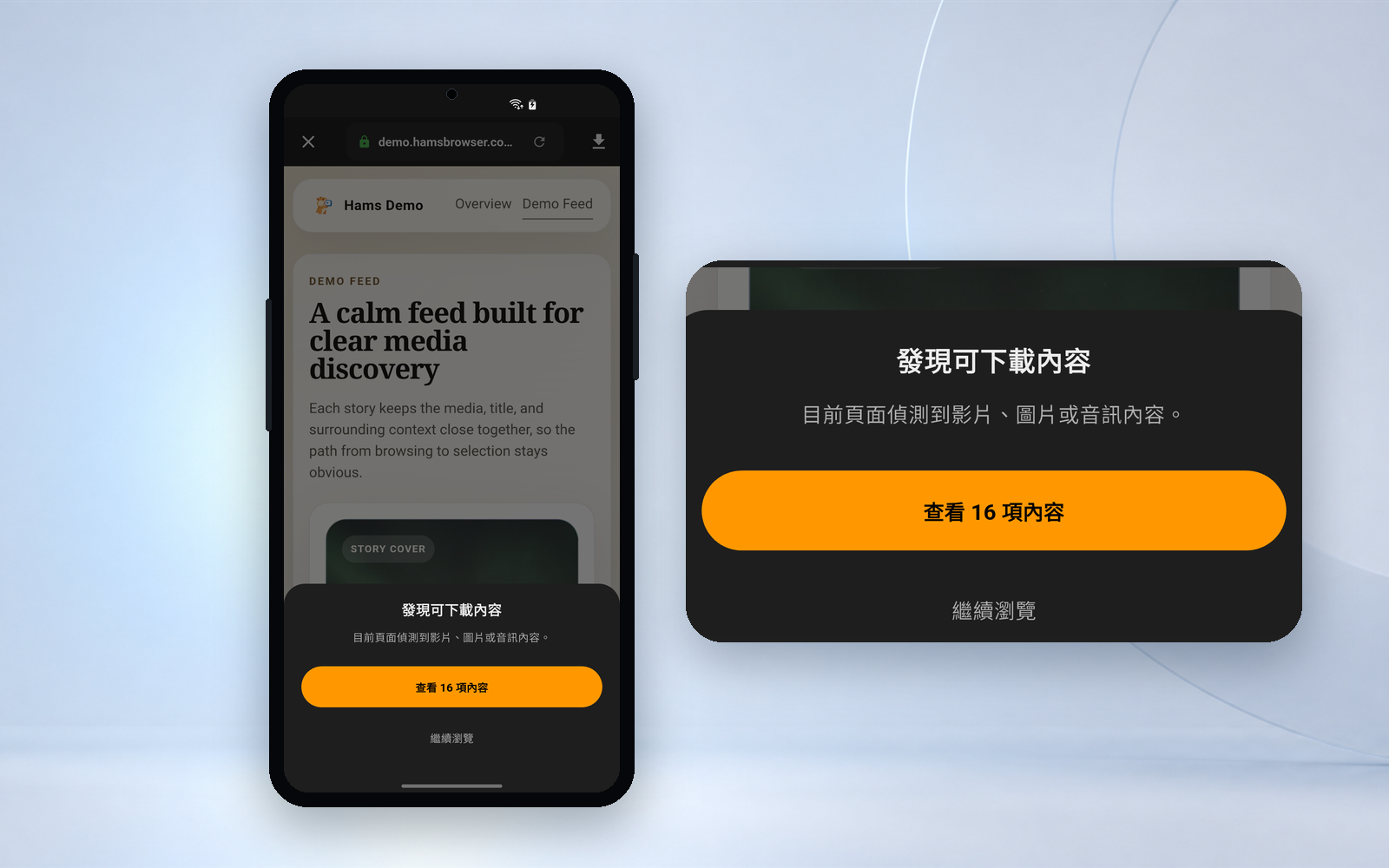
點選播放,讓媒體資源實際載入
直播或串流頁面可能先顯示封面、倒數計時或播放器外框,真正的媒體資源通常會在開始播放後才載入。
- 點選播放
- 確認畫面開始變化
- 確認播放器不再處於載入狀態
- 保持頁面停留一段時間
頁面能夠顯示播放器,不代表媒體已經實際開始載入。
-
03 · 發現
媒體開始後,給 Hams 一點發現時間
直播類媒體可能由連續載入的片段組成。頁面開始播放後,Hams 會根據實際載入的網路媒體嘗試發現相容資源。
- 保持媒體正常播放
- 等待短暫載入
- 查看下載入口是否可用
- 必要時繼續播放一段時間
不應在網頁剛開啟、媒體尚未播放時,就判斷目前頁面一定不受支援。網站示範中的辨識效果僅用於解釋,App 中不存在掃描動畫。
-
04 · 確認
發現資源後,先確認它是否對應當前媒體
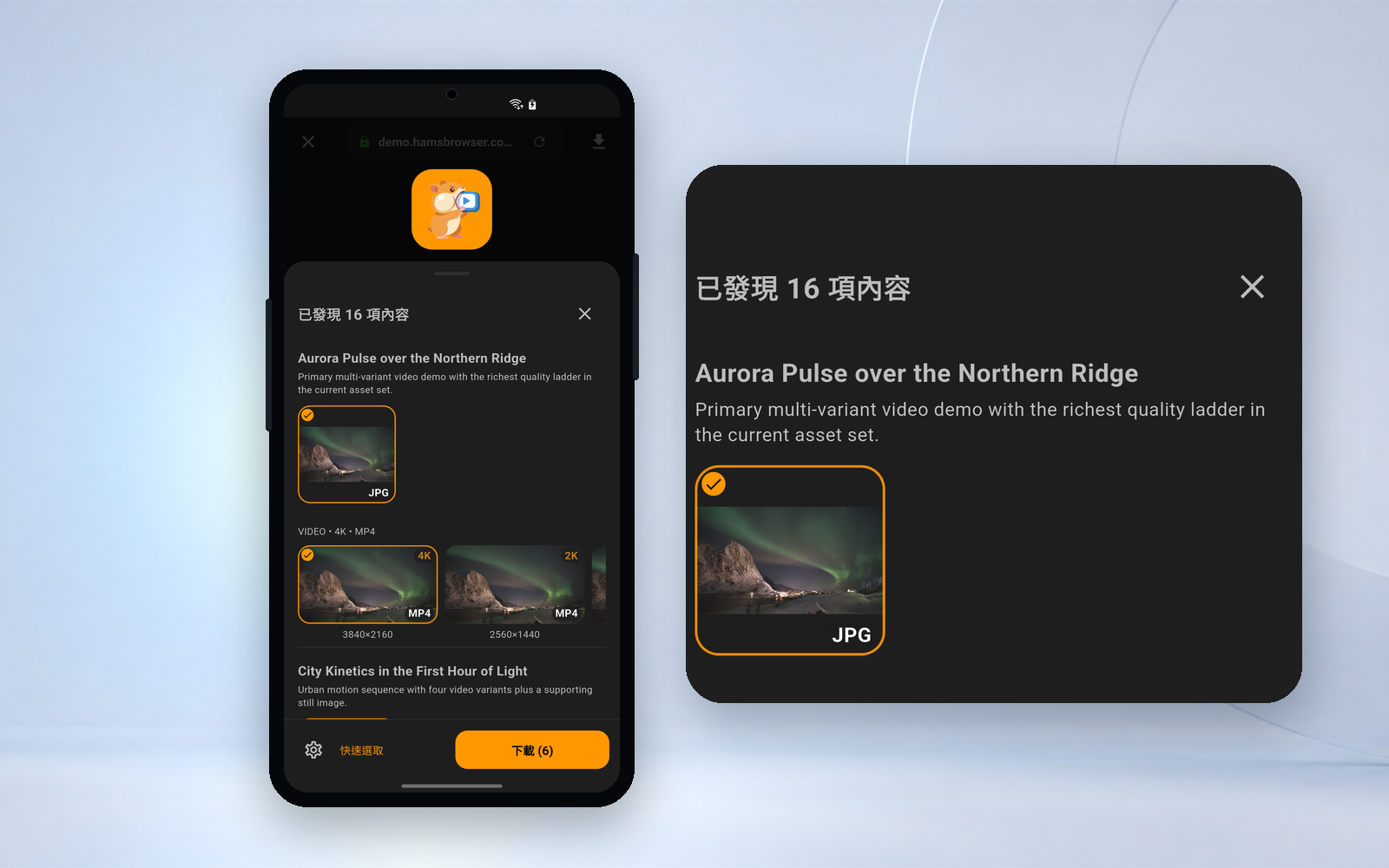
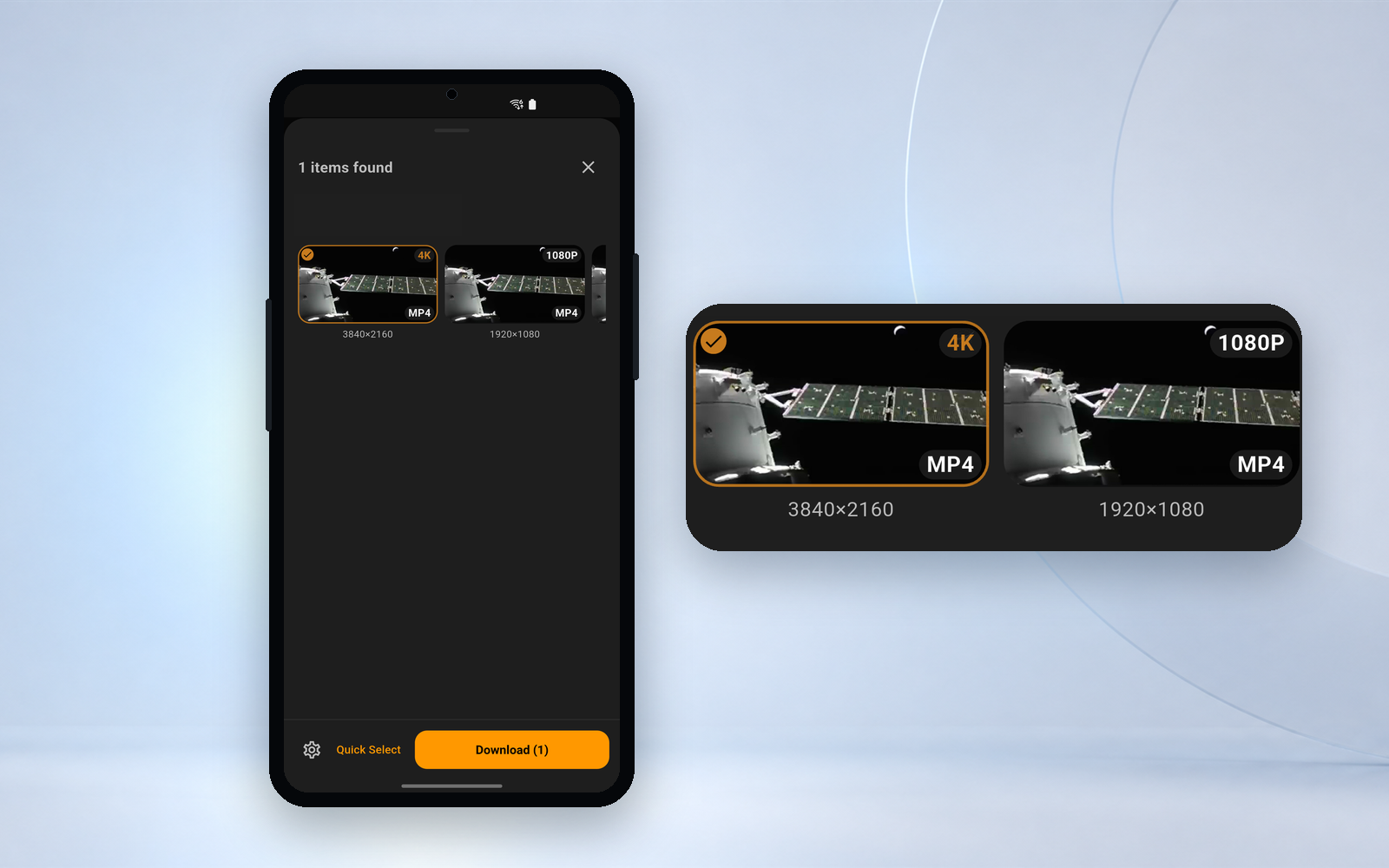
點選下載入口以開啟下載面板,透過可用的媒體資訊判斷資源是否與目前直播或串流內容相符。僅展示 App 目前真實提供的欄位:資源類型、解析度、檔案格式、縮圖、媒體說明等。
- 點選下載入口
- 等待資源清單顯示
- 查看媒體類型和可用資訊
- 排除明顯無關的封面、縮圖或廣告素材
- 選擇可能對應當前內容的資源
發現清單中可能同時存在頁面的其他媒體資源,需要使用者自行判斷和選擇。
-
05 · 下載
確認資源後,再加入下載中心
選擇可處理的媒體後,將其加入下載任務,並前往下載中心查看實際狀態。成功提示文案為「已加入下載任務」。
- 確認選擇的資源
- 點選下載
- 等待任務創建
- 查看任務是否開始
- 根據狀態繼續等待或處理異常
- 錄到需要的內容後,在下載中心手動取消任務
直播任務不會自行停止。 Hams 沒有設定錄音時長上限,也沒有檔案體積上限,也不會挑選「適合的位置」結束——任務會一直錄到直播結束、你手動取消,或是出現中斷為止。開始前請先確認裝置儲存空間,並想好打算錄多久。
成功建立任務不代表最終檔案已經完整儲存。直播類媒體的實際結果也取決於網站行為、網路狀況和媒體格式。
-
06 · 狀態
直播類任務,更需要專注於實際狀態
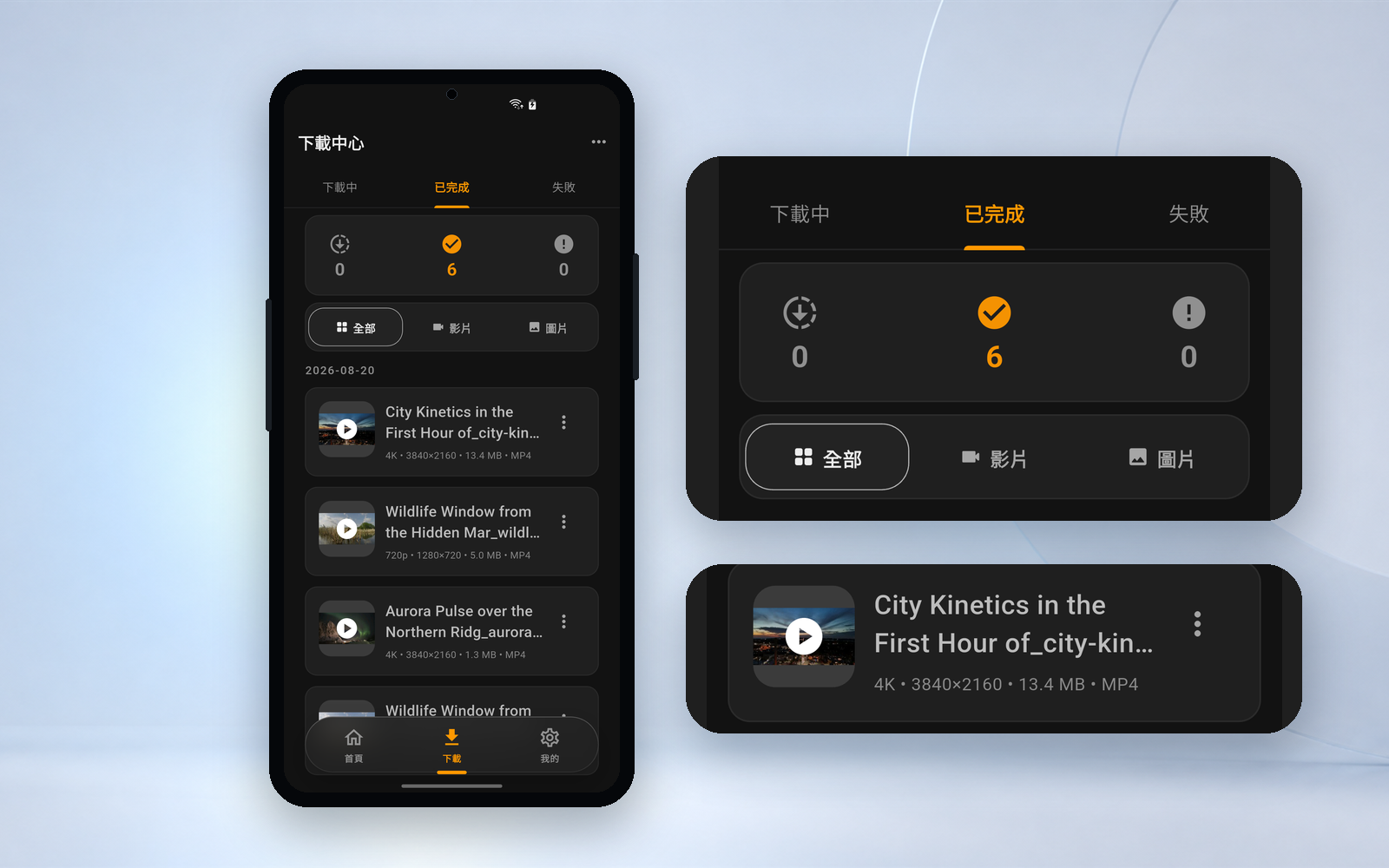
開啟下載中心查看目前任務。任務卡用圖示和顏色表示目前狀態,App 裡沒有對應的中文狀態文字,也不顯示預計剩餘時間;任務失敗時給的是原始錯誤碼,而不是中文說明。
直播任務在錄製期間會長時間停留在接近完成的進度。這是進度估算方式造成的,並不表示任務快要結束──要結束錄製,需要你自己在下載中心取消這個任務。
HLS(m3u8)內容由 App 自行拉流轉封裝,不受 Android 背景下載保護。 App 被系統結束或被你從背景劃掉時,任務會中斷並回到等待狀態;重新開始時只能從當時的直播畫面重新錄製,之前錄到的內容不會接續。長時間錄製期間請保持 Hams 在運行。

直播狀態變化,可能影響下載結果
-
狀態 01 · 開始播放 · 直播仍在繼續
任務會一直錄下去,直到你讓它停
直播仍在繼續時,任務也會繼續。 Hams 沒有錄製長度上限、沒有檔案體積上限,也不會在某個「適當的位置」自動結束。錄到需要的內容後,請到下載中心手動取消任務。
-
狀態 02 · 直播已經結束
頁面可能切換為回放或停止提供媒體
直播結束後,網站可能提供完整重播、部分回放或不再提供媒體。此時需要重新查看頁面實際載入的內容。
-
狀態 03 · 網路中斷
短暫波動會自動重連,長時間中斷則失敗
網路不穩定、切換 Wi-Fi 或行動網路,都可能影響頁面播放和下載任務。錄製連結在短暫波動時會自動重連;如果連續約 15 秒讀不到資料,會判定逾時,任務失敗。
-
狀態 04 · 頁面重新整理或 App 被關閉
關掉網頁不影響任務,關掉 App 會
任務創建後由 App 自行拉流,重新整理或離開網頁不會終止已經開始的錄製;但在任務創建之前重新整理,會清掉已經發現的資源,需要重新播放。真正會中斷錄製的是 App 本身被系統結束或被劃掉——直播錄製不受背景下載保護。
沒有發現資源,以這個順序檢查
-
確認網站不在排除範圍內
YouTube、Google 以及 Netflix、Disney+、愛奇藝、Tencent Video等正版串流平台被主動排除,在這些網站上 Hams 完全不提供下載支援,不會出現任何下載入口。查看排除說明。
-
確認媒體已經播放
只顯示封面、倒數計時或載入動畫時,實際媒體可能尚未開始載入。
-
等待短暫載入
直播類媒體可能需要更長時間才會出現可處理的網路資源。
-
檢查帳號和存取權限
確認目前頁面已經登入,並具備正常觀看該內容的權限。登入與驗證頁面本身不進行內容發現,需要先登入再回到內容頁面。
-
檢查網路狀態
當頁面本身無法穩定播放時,Hams 也可能無法持續發現或處理媒體。
-
重新整理並重新播放
頁面載入異常時,可以重新整理後重新開始播放,再觀察下載入口。
-
接受網站技術限制
特殊播放器、動態授權和存取控制都可能導致媒體無法被發現;DRM 與加密播放不受支援,這類內容即使出現在面板中,下載時也會直接失敗。
Hams 不繞過登入、付費牆或其他存取控制;DRM 與加密播放不受支援,會直接失敗。 Hams 也不保證支援所有直播、串流網站和媒體格式。
只儲存你有權使用的內容
請遵守內容所有者、網站和所在地區的相關規則。不要使用 Hams 下載未經授權的受保護內容,也不要繞過付費、存取控製或技術保護。完整錄製一場直播,通常比儲存單一片段涉及更多權利問題,請特別謹慎。
查看使用條款與版權說明
用手機掃碼,直接前往 Google Play