
まずライブブロードキャストを開始してから、Hamsがリソースを見つけたかどうかを確認してください
Web ページが実際に互換性のあるライブ コンテンツまたはストリーミング コンテンツを読み込んだ後、Hamsは処理可能なメディア リソースを検出しようとします。ダウンロードパネルを開いて内容を確認し、ダウンロードタスクに参加するかどうかを決定します。

ライブ ブロードキャスト タスクは自分で終了する必要があります。Hams ではライブ ブロードキャストとオンデマンドを区別せず、最大録画時間やファイル サイズも設定しません。ライブ ブロードキャストがダウンロード タスクに追加されると、ライブ ブロードキャスト自体が終了するか、ダウンロード センターで手動でキャンセルするか、中断が発生するまで、ライブ ブロードキャストは記録され続けます。法的権利を有するコンテンツのみを使用し、デバイスのストレージ容量に注意してください。
実際の結果は、サイト、メディア形式、ログイン状態、地域、技術的制限によって異なります。 Hams はログインやその他のアクセス制御をバイパスしません。 DRM と暗号化された再生はサポートされていないため、そのようなコンテンツは完全に失敗します。
必要な手順に直接スキップしてください
- ステップ1生放送メディアと通常の動画の違い
- ステップ2互換性のあるメディアのページを開く
- ステップ3ライブブロードキャストまたはストリームを開始しましょう
- ステップ4Hamsがリソースを発見しようとするのを待ちます
- ステップ5ダウンロードパネルを開く
- ステップ6検出されたメディアを特定する
- ステップ7ダウンロードタスクに参加する
- ステップ8タスクのステータスを表示し、記録を手動で終了する
ライブ ブロードキャストのメディア処理プロセスに従って編成されており、以下の対応するグラフィックおよびテキストのステップに直接ジャンプできます。
ライブ ブロードキャスト メディアは、通常のビデオのように一度に読み込むことができない場合があります。
通常の Web ページのビデオには、比較的完全なメディア ファイルまたはプレイリストがすでに含まれています。ライブ ブロードキャストおよび一部のストリーミング メディアは、再生中に新しいメディア クリップを継続的に読み込むことがあります。
したがって、最初に Web ページを開いたときに、処理するリソースがない可能性があります。通常、最初にページを通常どおりに再生させ、互換性のあるメディアが実際にロードされるのを待ってから、Hams が対応するコンテンツを見つけたかどうかを確認する必要があります。
この違いは Web ページの片側にのみ存在することに注意してください。 Hams 自体は、ストリームが進行中のライブ ブロードキャストであるかどうかを判断しません。アプリにとって、ライブ ブロードキャストとオンデマンドは同じメディア タスクです。唯一の違いは、コンテンツがまだ生成中であるため、タスクが自動的に終了しないことです。
ページが読み込まれた後、メディアはすでに利用可能になっている可能性があります
- 01ウェブページを開く
- 02ビデオの読み込み
- 03Hamsたちは発見しようとします
- 04選択してダウンロード
再生中にメディアの読み込みが続く場合がある
- 01ページを開く
- 02プレイを開始する
- 03メディアがロードされるまで待ちます
- 04Hamsたちは発見しようとします
- 05タスクを確認して参加する
- 06ライブブロードキャストが終了するか手動でキャンセルするまで録画を続けます
Web サイトが異なれば、使用する再生テクノロジーも異なります。コンテンツが正常に表示されたとしても、Hamsが発見したりダウンロードしたりできるとは限りません。
Hams が互換性のあるメディアを見つけたかどうかを確認する 5 つのステップ
-
01メディアページを開く
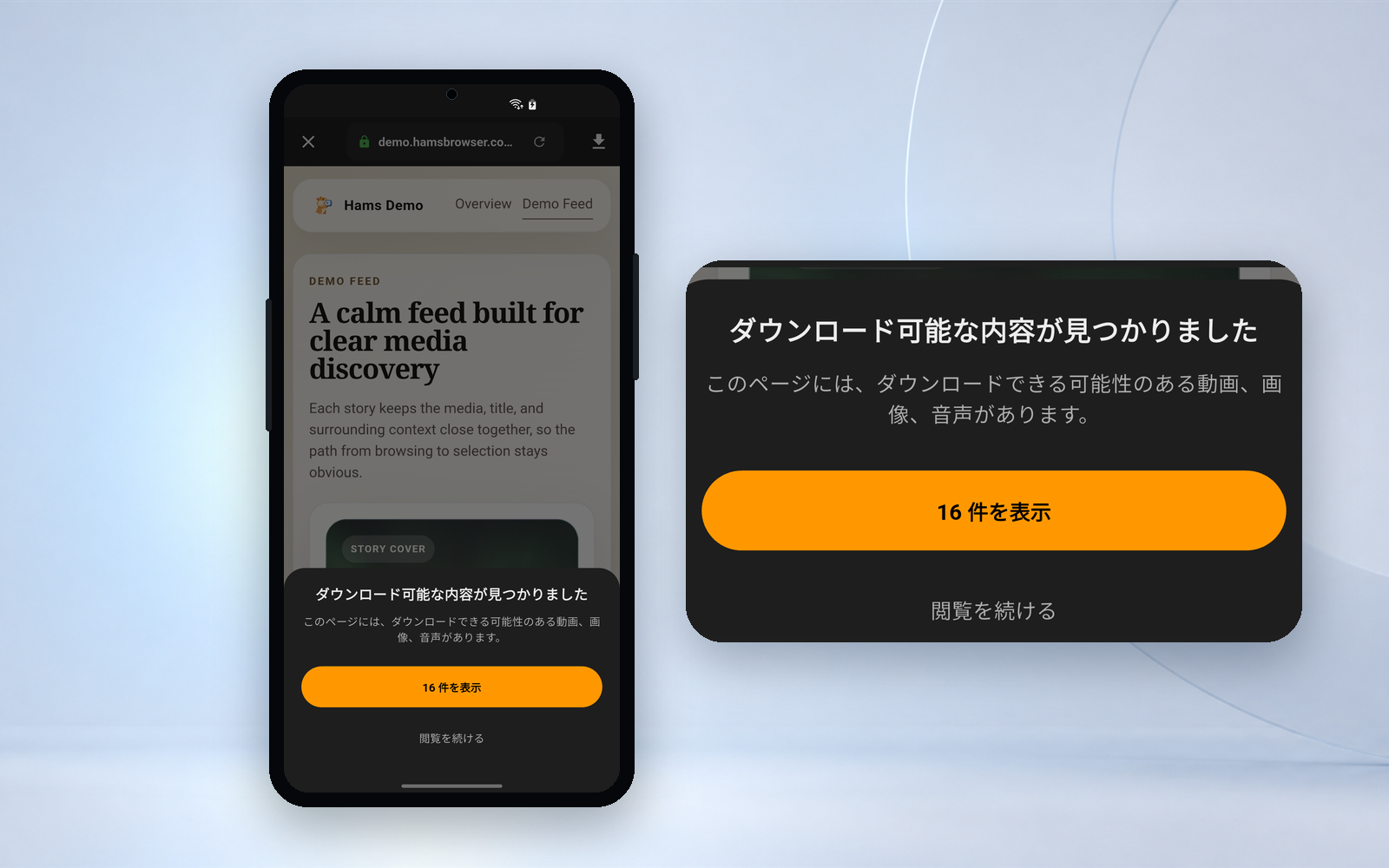
Hams で通常どおりアクセスして再生できる Web ページを開きます。
-
02プレイを開始する
ライブまたはストリームの読み込みを実際に開始します。
-
03発見されるのを待っている
メディアがロードされたら、Hamsが互換性のあるリソースを識別しようとするまで待ちます。
-
04ダウンロードパネルを開く
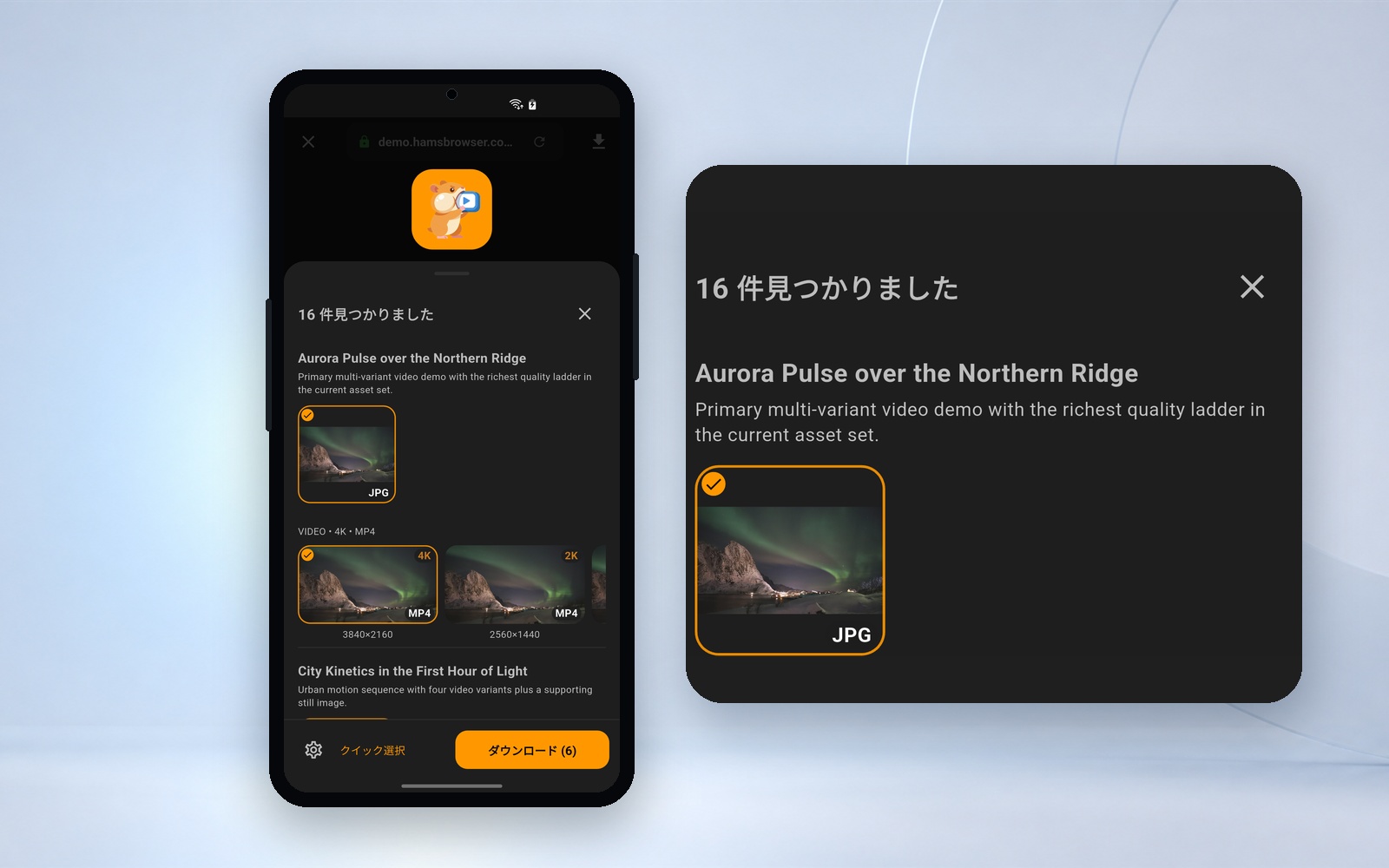
発見されたリソース情報を表示して、現在のコンテンツと一致するかどうかを確認します。
-
05タスクに参加してステータスを確認する
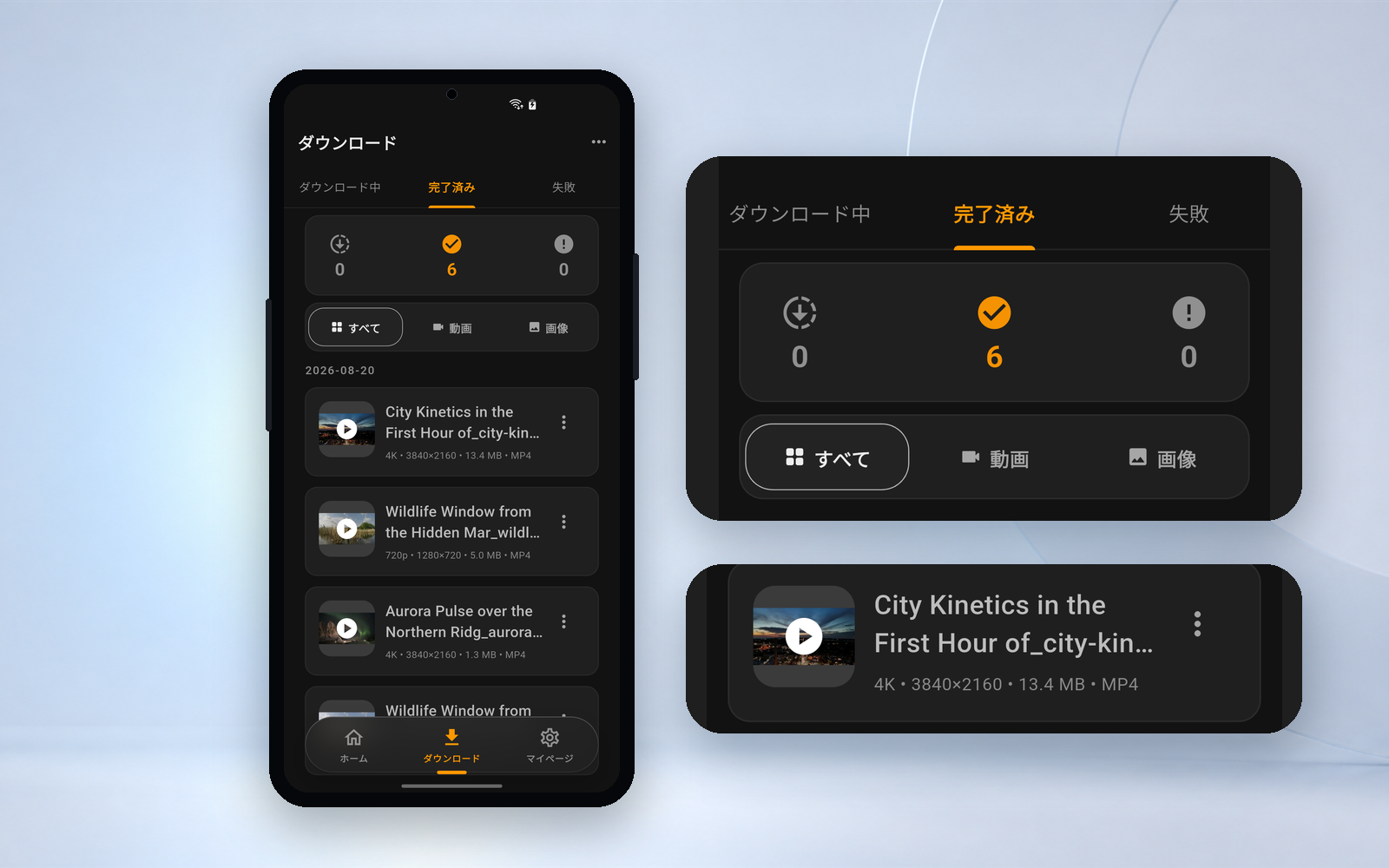
処理できるリソースを選択してダウンロード センターに追加し、実際のステータスを観察し、必要なコンテンツを十分に記録した後、タスクを手動で終了します。


完全なグラフィックチュートリアル
-
01・オープン
まずはWebページ自体にアクセスし、正常に再生できることを確認します。
Hams でランディング ページを開きます。このページには、現在のネットワーク、地域、アカウントのステータスに基づく通常のアクセス許可が必要です。
- オープンHams
- URLを入力するか、対応するリンクを開きます
- ページが読み込まれるまで待ちます
- ページにログイン、リージョン、または権限のエラーがないことを確認します。
Hams は、ページのログイン、購読、地域制限、アクセス制御をバイパスしません。
-
02・遊ぶ
[再生] をクリックして、メディア リソースを実際にロードします。
ライブ ブロードキャストまたはストリーミング メディア ページには、最初にカバー、カウントダウン、またはプレーヤー フレームが表示され、実際のメディア リソースは通常、再生の開始後に読み込まれます。
- クリックして再生
- 確認画面が変わり始めます
- プレーヤーがロードされていないことを確認します
- しばらくページを表示したままにします
ページにプレーヤーを表示できるからといって、実際にメディアの読み込みが開始されたわけではありません。
-
03・発見
プレスが始まったら、Hamsたちに少し時間を与えてください
ライブ メディアは、継続的に読み込まれるセグメントで構成されている場合があります。ページの再生が開始されると、Hamsは実際にロードされたネットワーク メディアに基づいて互換性のあるリソースを検出しようとします。
- メディアを通常どおり再生し続ける
- ロードするまで少し待ちます
- ダウンロード ポータルが利用可能かどうかを確認する
- 必要に応じてしばらくプレイを続けます
Web ページを開いたばかりでメディアが再生されていないときに、現在のページがサポートされていないと判断すべきではありません。 Web サイトのデモの認識効果は説明のみを目的としており、アプリにはスキャン アニメーションはありません。
-
04・確認
リソースを検出したら、まずそれが現在のメディアに対応しているかどうかを確認します
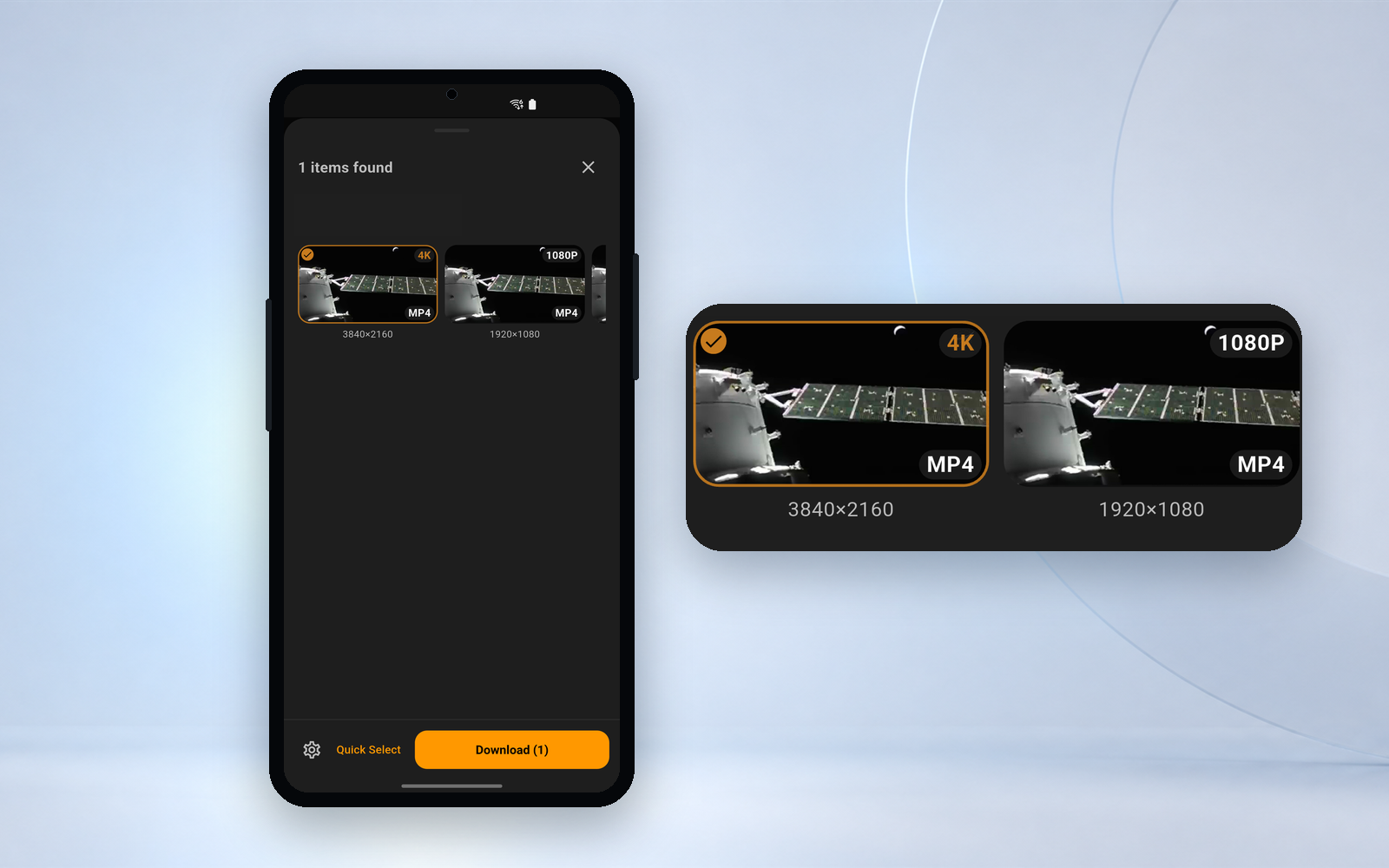
ダウンロード入口をクリックしてダウンロード パネルを開き、利用可能なメディア情報を使用して、リソースが現在のライブ ブロードキャストまたはストリーミング メディア コンテンツと一致するかどうかを判断します。アプリによって現在提供されているフィールドのみを表示します: リソース タイプ、解像度、ファイル形式、サムネイル、メディアの説明など。
- クリックして入口をダウンロードしてください
- リソースリストが表示されるまで待ちます
- メディアの種類と利用可能な情報を表示する
- 明らかに無関係な表紙、サムネイル、クリエイティブを除外する
- 現在のコンテンツに対応すると思われるリソースを選択してください
リスト内のページと共存する可能性のある他のメディア リソースは、ユーザーが独自の判断と選択を行う必要があることがわかります。
-
05・ダウンロード
リソースを確認したら、ダウンロード センターに参加します
処理可能なメディアを選択したら、それをダウンロード タスクに追加し、ダウンロード センターに移動して実際のステータスを確認します。成功プロンプトのテキストは「ダウンロード タスクが追加されました。」です。
- 選択したリソースを確認する
- クリックしてダウンロード
- タスクの作成を待ちます
- タスクが開始されたかどうかを確認する
- ステータスに基づいて待機を続けるか、例外を処理します
- 必要なコンテンツを記録した後、ダウンロード センターでタスクを手動でキャンセルします
ライブタスクは自動的に停止しません。 Hams は録画時間の上限を設定せず、ファイル サイズの上限も設定せず、終了する「適切な位置」も選択しません。タスクは、ライブ ブロードキャストが終了するか、手動でキャンセルするか、中断が発生するまで録画されます。開始する前に、デバイスのストレージ容量を確認し、録音する予定の時間を決定してください。
タスクが正常に作成されても、最終ファイルが完全に保存されたことを意味するわけではありません。ライブ メディアの実際の結果は、Web サイトの動作、ネットワークの状態、メディアの形式によっても異なります。
-
06・ステータス
ライブ ブロードキャスト タスクでは、実際のステータスにさらに注意が必要です
ダウンロード センターを開いて現在のタスクを表示します。タスク カードは、アイコンと色を使用して現在のステータスを示します。アプリには対応する中国語のステータス テキストはなく、推定残り時間も表示されません。タスクが失敗すると、中国語の説明の代わりに元のエラー コードが表示されます。
ライブ ブロードキャスト タスクは、録画中に長時間完了に近い状態になります。これは進行状況の推定方法によって発生するものであり、タスクが間もなく終了することを意味するものではありません。記録を終了するには、ダウンロード センターで自分でタスクをキャンセルする必要があります。
HLS (m3u8) コンテンツはアプリ自体によってプル、転送、カプセル化され、Android のバックグラウンド ダウンロードでは保護されません。アプリがシステムによって終了されるか、ユーザーによってバックグラウンドから削除されると、タスクは中断され待機状態に戻ります。再起動した場合、再録画はその時点のライブ配信画面からのみ可能となり、以前に録画した内容は継続されません。長時間の録音セッション中もHamsを動かし続けます。

ライブブロードキャストステータスの変化はダウンロード結果に影響を与える可能性があります
-
ステータス01・再生開始・ライブ配信継続
タスクは停止するまで記録され続けます
生放送が続く間、ミッションも継続します。 Hamsには録画時間の上限やファイルサイズの上限はなく、「適切な位置」で自動的に終了することもありません。必要なコンテンツを記録した後、ダウンロード センターにアクセスしてタスクを手動でキャンセルしてください。
-
ステータス02・生放送は終了しました
ページが再生に切り替わったり、メディアの提供が停止したりする場合があります
ライブ ブロードキャストの終了後、Web サイトでは完全なリプレイ、部分的なリプレイ、またはメディアが提供されない場合があります。この時点で、読み込まれたページの実際のコンテンツを再確認する必要があります。
-
ステータス 03 · ネットワーク障害
短時間の変動であれば自動的に再接続されますが、長時間中断されると失敗します。
ネットワークが不安定になったり、Wi-Fi やモバイル ネットワークが切り替わったりすると、ページの再生やダウンロードのタスクに影響が出る可能性があります。録音リンクは、一時的に変動すると自動的に再接続されます。約 15 秒間データを読み取ることができない場合、タイムアウトが判断され、タスクは失敗します。
-
ステータス 04 · ページが更新されているか、アプリが閉じられています
Web ページを閉じてもタスクには影響しませんが、アプリを閉じるとタスクに影響します。
タスクが作成されると、アプリ自体がストリームをプルします。 Web ページを更新または終了しても、開始された記録は終了しません。ただし、タスクが作成される前に更新すると、検出されたリソースがクリアされ、再実行が必要になります。実際に録画を中断するのは、アプリ自体がシステムによって終了されるか取り消されることです。ライブ ストリーミング録画はバックグラウンド ダウンロードから保護されません。
リソースが見つかりません。この順序で確認してください
-
サイトが除外されていないことを確認する
YouTube、Google、Netflix、Disney+、iQiyi、Tencent Video、その他の正規のストリーミング メディア プラットフォームは積極的に除外されます。これらのサイトでは、Hams はダウンロード サポートをまったく提供しておらず、ダウンロードの入り口も表示されません。除外手順を表示する。
-
メディアが再生されたことを確認する
カバー、カウントダウン、または読み込みアニメーションのみが表示されている場合は、実際のメディアの読み込みがまだ開始されていない可能性があります。
-
ロードするまで少し待ちます
ライブメディアの処理には時間がかかる場合があります。
-
アカウントとアクセス権限を確認する
現在のページにログインしており、コンテンツを正常に表示する権限があることを確認してください。ログインと検証ページ自体はコンテンツの検出を実行しません。まずログインしてからコンテンツ ページに戻る必要があります。
-
ネットワークのステータスを確認する
また、ページ自体が確実に再生されない場合、Hamsはメディアを一貫して検出または処理できない可能性があります。
-
更新してもう一度プレイしてください
ページが異常に読み込まれた場合は、更新して再生を再開し、ダウンロード エントリを確認します。
-
ウェブサイトの技術的制限を受け入れる
特別なプレーヤー、動的認証、およびアクセス制御により、メディアが検出されない可能性があります。 DRM や暗号化再生には対応しておらず、パネルにそのようなコンテンツが表示されてもダウンロードは直接失敗します。
Hams はログイン、ペイウォール、その他のアクセス制御をバイパスしません。 DRM と暗号化再生はサポートされていないため、直接失敗します。また、Hams は、すべてのライブ ブロードキャスト、ストリーミング サイト、およびメディア形式のサポートを保証するものではありません。
使用許可のあるコンテンツのみを保存してください
コンテンツ所有者、サイト、地域のルールに従ってください。承認されていない保護されたコンテンツをダウンロードしたり、支払い、アクセス制御、技術的保護を回避したりするために Hams を使用しないでください。ライブ ブロードキャスト全体を録画する場合は、通常、個々のクリップを保存する場合よりも多くの権利問題が発生するため、特に注意してください。
利用規約と著作権表示を表示するまずメディアにそれを流させて、Hamsズがそれを知るかどうか見てみましょう
Hams をダウンロードして、サポートされている Web ページ上の処理可能なメディア コンテンツを参照、検出、管理します。

携帯電話で QR コードをスキャンして、Google Play に直接アクセスします