
Webページを開いてから初回ダウンロード完了まで
Hams で Web ページを開く方法、メディアを適切にロードする方法、ダウンロード パネルを表示する方法、リソースのプレビューとフィルター処理する方法、画質を選択する方法、およびダウンロード センターに保存されたファイルを表示する方法を 1 分で学びます。
必要なステップに直接ジャンプします
- Hamsに何ができるのか
- Hams で Web ページを開く
- ページメディアの閲覧または再生
- ダウンロードパネルを開く
- アセットのプレビューと選択
- 利用可能な画質を選択してください
- ダウンロードを開始する
- 完成したファイルを表示する
最初に使用する順序で整理されており、以下の対応するグラフィック手順に直接ジャンプできます。
最初のダウンロードを完了するための 5 つのステップ
-
ウェブページを開く
URL を入力するか、Hams でリンク先のリンクを開きます。
-
メディアの閲覧または再生
保存したいビデオまたは画像を実際にページにロードします。
-
ダウンロードパネルを開く
Hams がリソースを検出したら、ダウンロード ポータルをクリックしてリストを表示します。
-
プレビューして選択する
コンテンツをフィルタリングし、リソースを特定し、Web ページによって実際に提供される利用可能な品質を選択します。
-
ダウンロードして管理する
ダウンロード センターにタスクを追加し、進行状況を確認して、保存したファイルを開きます。
完全なグラフィックチュートリアル
Hams で閲覧したい Web ページを開きます
Hams を開いた後、アドレス バーをクリックして URL を入力するか、既存のリンクを介して目的のページに移動します。アプリがページによって読み込まれたメディア コンテンツの検出を試みる前に、Web ページを実際に Hams で開く必要があります。
- オープンHams
- アドレスバーをクリックします
- URLを入力するか何かを検索してください
- 目的のページに入る
アドレス バーのヒント: URL を入力して、ダウンロード可能なコンテンツの検出を開始します

通常どおりブラウジングし、メディアを通常どおりロードします
一部の Web ページでは、コンテンツがスクロールして表示されるまで、またはユーザーがビデオの再生を開始するまで、実際のメディアが読み込まれません。ページの閲覧を続け、必要に応じて、保存したいコンテンツの再生を開始します。
- ページを下へブラウズする
- メディアの詳細を開く
- ビデオの再生を開始します
- ページが読み込まれるまで待ちます
実際にメディアをロードせずに Web ページを開いただけの場合、Hamsは一時的にリソースを検出できない場合があります。
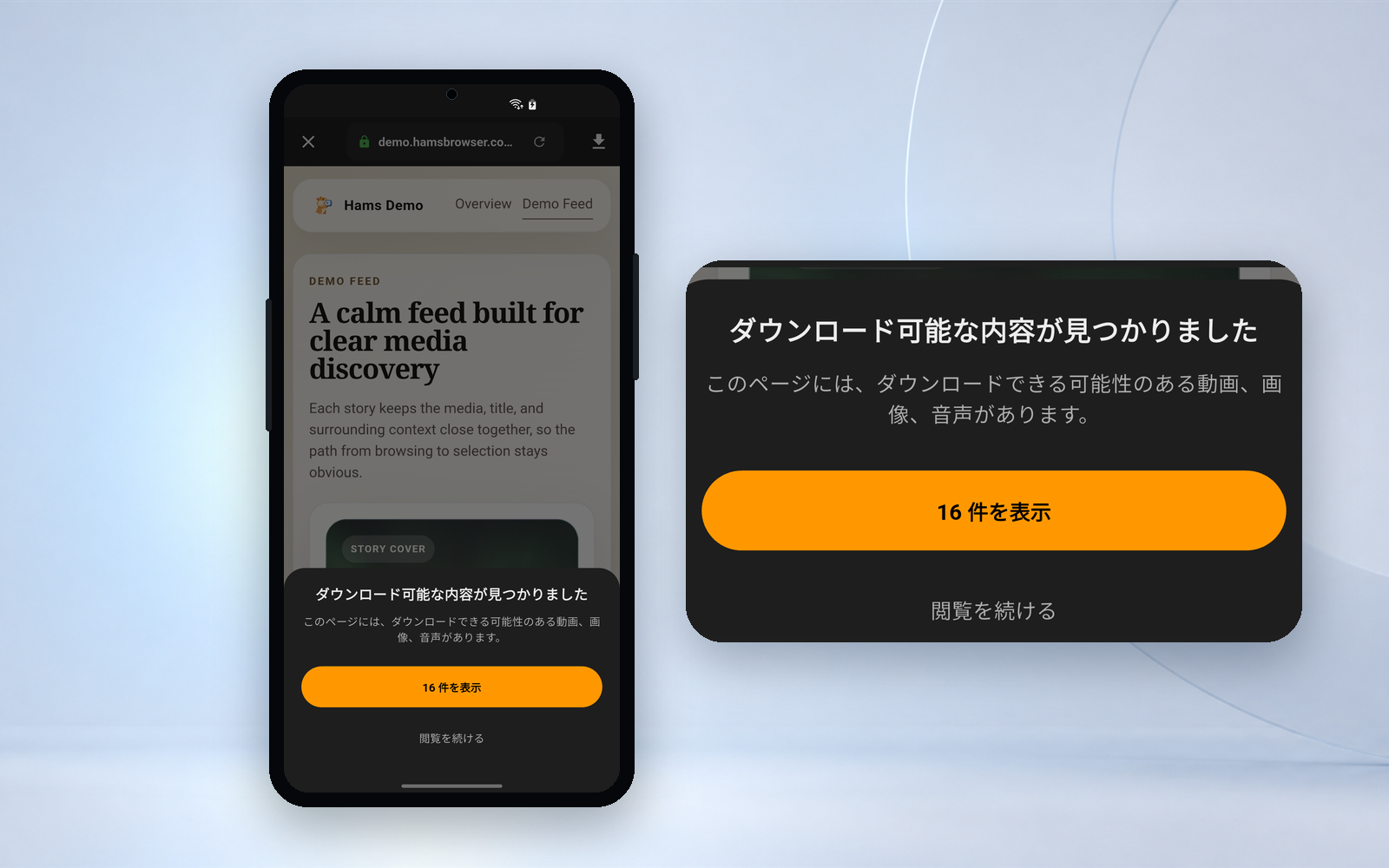
コンテンツを見つけたら、ダウンロード パネルを開きます
Hams が現在のページでダウンロード可能なビデオまたは画像を検出すると、ブラウザーのダウンロード ポータルが利用可能になります。ポータルをクリックして、現在検出されているリソースを表示します。
- ページメディアがロードされていることを確認します
- ブラウザのツールバーにダウンロード エントリを表示します。
- クリックしてダウンロードパネルを開きます
- リソースリストが表示されるまで待ちます
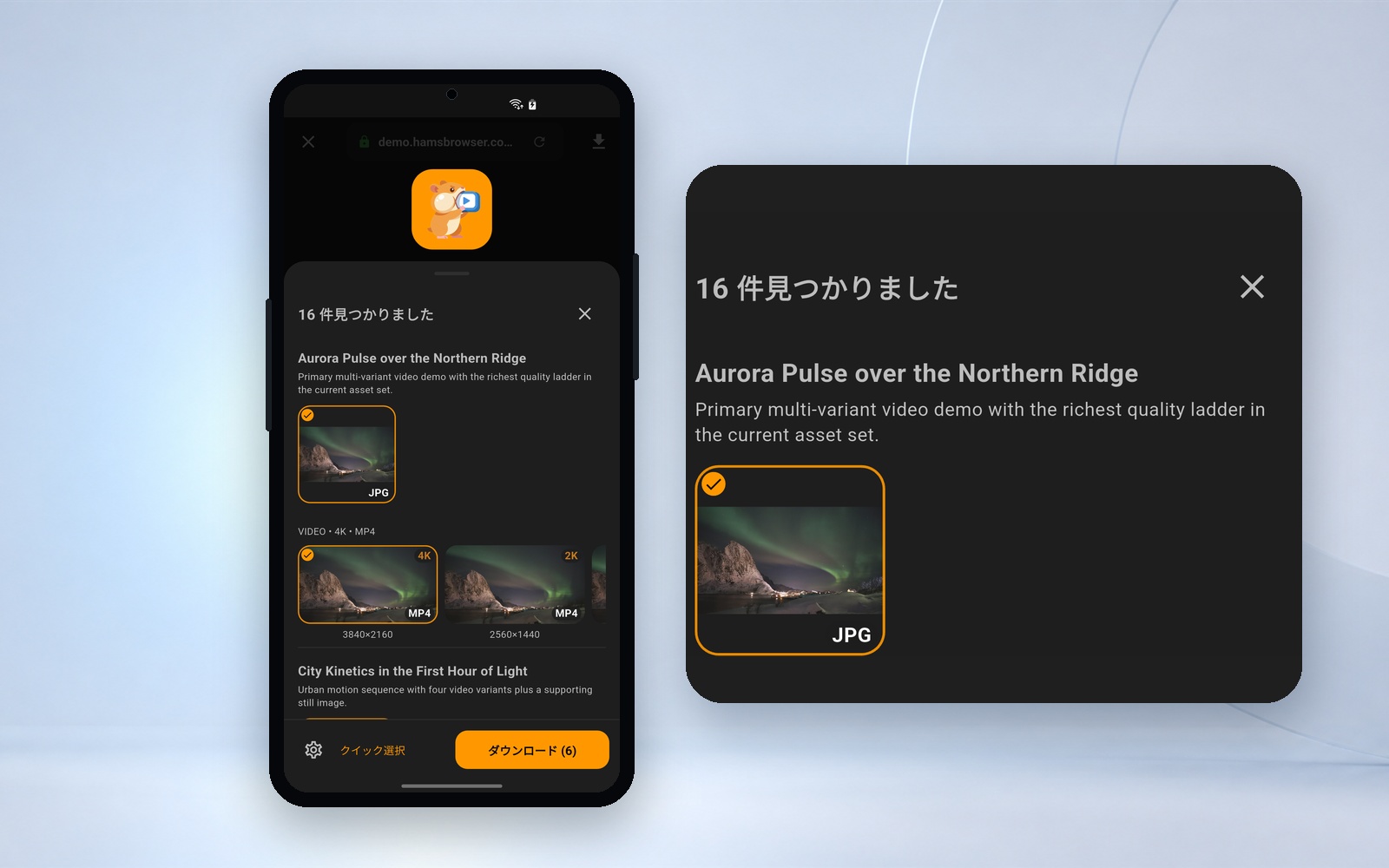
リソースを検出しても、リスト内のすべてのファイルがニーズを満たすとは限りません。ダウンロードする前に、プレビューとリソース情報を確認することをお勧めします。

ダウンロードする前に内容を確認してください
同じ Web ページに、ビデオ、画像、サムネイル、カバー、または異なる解像度のバージョンを同時に読み込むことができます。サムネイル、形式、サイズ、その他の利用可能な情報によってリソースを決定し、本当に保存する必要があるものを選択します。
- リソースのプレビュー
- ビデオまたは画像をフィルタリングする
- 表示形式とサイズ
- 利用可能な画質を選択してください
- 必要な内容を確認してください
Web ページが実際に複数のバージョンを提供している場合、Hams は 4K、2K、1080P、またはその他の利用可能な解像度を表示します。すべての Web ページが複数の画質を提供しているわけではありません。一般ユーザーと VIP は最大 1080P、2K および 4K までダウンロードできます。SVIP が必要です。

ダウンロードを開始して閲覧を続けます
内容と画質を確認したら、「ダウンロード」をクリックしてタスクをダウンロード センターに追加します。タスクの開始後、Web ページに戻って閲覧を続けることも、ダウンロード センターを開いて進行状況を確認することもできます。
- 進行状況を表示する
- 一時停止
- 続く
- もう一度やり直してください
- 完成したファイルを開く
動画はより多くのデータを消費する可能性があります。必要に応じてモバイル データのダウンロードを許可したり、Wi-Fi でタスクを実行してみたりできます。
Hamsはパスを再開しなかった。一時停止して続行したり、失敗して再試行したりすると、0バイトから再度ダウンロードすることになり、転送済みの部分は保持されません。失敗したタスクは自動的に最大 2 回再試行されます。その後は手動で再試行する必要があります。

まだコンテンツが見つかりません
Hamsは、ページが実際にロードされ、アクセス可能で、メディア リソースが検出できる場合にのみ、コンテンツの処理を試みることができます。
-
閲覧を続けるか、再生を開始してください
一部のメディアは、その場所までスクロールするか再生を開始するまで読み込まれません。
-
ページの読み込みが完了するまで待ちます
ネットワーク環境が遅い場合、動画や写真の表示に時間がかかる場合があります。
-
ページのアクセス状況を確認する
一部のコンテンツには、ログイン、サブスクリプション、または地域固有の権限が必要です。まずはページ自体が正常に再生できることをご確認ください。
-
ページを更新するか再度開きます
ページが異常に読み込まれる場合は、現在のページを更新して再試行できます。
-
サイトがサポートされているかどうかを確認する
YouTube、Google、および Netflix、Disney+、iQiyi、Tencent Video などの正規のストリーミング メディア プラットフォームは、Hamsによって積極的に排除されています。これらのサイトにはダウンロードの入り口がなく、前の手順でどのように確認しても結果は得られません。さらに、DRM、暗号化された再生、特別な読み込み方法、アクセス制御、地域制限により、リソースの検出やダウンロードが妨げられる場合があります。
Hams は Web サイトのログインとアクセス制御をバイパスしません。DRM で保護されたコンテンツはサポートされていません。ダウンロードは失敗します。また、すべての Web サイト、ページ、メディア形式のサポートは保証されていません。
ダウンロードは完了しましたが、プロセスが終了したわけではありません。
オフラインでプレイする
インターネット接続がない場合やデータを繰り返し消費したくない場合は、内蔵プレーヤーを使用して保存されたビデオを開いて視聴を続けます。
オフラインプレイについて詳しくはこちら →プライベートコンテンツを保護する
金庫のロックを解除した後、ダウンロード センターの完了リストにあるファイル カードの「⋮」メニューを開き、「金庫に移動」を選択します。ファイルを 3 回続けてクリックして、ファイルをすばやく移動することもできます。リカバリでは、これら 2 つの方法もサポートされています。専用金庫はVIP専用です。超秘密金庫もSVIP専用の金庫です。この 2 つは独立しており、互いに接続されていません。 Safe は Android 専用の機能です。
プライバシー金庫について詳しくはこちら →
読んだら、今度は自分で試してみてください
Hams をダウンロードすると、Web 上のコンテンツを発見し、ダウンロードする前にプレビューし、本当に必要なビデオや画像を保存できます。
Android 10 以降 · 無料でダウンロード · アプリ内購入あり

携帯電話で QR コードをスキャンして、Google Play に直接アクセスします