
De l'ouverture de la page Web à la réalisation du premier téléchargement
Prenez une minute pour apprendre à ouvrir une page Web dans Hams, à laisser les médias se charger correctement, à afficher le panneau de téléchargement, à prévisualiser et filtrer les ressources, à sélectionner la qualité de l'image et à afficher les fichiers enregistrés dans le centre de téléchargement.
Passez directement à l'étape dont vous avez besoin
- ce que Hams peuvent faire
- Ouvrir des pages Web dans Hams
- Parcourir ou lire les médias de la page
- Ouvrir le panneau de téléchargement
- Prévisualiser et sélectionner les actifs
- Sélectionnez la qualité d'image disponible
- Commencer le téléchargement
- Afficher les fichiers terminés
Organisés par ordre de première utilisation, vous pouvez accéder directement aux étapes graphiques correspondantes ci-dessous.
Cinq étapes pour terminer votre premier téléchargement
-
Ouvrir la page Web
Entrez une URL ou ouvrez un lien de destination dans Hams.
-
Parcourir ou lire des médias
Laissez la vidéo ou l’image que vous souhaitez enregistrer se charger réellement sur la page.
-
Ouvrir le panneau de téléchargement
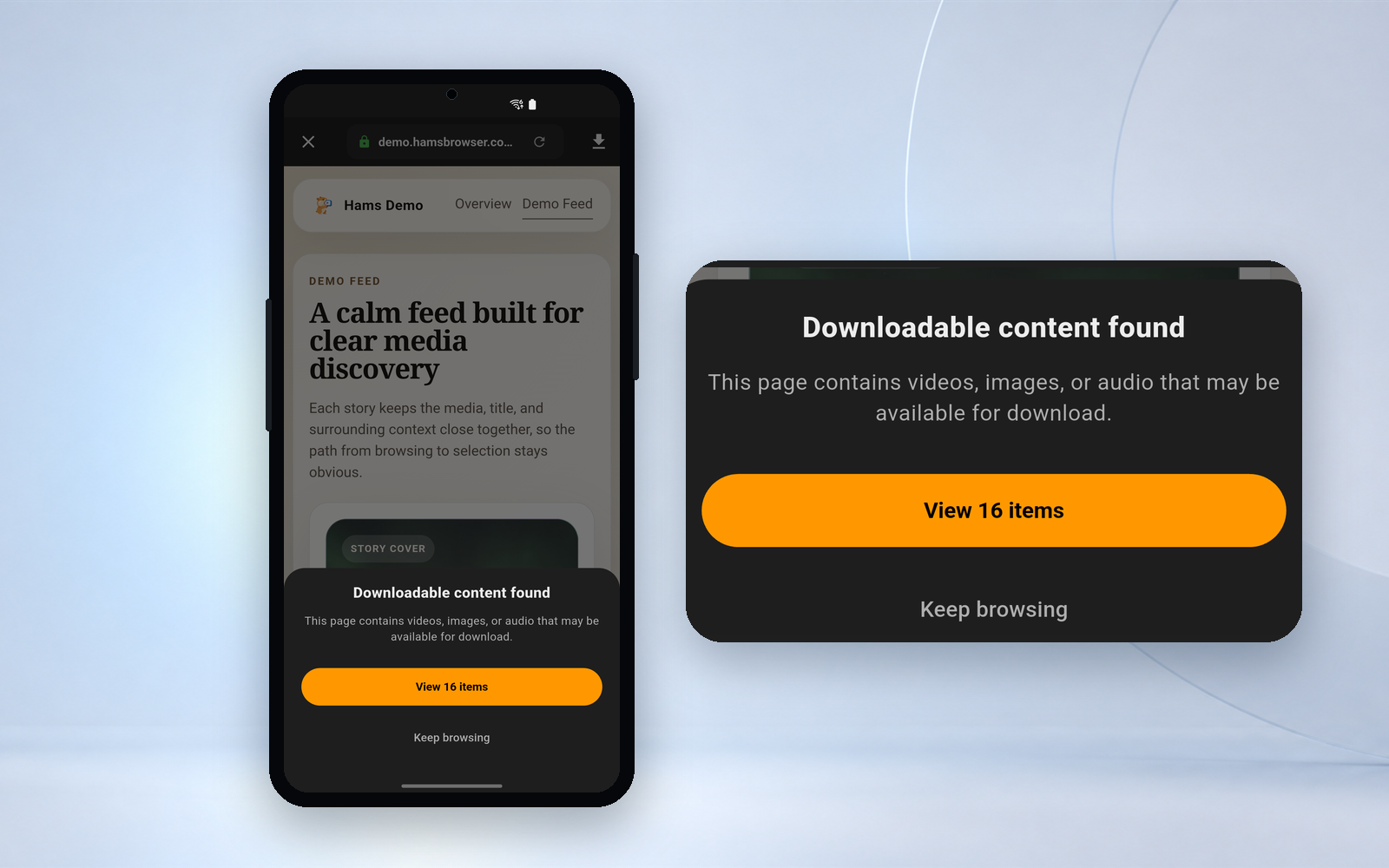
Une fois que Hams a découvert la ressource, cliquez sur le portail de téléchargement pour afficher la liste.
-
Aperçu et sélection
Filtrez le contenu, identifiez les ressources et choisissez la qualité disponible réellement fournie par la page Web.
-
Téléchargez et gérez
Ajoutez des tâches au centre de téléchargement, affichez la progression et ouvrez les fichiers enregistrés.
Tutoriel graphique complet
Ouvrez la page Web que vous souhaitez parcourir dans Hams
Après avoir ouvert Hams, cliquez sur la barre d'adresse et entrez l'URL, ou accédez à la page cible via un lien existant. La page Web doit en fait être ouverte dans Hams avant que l'application puisse tenter de découvrir le contenu multimédia chargé par la page.
- Hams Ouverts
- Cliquez sur la barre d'adresse
- Entrez une URL ou recherchez quelque chose
- Entrez la page cible
Astuce dans la barre d'adresse : saisissez une URL pour commencer à découvrir le contenu téléchargeable

Naviguez normalement et laissez le média se charger normalement
Certaines pages Web ne chargeront pas le média réel jusqu'à ce que le contenu défile ou que l'utilisateur commence à lire la vidéo. Continuez à parcourir la page et, si nécessaire, commencez à lire le contenu que vous souhaitez enregistrer.
- Parcourez la page
- Ouvrir les détails du média
- Commencez à lire la vidéo
- Attendez que la page se charge
Lorsque vous ouvrez simplement une page Web sans laisser le média se charger, Hams peut temporairement ne pas pouvoir découvrir la ressource.
Après avoir découvert le contenu, ouvrez le panneau de téléchargement
Lorsque Hams détecte une vidéo ou une image potentiellement téléchargeable sur la page actuelle, le portail de téléchargement dans le navigateur devient disponible. Cliquez sur le portail pour afficher les ressources actuellement découvertes.
- Confirmez que le média de la page a été chargé
- Afficher l'entrée de téléchargement dans la barre d'outils du navigateur
- Cliquez pour ouvrir le panneau de téléchargement
- Attendez que la liste des ressources s'affiche
La découverte de ressources ne signifie pas que chaque fichier de la liste répondra à vos besoins. Il est toujours recommandé de confirmer via l'aperçu et les informations sur les ressources avant le téléchargement.

Confirmez le contenu avant de télécharger
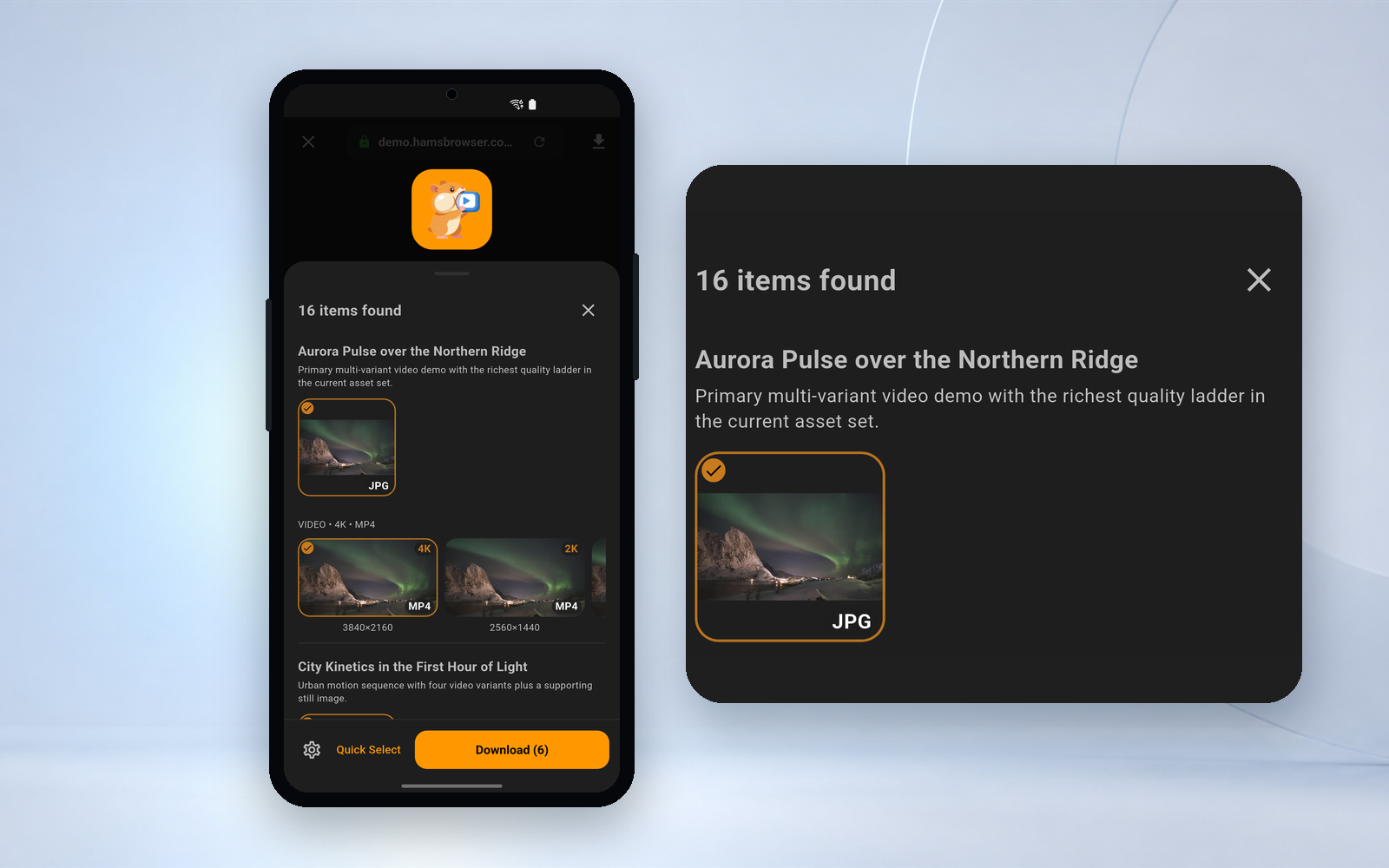
La même page Web peut charger simultanément des vidéos, des images, des vignettes, des couvertures ou des versions de différentes résolutions. Déterminez la ressource par vignette, format, taille et autres informations disponibles, puis sélectionnez ce que vous devez réellement enregistrer.
- Aperçu des ressources
- Filtrer des vidéos ou des images
- Afficher le format et la taille
- Sélectionnez la qualité d'image disponible
- Vérifiez le contenu requis
Lorsqu'une page Web propose plusieurs versions, Hams affiche 4K, 2K, 1080P ou d'autres résolutions disponibles. Toutes les pages Web n'offrent pas plusieurs qualités d'image. Les utilisateurs ordinaires et les VIP peuvent télécharger jusqu'à 1080P, 2K et 4K nécessitent SVIP.

Commencez le téléchargement et continuez à naviguer
Après avoir confirmé le contenu et la qualité de l'image, cliquez sur Télécharger pour ajouter la tâche au centre de téléchargement. Une fois la tâche lancée, vous pouvez revenir à la page Web pour continuer la navigation ou ouvrir le centre de téléchargement pour vérifier la progression.
- Afficher la progression
- pause
- continuer
- Essayer à nouveau
- Ouvrir le dossier complété
Les vidéos peuvent consommer plus de données. Vous pouvez autoriser les téléchargements de données mobiles si nécessaire ou essayer d'effectuer des tâches sur Wi-Fi.
Hams n'a pas repris la passe. Si vous continuez après une pause ou réessayez après un échec, vous le téléchargerez à nouveau à partir de 0 octet et les parties transférées ne seront pas conservées. Les tâches ayant échoué seront automatiquement réessayées, jusqu'à 2 fois ; ils devront ensuite être réessayés manuellement.

Aucun contenu trouvé pour l'instant
Hams ne peuvent tenter de traiter le contenu que lorsque la page est réellement chargée, accessible et que la ressource multimédia peut être détectée.
-
Continuez à naviguer ou commencez à jouer
Certains médias ne se chargeront pas tant que vous n'aurez pas fait défiler jusqu'à l'emplacement ou commencé à jouer.
-
Attendez que la page ait fini de se charger
Lorsque l'environnement réseau est lent, les vidéos et les images peuvent mettre plus de temps à apparaître.
-
Confirmer l'état d'accès à la page
Certains contenus nécessitent une connexion, un abonnement ou des autorisations spécifiques à une région. Veuillez d'abord confirmer que la page elle-même peut être lue normalement.
-
Actualiser ou rouvrir la page
Lorsque la page se charge anormalement, vous pouvez actualiser la page actuelle et réessayer.
-
Vérifiez si le site est pris en charge
YouTube, Google et les véritables plateformes de médias en streaming telles que Netflix, Disney+, iQiyi et Tencent Video ont été activement exclus par Hams. Il n'y aura aucune entrée de téléchargement sur ces sites, et quelle que soit la façon dont vous vérifiez lors des étapes précédentes, il n'y aura aucun résultat. De plus, les DRM, la lecture cryptée, les méthodes de chargement spéciales, le contrôle d'accès et les restrictions régionales peuvent empêcher la découverte ou le téléchargement des ressources.
Hams ne contourne pas les contrôles de connexion et d'accès aux sites Web, le contenu protégé par DRM n'est pas pris en charge, les téléchargements échoueront et la prise en charge de tous les sites Web, pages et formats multimédias n'est pas garantie.
Le téléchargement est terminé, mais cela ne signifie pas que le processus est terminé.
Jouer hors ligne
Utilisez le lecteur intégré pour ouvrir les vidéos enregistrées et continuer à regarder lorsque vous n'avez pas de connexion Internet ou que vous ne souhaitez pas consommer de données de manière répétée.
En savoir plus sur le jeu hors ligne →Gérer les fichiers locaux
Recherchez, renommez et organisez les vidéos et images enregistrées dans le centre de téléchargement.
En savoir plus sur la gestion des fichiers →Protéger le contenu privé
Après avoir déverrouillé le coffre-fort, ouvrez le menu "⋮" de la fiche de fichier dans la liste complétée du Centre de téléchargement et sélectionnez "Déplacer vers le coffre-fort". Vous pouvez également cliquer sur le fichier trois fois de suite pour le déplacer rapidement ; la récupération prend également en charge ces deux méthodes. Le coffre-fort privé est réservé aux VIP ; le coffre-fort ultra-secret est un autre coffre-fort exclusif à SVIP. Les deux sont indépendants et ne sont pas liés l’un à l’autre. Safe est une fonctionnalité exclusive à Android.
En savoir plus sur les coffres-forts de confidentialité →En savoir plus sur Hams

Comment télécharger par lots plusieurs ressources
Découvrez comment filtrer et sélectionner plusieurs vidéos ou images, puis les ajouter à la file d'attente de téléchargement. Voir la démo de téléchargement par lots →Comment gérer les médias en direct
Apprenez à laisser les médias se charger dans une page compatible et voyez si Hams trouve la ressource correspondante. Voir la démo multimédia en direct →Après l'avoir lu, essayez-le vous-même
Téléchargez Hams pour découvrir du contenu sur le Web, prévisualisez avant de télécharger et enregistrez les vidéos et les images dont vous avez vraiment besoin.
Android 10 et supérieur · Téléchargement gratuit · Avec achats intégrés

Scannez le code QR avec votre téléphone pour accéder directement à Google Play