Lassen Sie zunächst die Live-Übertragung starten und prüfen Sie dann, ob Hams die Ressource gefunden hat
Nachdem die Webseite tatsächlich kompatible Live- oder Streaming-Inhalte geladen hat, versucht Hams, Medienressourcen zu finden, die verarbeitet werden können. Öffnen Sie das Download-Panel, um den Inhalt zu bestätigen, und entscheiden Sie dann, ob Sie an der Download-Aufgabe teilnehmen möchten.

Sie müssen die Live-Übertragungsaufgabe selbst beenden.Hams unterscheidet nicht zwischen Live-Übertragung und On-Demand und legt keine maximale Aufnahmedauer oder Dateigröße fest. Sobald eine Live-Übertragung zur Download-Aufgabe hinzugefügt wird, wird diese so lange aufgezeichnet, bis die Live-Übertragung selbst endet, Sie sie manuell im Download-Center abbrechen oder eine Unterbrechung auftritt. Bitte verwenden Sie nur Inhalte, für die Sie gesetzliche Rechte haben, und achten Sie auf den Speicherplatz Ihres Geräts.
Die tatsächlichen Ergebnisse variieren je nach Website, Medienformat, Anmeldestatus, Region und technischen Einschränkungen. Hams umgeht weder die Anmeldung noch andere Zugangskontrollen; DRM und verschlüsselte Wiedergabe werden nicht unterstützt und solche Inhalte schlagen völlig fehl.
Springen Sie direkt zu den Schritten, die Sie wissen müssen
- Schritt 1Der Unterschied zwischen Live-Übertragungsmedien und gewöhnlichen Videos
- Schritt 2Öffnen Sie die Seite mit kompatiblen Medien
- Schritt 3Lassen Sie die Live-Übertragung oder den Stream beginnen
- Schritt 4Warten Sie, bis Hams versucht, die Ressource zu entdecken
- Schritt 5Öffnen Sie das Download-Panel
- Schritt 6Ermitteln Sie entdeckte Medien
- Schritt 7Nehmen Sie an der Download-Aufgabe teil
- Schritt 8Zeigen Sie den Aufgabenstatus an und beenden Sie die Aufzeichnung manuell
Organisiert nach dem Medienverarbeitungsprozess der Live-Übertragung können Sie direkt zu den entsprechenden Grafik- und Textschritten weiter unten springen.
Live-Übertragungsmedien werden möglicherweise nicht wie normale Videos auf einmal geladen.
Gewöhnliche Webseitenvideos verfügen normalerweise bereits über eine relativ vollständige Mediendatei oder Wiedergabeliste. Bei Live-Übertragungen und einigen Streaming-Medien können während der Wiedergabe ständig neue Medienclips geladen werden.
Daher sind möglicherweise keine Ressourcen zur Verarbeitung vorhanden, wenn Sie die Webseite zum ersten Mal öffnen. Normalerweise müssen Sie die Seite zunächst normal abspielen lassen, warten, bis das kompatible Medium tatsächlich geladen ist, und dann prüfen, ob Hams den entsprechenden Inhalt findet.
Es ist zu beachten, dass dieser Unterschied nur auf einer Seite der Webseite besteht. Hams selbst bestimmt nicht, ob es sich bei einem Stream um eine laufende Live-Übertragung handelt – für die App sind Live-Übertragung und On-Demand die gleichen Medienaufgaben. Der einzige Unterschied besteht darin, dass der Inhalt noch generiert wird, sodass die Aufgabe nicht von selbst endet.
Nachdem die Seite geladen wurde, sind die Medien möglicherweise bereits verfügbar
- 01Webseite öffnen
- 02Video wird geladen
- 03Hams versuchen es zu entdecken
- 04Auswählen und herunterladen
Während der Wiedergabe werden die Medien möglicherweise weiter geladen
- 01Seite öffnen
- 02Fangen Sie an zu spielen
- 03Warten Sie, bis die Medien geladen sind
- 04Hams versuchen es zu entdecken
- 05Bestätigen Sie die Aufgabe und nehmen Sie an ihr teil
- 06Setzen Sie die Aufnahme fort, bis die Live-Übertragung endet oder Sie sie manuell abbrechen
Verschiedene Websites verwenden unterschiedliche Wiedergabetechnologien. Selbst wenn der Inhalt normal angezeigt werden kann, bedeutet dies nicht unbedingt, dass er von Hams entdeckt oder heruntergeladen werden kann.
Fünf Schritte, um festzustellen, ob Hams kompatible Medien gefunden hat
-
01Medienseite öffnen
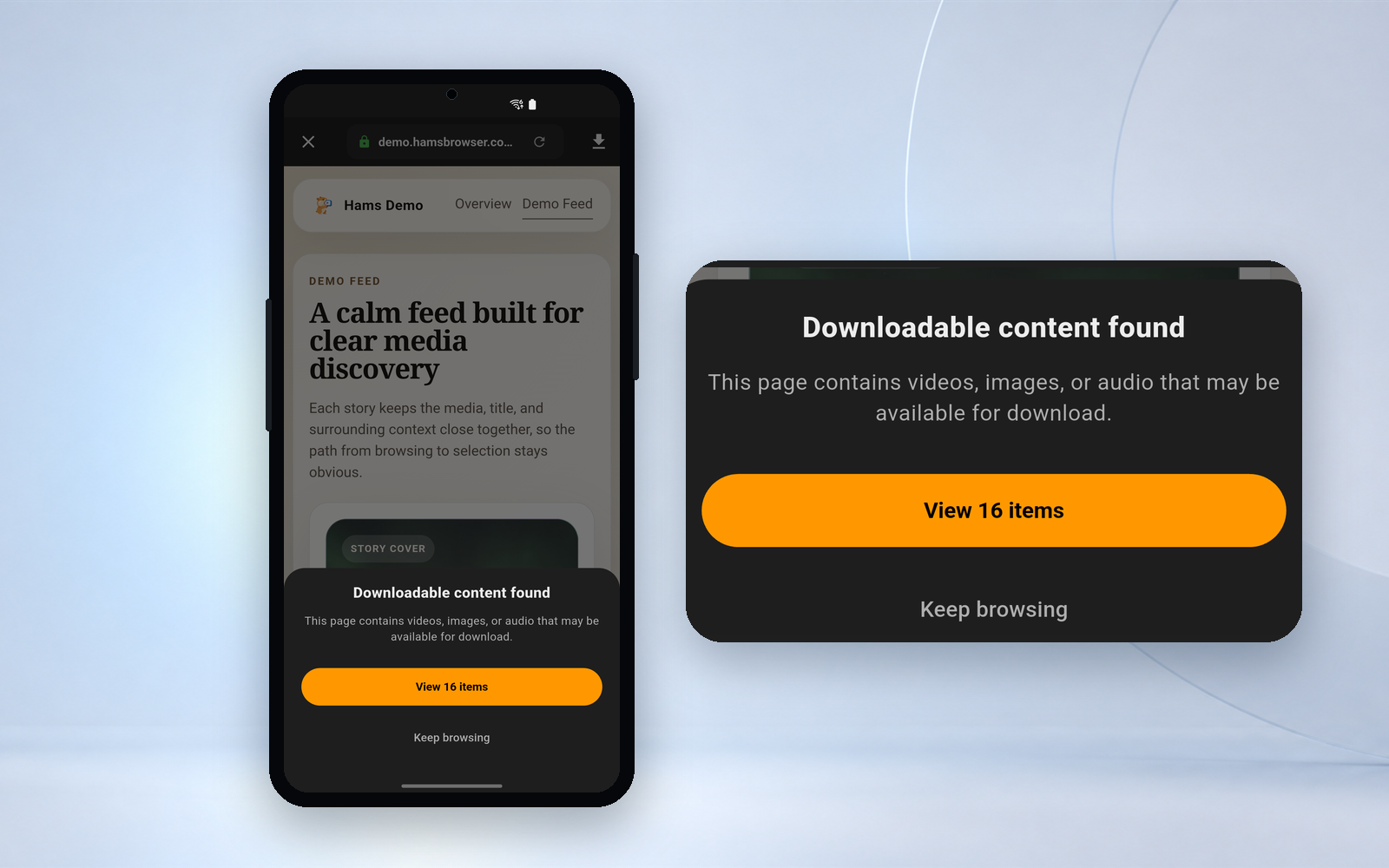
Öffnen Sie eine Webseite in Hams, die normal aufgerufen und abgespielt werden kann.
-
02Fangen Sie an zu spielen
Lassen Sie das Live oder den Stream richtig laden.
-
03warten darauf, entdeckt zu werden
Warten Sie nach dem Laden des Mediums, bis Hams versucht, kompatible Ressourcen zu identifizieren.
-
04Öffnen Sie das Download-Panel
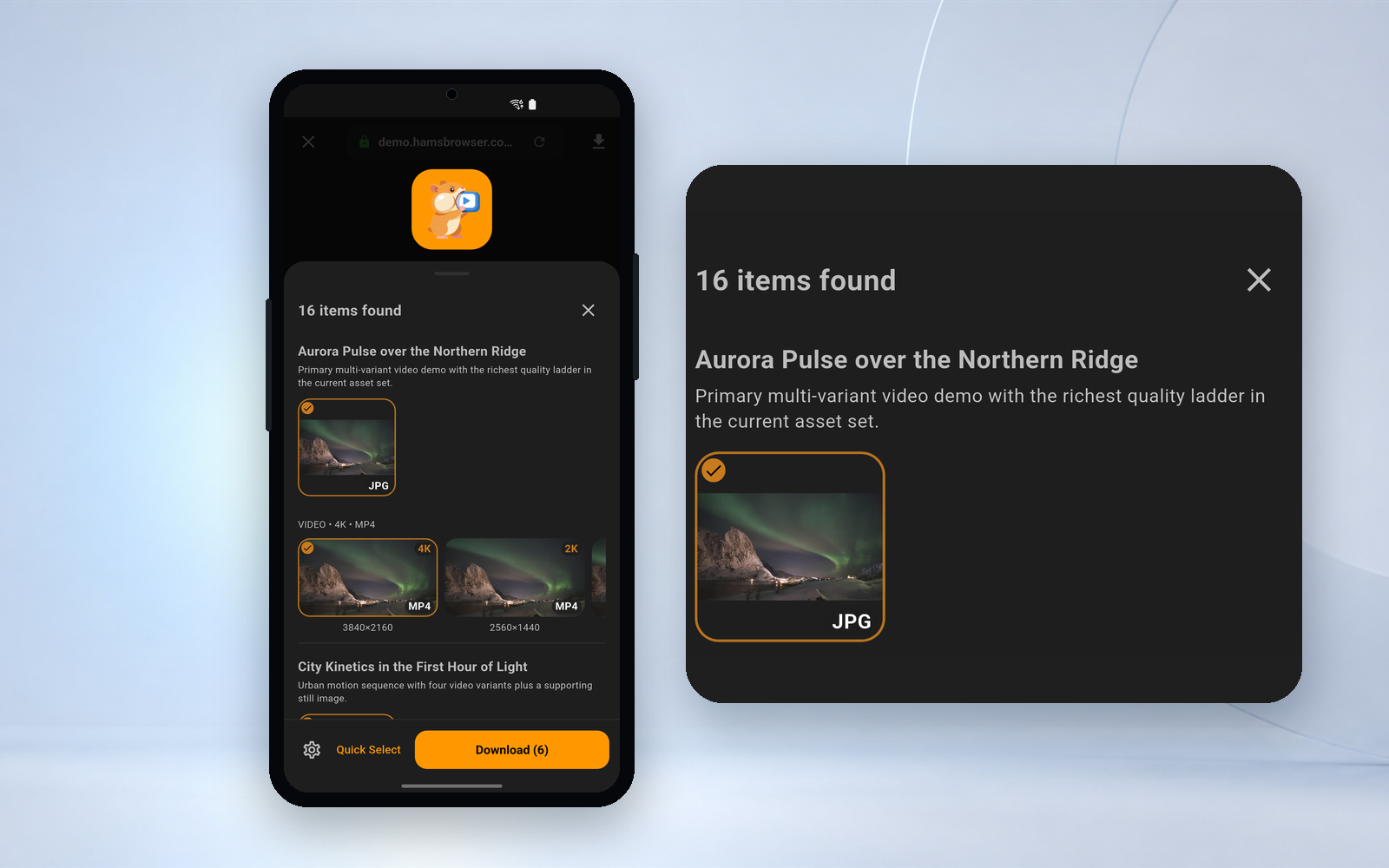
Sehen Sie sich die ermittelten Ressourceninformationen an, um zu bestätigen, ob sie dem aktuellen Inhalt entsprechen.
-
05Treten Sie einer Aufgabe bei und überprüfen Sie den Status
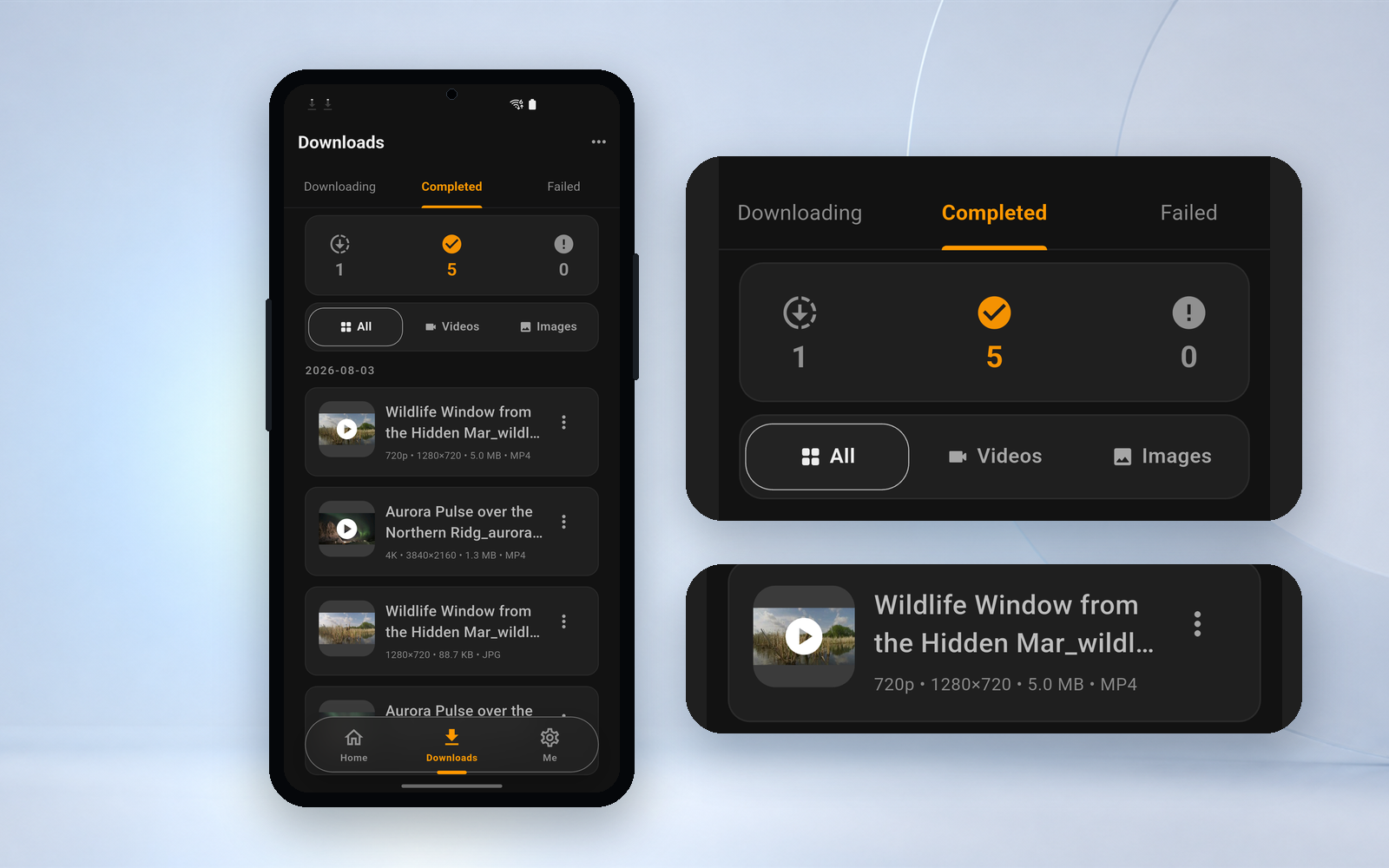
Wählen Sie die Ressourcen aus, die verarbeitet werden können, fügen Sie sie dem Download-Center hinzu, beobachten Sie den tatsächlichen Status und beenden Sie die Aufgabe manuell, nachdem genügend erforderliche Inhalte erfasst wurden.


Vollständiges grafisches Tutorial
-
01 · Offen
Stellen Sie zunächst sicher, dass die Webseite selbst aufgerufen und normal abgespielt werden kann
Öffnen Sie die Landingpage in Hams. Die Seite muss über normale Zugriffsberechtigungen gemäß dem aktuellen Netzwerk-, Regions- und Kontostatus verfügen.
- Offene Hams
- Geben Sie die URL ein oder öffnen Sie den entsprechenden Link
- Warten Sie, bis die Seite geladen ist
- Stellen Sie sicher, dass auf der Seite keine Anmelde-, Regions- oder Berechtigungsfehler vorliegen
Hams umgeht keine Seitenanmeldungen, Abonnements, regionale Beschränkungen oder Zugriffskontrollen.
-
02 · Spielen
Klicken Sie auf „Wiedergabe“, damit die Medienressource tatsächlich geladen wird
Auf der Live-Übertragungs- oder Streaming-Medienseite werden möglicherweise zunächst das Cover, der Countdown oder der Player-Frame angezeigt. Die tatsächlichen Medienressourcen werden normalerweise nach Beginn der Wiedergabe geladen.
- Klicken Sie zum Spielen
- Der Bestätigungsbildschirm beginnt sich zu ändern
- Stellen Sie sicher, dass der Player nicht mehr lädt
- Behalten Sie die Seite noch eine Weile bei
Nur weil der Player auf der Seite angezeigt werden kann, heißt das nicht, dass das Medium tatsächlich geladen wurde.
-
03 · Entdecken
Sobald die Presse beginnt, geben Sie Hams etwas Zeit zum Entdecken
Live-Medien können aus Segmenten bestehen, die kontinuierlich geladen werden. Sobald die Seite abgespielt wird, versucht Hams, kompatible Ressourcen basierend auf den tatsächlich geladenen Netzwerkmedien zu finden.
- Lassen Sie die Medien normal abspielen
- Warten Sie kurz mit dem Laden
- Prüfen Sie, ob das Download-Portal verfügbar ist
- Spielen Sie bei Bedarf noch eine Weile weiter
Sie sollten nicht davon ausgehen, dass die aktuelle Seite nicht unterstützt werden darf, wenn die Webseite gerade erst geöffnet wurde und die Medien nicht abgespielt wurden. Die Erkennungseffekte in der Website-Demo dienen nur zur Erläuterung und es gibt keine Scan-Animationen in der App.
-
04 · Bestätigen
Überprüfen Sie nach dem Erkennen der Ressource zunächst, ob sie dem aktuellen Medium entspricht
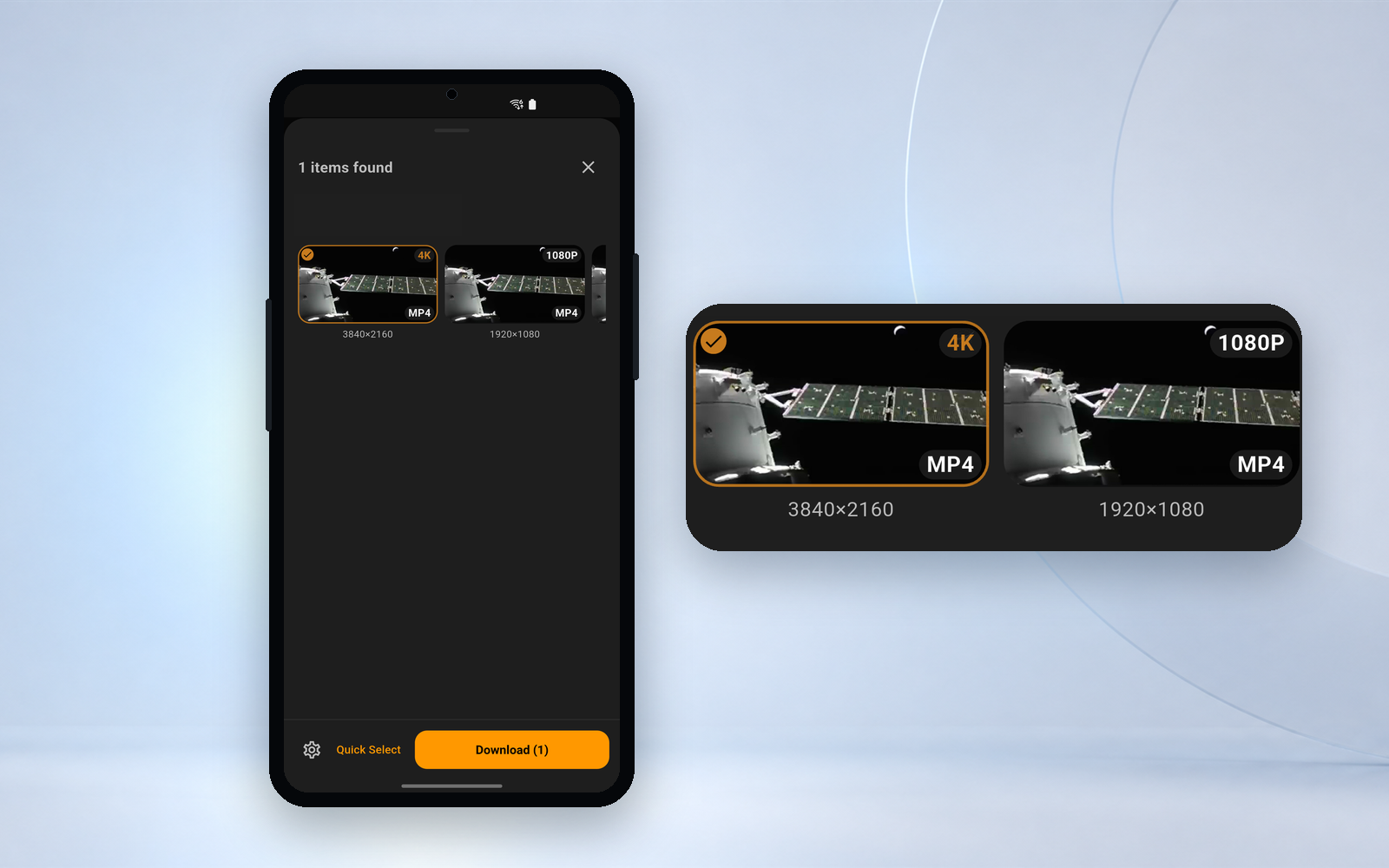
Klicken Sie auf den Download-Eingang, um das Download-Panel zu öffnen, und ermitteln Sie anhand der verfügbaren Medieninformationen, ob die Ressource mit dem aktuellen Live-Übertragungs- oder Streaming-Medieninhalt übereinstimmt. Zeigen Sie nur die aktuell von der App bereitgestellten Felder an: Ressourcentyp, Auflösung, Dateiformat, Miniaturansicht, Medienbeschreibung usw.
- Klicken Sie hier, um den Eingang herunterzuladen
- Warten Sie, bis die Ressourcenliste angezeigt wird
- Medientypen und verfügbare Informationen anzeigen
- Schließen Sie offensichtlich irrelevante Cover, Miniaturansichten oder Motive aus
- Wählen Sie Ressourcen aus, die dem aktuellen Inhalt entsprechen könnten
Es wurde festgestellt, dass andere Medienressourcen, die möglicherweise neben der Seite in der Liste vorhanden sind, eine eigene Beurteilung und Auswahl durch den Benutzer erfordern.
-
05 · Herunterladen
Nachdem Sie die Ressourcen bestätigt haben, treten Sie dem Download-Center bei
Nachdem Sie das Medium ausgewählt haben, das verarbeitet werden kann, fügen Sie es der Download-Aufgabe hinzu und gehen Sie zum Download-Center, um den tatsächlichen Status zu überprüfen. Der Erfolgsmeldungstext lautet „Die Download-Aufgabe wurde hinzugefügt.“
- Bestätigen Sie die ausgewählten Ressourcen
- Klicken Sie zum Herunterladen
- Warten Sie auf die Aufgabenerstellung
- Überprüfen Sie, ob die Aufgabe gestartet wurde
- Warten Sie weiter oder behandeln Sie Ausnahmen basierend auf dem Status
- Nachdem Sie den erforderlichen Inhalt aufgezeichnet haben, brechen Sie die Aufgabe im Download-Center manuell ab
Live-Aufgaben werden nicht von alleine beendet. Hams legt weder eine Obergrenze für die Aufnahmedauer fest, noch gibt es eine Obergrenze für die Dateigröße, noch wählt es die „passende Position“ zum Ende – die Aufgabe wird aufgezeichnet, bis die Live-Übertragung endet, Sie sie manuell abbrechen oder bis es zu einer Unterbrechung kommt. Bevor Sie beginnen, überprüfen Sie bitte den Speicherplatz Ihres Geräts und entscheiden Sie, wie lange Sie aufnehmen möchten.
Das erfolgreiche Erstellen einer Aufgabe bedeutet nicht, dass die endgültige Datei vollständig gespeichert wurde. Die tatsächlichen Ergebnisse für Live-Medien hängen auch vom Website-Verhalten, den Netzwerkbedingungen und dem Medienformat ab.
-
06 · Status
Live-Übertragungsaufgaben erfordern mehr Aufmerksamkeit für den tatsächlichen Status
Öffnen Sie das Download Center, um aktuelle Aufgaben anzuzeigen. Die Aufgabenkarte zeigt mit Symbolen und Farben den aktuellen Status an. In der App gibt es keinen entsprechenden chinesischen Statustext und auch keine Anzeige der geschätzten Restzeit; Wenn die Aufgabe fehlschlägt, wird der ursprüngliche Fehlercode anstelle der chinesischen Beschreibung angezeigt.
Die Live-Übertragungsaufgabe bleibt während der Aufnahme lange Zeit nahezu abgeschlossen. Dies wird durch die Fortschrittsschätzungsmethode verursacht und bedeutet nicht, dass die Aufgabe bald beendet wird. Um die Aufzeichnung zu beenden, müssen Sie die Aufgabe selbst im Download-Center abbrechen.
HLS-Inhalte (m3u8) werden von der App selbst abgerufen, übertragen und gekapselt und sind nicht durch Android-Hintergrunddownloads geschützt. Wenn die App vom System beendet oder von Ihnen aus dem Hintergrund gelöscht wird, wird die Aufgabe unterbrochen und in den Wartezustand zurückversetzt; Beim Neustart können Sie zu diesem Zeitpunkt nur eine Neuaufnahme vom Live-Übertragungsbildschirm aus durchführen und der zuvor aufgezeichnete Inhalt wird nicht fortgesetzt. Halten Sie Hams während langer Aufnahmesitzungen am Laufen.

Änderungen im Live-Übertragungsstatus können sich auf die Download-Ergebnisse auswirken
-
Status 01 · Wiedergabe starten · Live-Übertragung wird fortgesetzt
Die Aufgabe wird solange aufgezeichnet, bis Sie sie stoppen
Während die Live-Übertragung weitergeht, wird auch die Mission weitergehen. Hams hat keine Obergrenze für die Aufnahmedauer, keine Obergrenze für die Dateigröße und es endet nicht automatisch an einer „geeigneten Position“. Nachdem Sie den erforderlichen Inhalt aufgezeichnet haben, gehen Sie bitte zum Download-Center, um die Aufgabe manuell abzubrechen.
-
Status 02 · Die Live-Übertragung ist beendet
Die Seite wechselt möglicherweise zur Wiedergabe oder stellt die Medienbereitstellung ein
Nach Ende der Live-Übertragung bietet die Website möglicherweise eine vollständige Wiedergabe, eine teilweise Wiedergabe oder keine Medien. An dieser Stelle müssen Sie den tatsächlichen Inhalt der geladenen Seite noch einmal überprüfen.
-
Status 03 · Netzwerkausfall
Bei kurzen Schwankungen wird die Verbindung automatisch wiederhergestellt, bei längerer Unterbrechung fällt die Verbindung aus.
Netzwerkinstabilität, das Wechseln von WLAN oder Mobilfunknetzen können die Seitenwiedergabe und Download-Aufgaben beeinträchtigen. Die Aufnahmeverbindung stellt automatisch wieder eine Verbindung her, wenn sie kurzzeitig schwankt; Wenn etwa 15 Sekunden lang keine Daten gelesen werden können, wird ein Timeout ermittelt und die Aufgabe schlägt fehl.
-
Status 04 · Die Seite wird aktualisiert oder die App wird geschlossen
Das Schließen der Webseite hat keine Auswirkungen auf die Aufgabe, wohl aber das Schließen der App
Nachdem die Aufgabe erstellt wurde, ruft die App selbst den Stream ab. Durch das Aktualisieren oder Verlassen der Webseite wird die begonnene Aufzeichnung nicht beendet; Durch eine Aktualisierung vor dem Erstellen der Aufgabe werden jedoch die erkannten Ressourcen gelöscht und eine erneute Wiedergabe erforderlich. Was die Aufzeichnung wirklich unterbricht, ist, dass die App selbst vom System beendet oder durchgestrichen wird – Live-Streaming-Aufzeichnungen sind nicht vor Hintergrund-Downloads geschützt.
Keine Ressource gefunden. Überprüfen Sie diese Bestellung
-
Bestätigen Sie, dass die Site nicht ausgeschlossen ist
YouTube, Google und echte Streaming-Media-Plattformen wie Netflix, Disney+, iQiyi und Tencent Video werden durch Aktiver Ausschluss blockiert. Hams bietet auf diesen Seiten keinerlei Download-Unterstützung an und es wird kein Download-Eingang angezeigt.Ausschlussanweisungen anzeigen.
-
Bestätigen Sie, dass das Medium abgespielt wurde
Wenn nur ein Cover, ein Countdown oder eine Ladeanimation angezeigt wird, hat das eigentliche Medium möglicherweise noch nicht geladen.
-
Warten Sie kurz mit dem Laden
Die Verarbeitung von Live-Medien kann länger dauern.
-
Überprüfen Sie Konto- und Zugriffsberechtigungen
Bestätigen Sie, dass Sie sich auf der aktuellen Seite angemeldet haben und die Berechtigung haben, den Inhalt normal anzuzeigen. Die Anmelde- und Verifizierungsseite selbst führt keine Inhaltserkennung durch. Sie müssen sich zuerst anmelden und dann zur Inhaltsseite zurückkehren.
-
Überprüfen Sie den Netzwerkstatus
Hams sind möglicherweise auch nicht in der Lage, Medien konsistent zu erkennen oder zu verarbeiten, wenn die Seite selbst nicht zuverlässig abgespielt wird.
-
Aktualisieren und erneut spielen
Wenn die Seite nicht ordnungsgemäß geladen wird, können Sie die Wiedergabe aktualisieren und neu starten und dann den Download-Eintrag beobachten.
-
Akzeptieren Sie technische Einschränkungen der Website
Spezielle Player, dynamische Autorisierung und Zugriffskontrolle können dazu führen, dass Medien nicht erkannt werden; DRM und verschlüsselte Wiedergabe werden nicht unterstützt, und selbst wenn solche Inhalte im Panel angezeigt werden, schlägt der Download direkt fehl.
Hams umgeht keine Anmeldungen, Paywalls oder andere Zugangskontrollen; DRM und verschlüsselte Wiedergabe werden nicht unterstützt und schlagen direkt fehl. Hams übernimmt außerdem keine Garantie für die Unterstützung aller Live-Übertragungen, Streaming-Sites und Medienformate.
Speichern Sie nur Inhalte, zu deren Verwendung Sie berechtigt sind
Bitte befolgen Sie die Regeln des Inhaltseigentümers, der Website und der Region. Verwenden Sie Hams nicht, um nicht autorisierte geschützte Inhalte herunterzuladen oder um Zahlungen, Zugangskontrollen oder technische Schutzmaßnahmen zu umgehen. Das Aufzeichnen einer gesamten Live-Übertragung ist in der Regel mit mehr Rechteproblemen verbunden als das Speichern einzelner Clips. Seien Sie daher bitte besonders vorsichtig.
Sehen Sie sich die Nutzungsbedingungen und den Urheberrechtshinweis anErfahren Sie mehr über Hams
Verwandte Funktionen
Lassen Sie es zuerst die Medien abspielen und sehen Sie, ob Hams es herausfindet
Laden Sie Hams herunter, um verarbeitbare Medieninhalte auf unterstützten Webseiten zu durchsuchen, zu entdecken und zu verwalten.
 Zurück zum Demo-Tutorial-Center
Offizielles Google Play-Abzeichen
Zurück zum Demo-Tutorial-Center
Offizielles Google Play-AbzeichenEs muss die ursprüngliche offizielle Quelle verwendet werden

Scannen Sie den QR-Code mit Ihrem Telefon, um direkt zu Google Play zu gelangen