
Wählen Sie mehrere Elemente gleichzeitig aus, um sich wiederholende Vorgänge zu reduzieren
Wenn mehrere Videos oder Bilder auf einer Webseite angezeigt werden, können Sie sie zunächst im Download-Bereich in der Vorschau anzeigen und filtern, dann mehrere erforderliche Ressourcen auswählen und gemeinsam an der Download-Aufgabe teilnehmen.
Erweiterte SVIP-Funktionen

Was SVIP erfordert, ist das Batch-Downloaden der Listenseiten von X, Instagram und Pinterest, und VIP reicht nicht aus. Es gibt auch Threads, Facebook, Reddit, TikTok (einschließlich Douyin), Kuaishou, Snapchat, Dailymotion, Xiaohongshu, Weibo, Bilibili und andere Plattformen. Normale Benutzer können das Gerät nur entsperren und herunterladen, indem sie sich Werbung auf der Seite mit den Inhaltsdetails ansehen. Bei anderen Websites können Sie im Download-Bereich eine Mehrfachauswahl treffen und Aufgaben stapelweise zusammenführen. SVIP ist nicht erforderlich.
Springen Sie direkt zu den Schritten, die Sie wissen müssen
- Welche Situationen eignen sich für den Batch-Download?
- Öffnen Sie eine Webseite, die mehrere Ressourcen enthält
- Ich warte darauf, dass Hams die Medien entdeckt
- Filtern Sie Videos oder Bilder
- Wählen Sie mehrere Ressourcen aus
- Überprüfen Sie die Bildqualität und Dateiinformationen
- Nehmen Sie an der Download-Aufgabe teil
- Zeigen Sie den Fortschritt der Batch-Aufgabe an
Organisiert nach dem Batch-Download-Prozess können Sie direkt zu den entsprechenden Grafik- und Textschritten weiter unten springen.
Wenn wiederholte Vorgänge zunehmen, sind Batch-Downloads wirklich wertvoll.
Wenn es nur eine Datei gibt, die auf einer Webseite gespeichert werden muss, reicht ein gewöhnlicher Download aus. Der Stapel-Download eignet sich für Situationen, in denen sich mehrere verwandte Videos oder Bilder auf derselben Seite befinden und Sie zunächst den Inhalt bestätigen und dann die Download-Aufgaben einheitlich durchführen möchten.
Wählen Sie mehrere Videos gleichzeitig aus
Wenn mehrere unabhängige Videos auf der Seite angezeigt werden, können Sie sie zunächst in der Vorschau anzeigen und filtern und dann den Inhalt auswählen, der wirklich gespeichert werden muss.

Wählen Sie den gewünschten Bildersatz aus
Es besteht keine Notwendigkeit, die Vorgänge einzeln zu wiederholen. Sie können im Download-Bereich mehrere Bildressourcen anzeigen und auswählen.

Filtern Sie zuerst und fügen Sie dann Aufgaben stapelweise hinzu
Auf derselben Webseite können gleichzeitig Cover, Miniaturansichten und andere Assets geladen werden. Batch-Download bedeutet nicht, dass alle Ressourcen blind heruntergeladen werden. Sie sollten immer noch zuerst Urteile und Entscheidungen treffen.
Für Ressourcen, die Hams entdeckt hat und verarbeiten kann, stehen Batch-Downloads zur Verfügung. Die tatsächlichen Erkennungsergebnisse hängen von Webseiten, Medienformaten, Anmeldestatus und Website-Einschränkungen ab.
Vier Schritte zum Hinzufügen mehrerer Ressourcen zur Download-Aufgabe
-
Lassen Sie mehrere Ressourcen tatsächlich laden
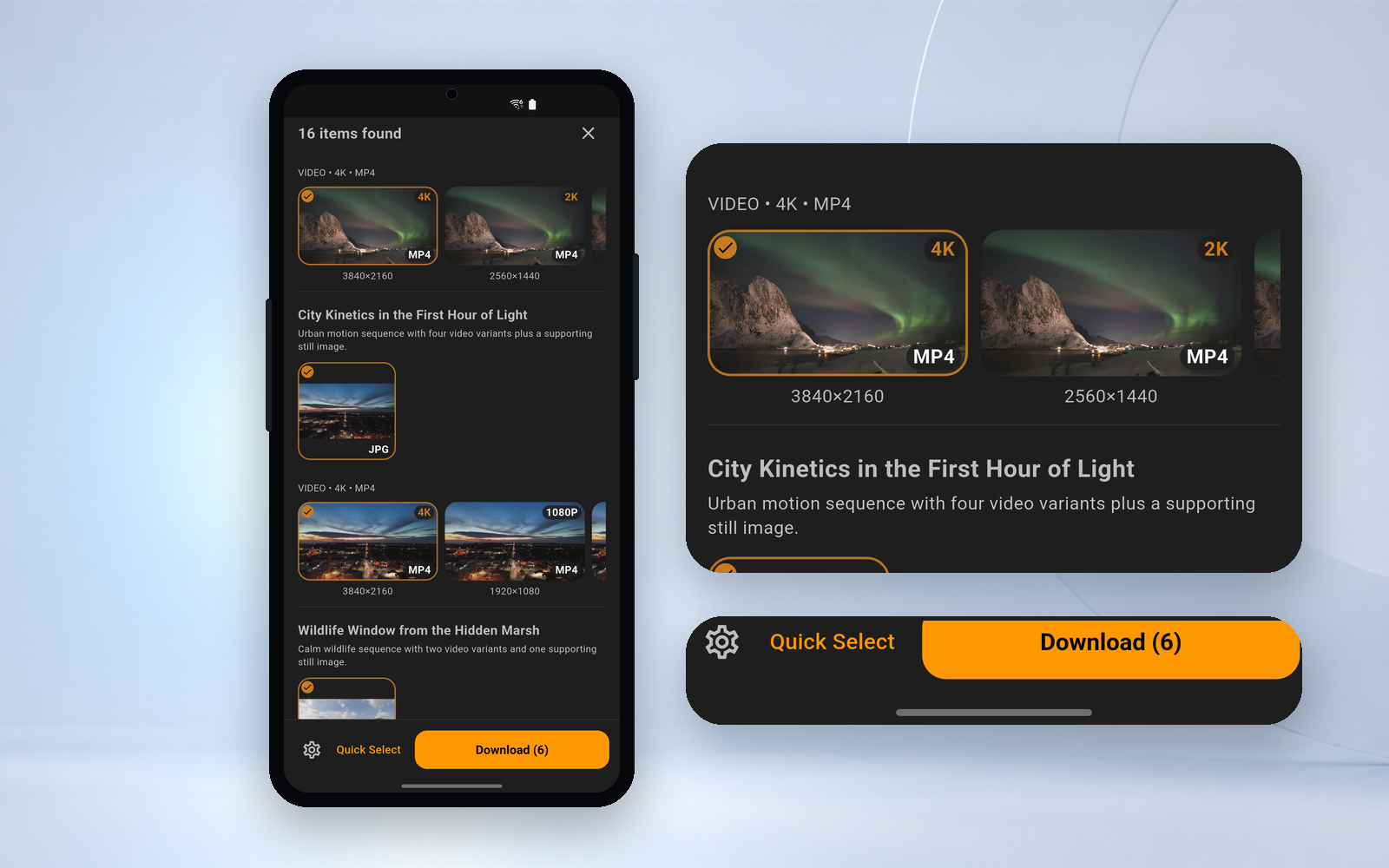
Öffnen Sie die Zielwebseite und durchsuchen Sie sie normal, scrollen Sie oder spielen Sie bei Bedarf Medien ab.
-
Öffnen Sie das Download-Panel und filtern Sie
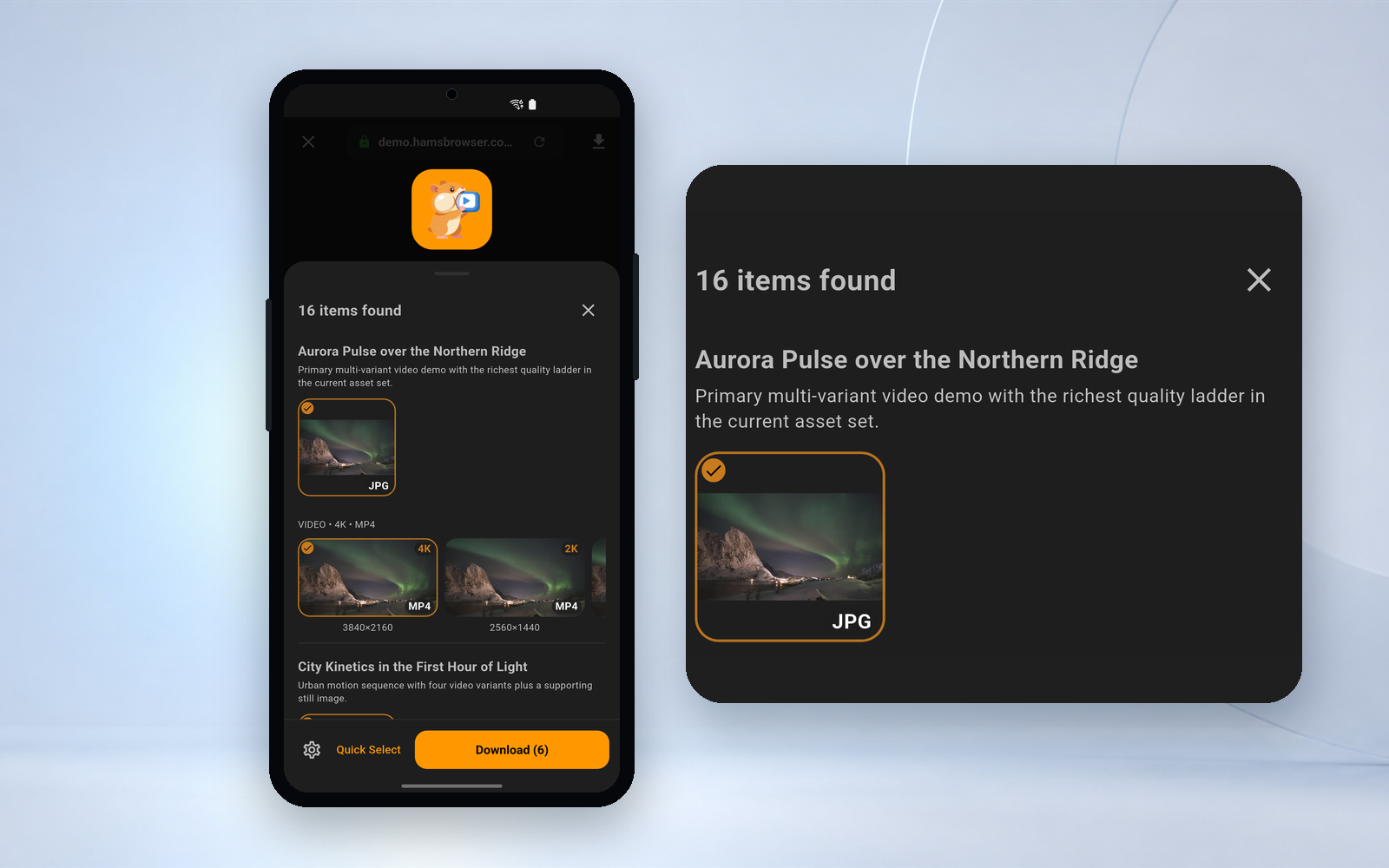
Zeigen Sie aktuell entdeckte Ressourcen an und filtern Sie nach Video oder Bild.
-
Wählen Sie mehrere erforderliche Inhalte aus
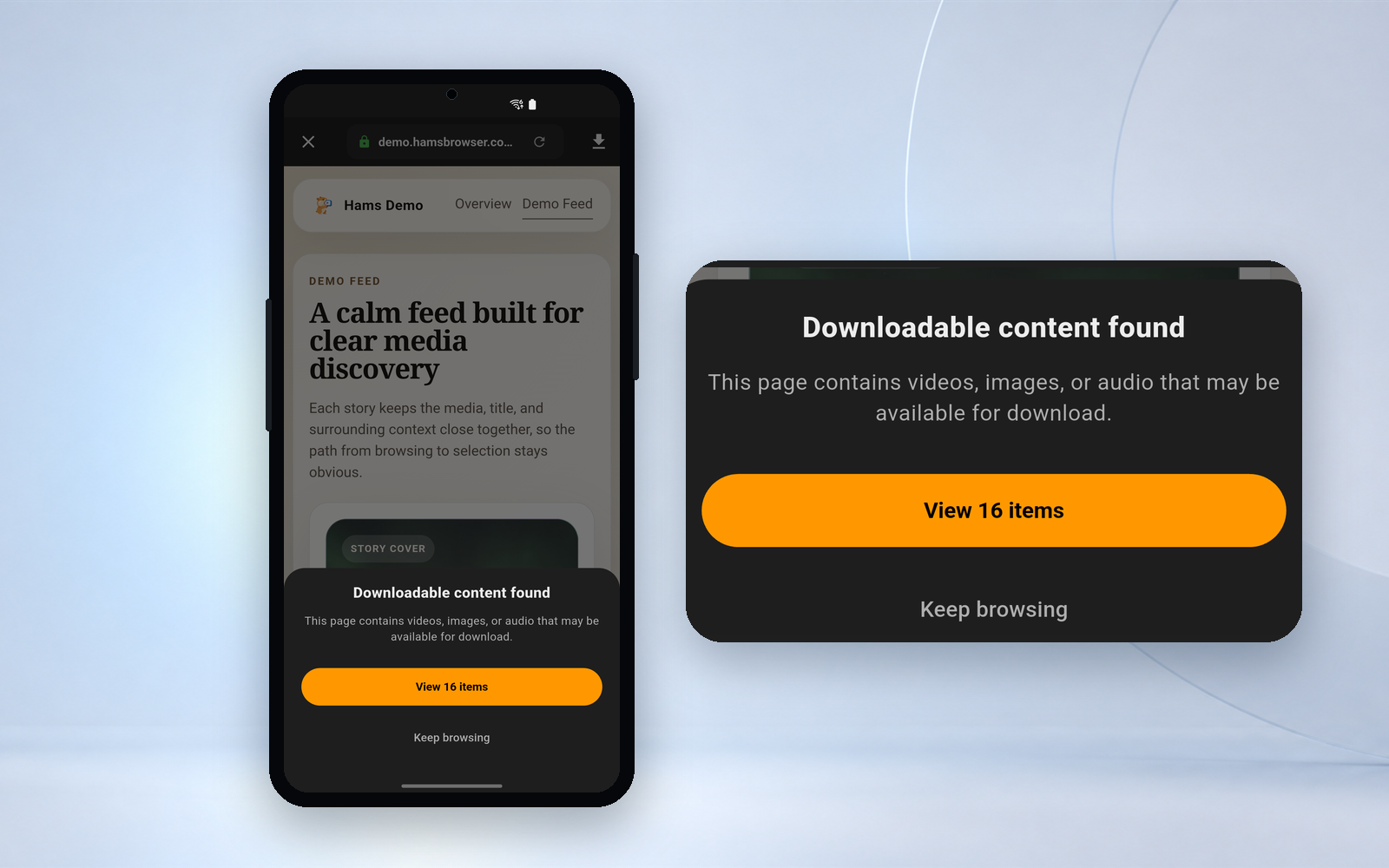
Bestätigen Sie die Ressourcen anhand von Vorschau, Format, Qualität und Dateiinformationen und treffen Sie dann mehrere Auswahlmöglichkeiten.
-
Download-Aufgaben vereinen und zusammenführen
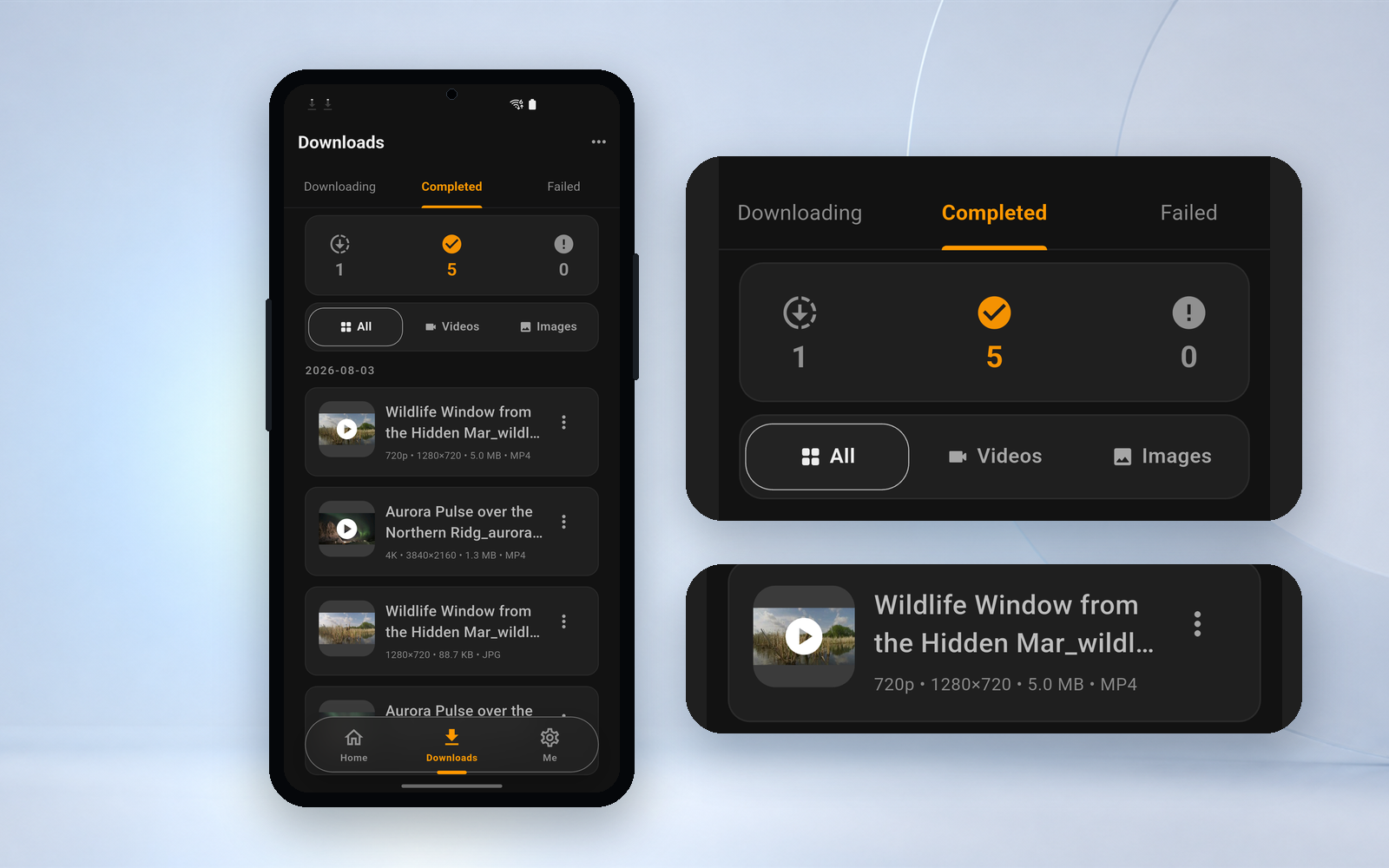
Nachdem Sie Ihre Auswahl bestätigt haben, treten Sie dem Download-Center bei und überprüfen Sie deren Status.

Vollständiges Tutorial zur grafischen Bedienung
Lassen Sie zunächst die benötigten Ressourcen auf der Seite erscheinen
Öffnen Sie die Zielwebseite in Hams und durchsuchen Sie den Seiteninhalt normal. Einige Videos oder Bilder werden erst dann tatsächlich von der Webseite geladen, wenn Sie zum entsprechenden Bereich scrollen, Details öffnen oder mit der Wiedergabe beginnen.
- Stöbern Sie weiter
- Öffnen Sie den entsprechenden Inhalt
- Beginnen Sie bei Bedarf mit der Videowiedergabe
- Warten Sie, bis die Seite geladen ist
Wenn die entsprechenden Medien noch nicht auf der Webseite geladen wurden, werden diese Ressourcen möglicherweise nicht im Download-Panel angezeigt.

Konzentrieren Sie sich auf die auf der aktuellen Seite gefundenen Ressourcen
Nachdem Hams ein möglicherweise herunterladbares Video oder Bild gefunden hat, klickt er in seinem Browser auf das Download-Portal, um das Download-Panel zu öffnen.
- Bestätigen Sie, dass das Download-Portal verfügbar ist
- Klicken Sie hier, um das Download-Panel zu öffnen
- Warten Sie, bis die Ressourcenliste angezeigt wird
- Überprüfen Sie die Anzahl und Art der entdeckten Ressourcen
Im Download-Bereich werden die verarbeitbaren Ressourcen angezeigt, die auf der aktuellen Seite erkannt wurden. Dies bedeutet jedoch nicht, dass der gesamte Inhalt der Webseite erkannt werden kann. Wenn viele Ressourcen vorhanden sind, werden im Panel zuerst die ersten 10 Gruppen angezeigt. Wenn Sie weiter nach unten scrollen, werden stapelweise weitere Ressourcen geladen.
Grenzen Sie zunächst Ihre Optionen ein und beginnen Sie dann mit der Auswahl
Wenn viele Ressourcen vorhanden sind, können Sie die Video- und Bildschaltflächen in der Schnellauswahl verwenden, um den Umfang einzugrenzen und die Beeinträchtigung durch Miniaturansichten, Cover und andere irrelevante Inhalte zu reduzieren. Das Download-Panel verfügt nicht über eine unabhängige Filterleiste und die Filterung erfolgt über diese beiden Schaltflächen.
- Ich möchte nur ein Video: Wechseln Sie zum Videotyp, um Auflösung, Format und Dateigröße zu priorisieren
- Ich brauche nur Bilder: Wechseln Sie zum Bildtyp und beurteilen Sie anhand der Miniaturansichten, welcher Inhalt wirklich gespeichert werden muss
- Eine Ressource kann nicht beurteilt werden: Beeilen Sie sich nicht, sie auszuwählen. Sie können zunächst eine Vorschau anzeigen oder weitere verfügbare Informationen anzeigen
Wählen Sie aus, was Sie benötigen, anstatt alles herunterzuladen
Wählen Sie anhand der Miniaturansicht, des Typs, der Dateigröße und der Qualitätsinformationen mehrere Assets aus, die Sie wirklich benötigen. Wenn sich die ausgewählte Menge erhöht, sollte im Download-Betriebsbereich gleichzeitig die aktuell ausgewählte Menge angezeigt werden.
- Vorschau des Inhalts
- Dateiinformationen anzeigen
- Überprüfen Sie die Bildqualität
- Ressourcen prüfen
- Überprüfen Sie die ausgewählte Menge
Die Obergrenze der Downloadqualität für normale Benutzer und VIPs liegt bei 1080P, für 2K und 4K ist SVIP erforderlich. Wenn bei Verwendung der intelligenten Auswahl ein Video nicht 1080P oder niedriger ist, wird die gesamte Gruppe übersprungen und es wird weder automatisch auf eine andere Qualität herabgestuft noch eine höhere Qualität ausgewählt.
Bestätigen Sie Ihre Auswahl und treten Sie dann dem Download-Center bei
Nachdem Sie die ausgewählten Ressourcen und die verfügbare Bildqualität überprüft haben, klicken Sie auf Herunterladen, um der Download-Aufgabe mehrere Ressourcen hinzuzufügen.
- Überprüfen Sie die ausgewählte Menge
- Überprüfen Sie die Datei- und Bildqualität
- Klicken Sie hier, um mehrere Dateien herunterzuladen
- Warten Sie, bis die Aufgabe das Download-Center erreicht
- Sehen Sie sich den Status jeder Aufgabe an
Für Batch-Downloads auf den Listenseiten von X, Instagram und Pinterest ist SVIP erforderlich. Auf anderen Websites können normale Benutzer und VIPs auch mehrere Aufgaben auswählen und stapelweise daran teilnehmen. Die App zeigt bei Bedarf die aktuell verfügbaren Vorteile und Upgrade-Portale an.
Halten Sie mehrere Aufgaben klar und kontrollierbar
Nachdem Ressourcen zum Download-Center hinzugefügt wurden, werden Aufgaben nach den Kategorien „Herunterladen“, „Abgeschlossen“ und „Fehlgeschlagen“ verwaltet. Sie können einzeln oder in Stapeln angehalten, fortgesetzt, abgebrochen und erneut versucht werden. Aufgabenkarten verwenden Symbole und Farben, um den Status anzuzeigen, und es gibt keine entsprechende chinesische Statustextbeschriftung in der App.
Die Stapelauswahl bedeutet, dass der Aufgabe mehrere Ressourcen gleichzeitig hinzugefügt werden können. Dies bedeutet jedoch nicht, dass sie gleichzeitig heruntergeladen werden. Die Anzahl der gleichzeitigen Downloads beträgt standardmäßig 1 und der optionale Bereich liegt zwischen 1 und 6, aber die tatsächliche Anzahl für normale Benutzer und VIPs beträgt immer 1 und nur SVIP kann sie wirklich erhöhen.
Hams nahm den Pass nicht wieder auf. Wenn Sie nach einer Pause fortfahren oder es nach einem Fehler erneut versuchen, wird der Download erneut ab 0 Byte durchgeführt und die übertragenen Teile bleiben nicht erhalten. Fehlgeschlagene Aufgaben werden bis zu zwei Mal automatisch wiederholt. Sie müssen danach manuell erneut versucht werden.
Bei Batch-Downloads müssen auch Netzwerk- und Speicherplatz berücksichtigt werden
Netzwerk
WLAN-Priorität
Mehrere Videos können viele Daten verbrauchen. Beim Herunterladen größerer Dateien wird empfohlen, ein stabiles WLAN-Netzwerk zu verwenden.
mobile Daten
Bevor Sie mobile Daten nutzen, sollten Sie die aktuellen Dateneinstellungen und den Paketstatus überprüfen, um einen unerwarteten Datenverbrauch zu vermeiden.
Nur Wi-Fi-Download
Diese Einstellung fängt Aufgaben nur ab, wenn sie zur Warteschlange hinzugefügt werden. Bereits gestartete Aufgaben werden aufgrund der Umstellung auf mobile Daten nicht automatisch ausgesetzt.
Stauraum
Überprüfen Sie vor dem Herunterladen selbst den Speicherplatz
Hochauflösende Videos und mehrere Dateien können schnell den Speicherplatz des Geräts belegen. Hams überprüft den verfügbaren Speicherplatz auf dem Gerät nicht vorab. Sie müssen dies selbst bestätigen.
Wählen Sie eine geeignete Bildqualität
Wenn Sie nicht die höchste Bildqualität benötigen, können Sie eine der geeigneteren verfügbaren Versionen wählen.
Vermeiden Sie doppelte Versionen
Wenn es mehrere Definitionen desselben Videos gibt, prüfen Sie, ob Sie wirklich mehrere Versionen gleichzeitig speichern müssen.
Hams verfügt weder über eine Speichervorschau noch über Schätzungen zum erwarteten Platzbedarf. Wenn nicht genügend Speicherplatz vorhanden ist, schlägt die Aufgabe direkt fehl und der ursprüngliche Fehlercode wird auf der Benutzeroberfläche angezeigt.
Der Batch-Download funktioniert nicht wie erwartet
Warum werden nur einige Ressourcen gefunden?
Einige Inhalte sind möglicherweise noch nicht geladen. Surfen Sie weiter, öffnen Sie Details oder spielen Sie Medien ab, bevor Sie den Bereich „Downloads“ anzeigen.
Warum kann ich keine Ressource auswählen?
Die Ressource ist möglicherweise nicht zugänglich, liegt in einem inkompatiblen Format vor oder unterliegt technischen Einschränkungen der Website.
Warum starten nicht alle Aufgaben gleichzeitig?
Das Zusammenfügen von Aufgaben in Stapeln ist nicht dasselbe wie gleichzeitige Downloads. Die Anzahl der gleichzeitigen Downloads beträgt standardmäßig 1 und der optionale Bereich liegt zwischen 1 und 6, aber die tatsächliche Anzahl für normale Benutzer und VIPs beträgt immer 1. Nur SVIP kann sie wirklich erhöhen, daher werden Aufgaben in den meisten Fällen in die Warteschlange gestellt und einzeln ausgeführt.
Warum werden einige Bildqualitäten nicht angezeigt?
Hams kann nur Versionen von Webseiten anzeigen, die tatsächlich verfügbar und auffindbar sind. Darüber hinaus liegt die Obergrenze der Bildqualität für normale Benutzer und VIPs bei 1080P, und 2K und 4K erfordern SVIP; Wenn bei der intelligenten Auswahl ein Video kein 1080P- oder niedrigeres Niveau aufweist, wird die gesamte Gruppe übersprungen.
Warum müssen die Batch-Download-Eingabeaufforderungen aktualisiert werden?
Für Batch-Downloads auf X-, Instagram- und Pinterest-Listenseiten ist SVIP erforderlich, VIP reicht jedoch nicht aus. Es gibt auch Threads, Facebook, Reddit, TikTok (einschließlich Douyin), Kuaishou, Snapchat, Dailymotion, Xiaohongshu, Weibo, Bilibili und andere Plattformen. Normale Benutzer können das Gerät nur entsperren und herunterladen, indem sie sich Werbung auf der Seite mit den Inhaltsdetails ansehen. Darüber hinaus ist SVIP erforderlich, wenn 2K- oder 4K-Qualität ausgewählt wird.
Hams garantiert nicht, dass alle Ressourcen auf der Webseite erkannt werden, dass die Anmelde- und Zugriffskontrollen der Website nicht umgangen werden und dass DRM-geschützte Inhalte nicht unterstützt werden und Downloads fehlschlagen. YouTube, Google und echte Streaming-Media-Plattformen wie Netflix, Disney+, iQiyi und Tencent Video wurden aktiv ausgeschlossen, und auf diesen Websites werden keine Download-Zugänge angezeigt.
SVIP
Entwickelt für höhere Download-Anforderungen
SVIP beinhaltet VIP-Vorteile. Die Ein-Satz-Beschreibung von SVIP in der App lautet „Hochgeschwindigkeits-Download · Originalbildqualität · Batch-Download“ und beinhaltet auch den exklusiven, ultrageheimen Safe von SVIP.
- Batch-Download von X-, Instagram- und Pinterest-Listenseiten
- Die Anzahl der gleichzeitigen Downloads kann auf 1–6 eingestellt werden; Für normale Benutzer und VIPs ist es immer 1
- 2K- und 4K-Originalbildqualität; Die Bildqualitätsgrenze für Nicht-SVIP beträgt 1080P
- Ultrageheimer Safe: Geräteauthentifizierung · Wird nach dem Verlassen automatisch gesperrt
Der Ultra-Secret-Safe und der VIP-Privatsafe sind zwei unabhängige Safes, die nicht miteinander verbunden sind; Der Safe ist eine exklusive Funktion von Android. VIPs sind nur von gewöhnlicher App-Werbung ausgenommen, und es kann weiterhin Werbung für die Zugriffskontrolle zum Anzeigen von Werbung zum Erleben von SVIP-Funktionen erscheinen.
Verfügbare Ressourcen, Bildqualität und tatsächliche Download-Leistung hängen von der Seite, dem Gerät, dem Netzwerk und der aktuellen Funktionalität der App ab. Zeigen Sie keine festen Preise auf der offiziellen Website an.
Erfahren Sie mehr über Hams
Verwandte Funktionen
Sie müssen mehrere Ressourcen speichern, sie einmal auswählen und einheitlich verwalten
Laden Sie Hams herunter, um die SVIP-Batch-Download-Funktionen in der App zu sehen.
Android 10 und höher · Kostenloser Download · Mit In-App-Käufen

Scannen Sie den QR-Code mit Ihrem Telefon, um direkt zu Google Play zu gelangen