
Vom Öffnen der Webseite bis zum Abschluss des ersten Downloads
Nehmen Sie sich eine Minute Zeit, um zu lernen, wie Sie eine Webseite in Hams öffnen, Medien ordnungsgemäß laden lassen, das Download-Panel anzeigen, Ressourcen in der Vorschau anzeigen und filtern, die Bildqualität auswählen und gespeicherte Dateien im Download Center anzeigen.
Springen Sie direkt zu dem Schritt, den Sie benötigen
- Was Hams kann
- Öffnen Sie Webseiten in Hams
- Durchsuchen oder spielen Sie Seitenmedien ab
- Öffnen Sie das Download-Panel
- Sehen Sie sich Assets in der Vorschau an und wählen Sie sie aus
- Wählen Sie die verfügbare Bildqualität aus
- Starten Sie den Download
- Abgeschlossene Dateien anzeigen
In der Reihenfolge der ersten Verwendung geordnet, können Sie direkt zu den entsprechenden grafischen Schritten weiter unten springen.
Fünf Schritte, um Ihren ersten Download abzuschließen
-
Webseite öffnen
Geben Sie eine URL ein oder öffnen Sie einen Ziellink in Hams.
-
Medien durchsuchen oder abspielen
Lassen Sie das Video oder Bild, das Sie speichern möchten, tatsächlich auf der Seite laden.
-
Öffnen Sie das Download-Panel
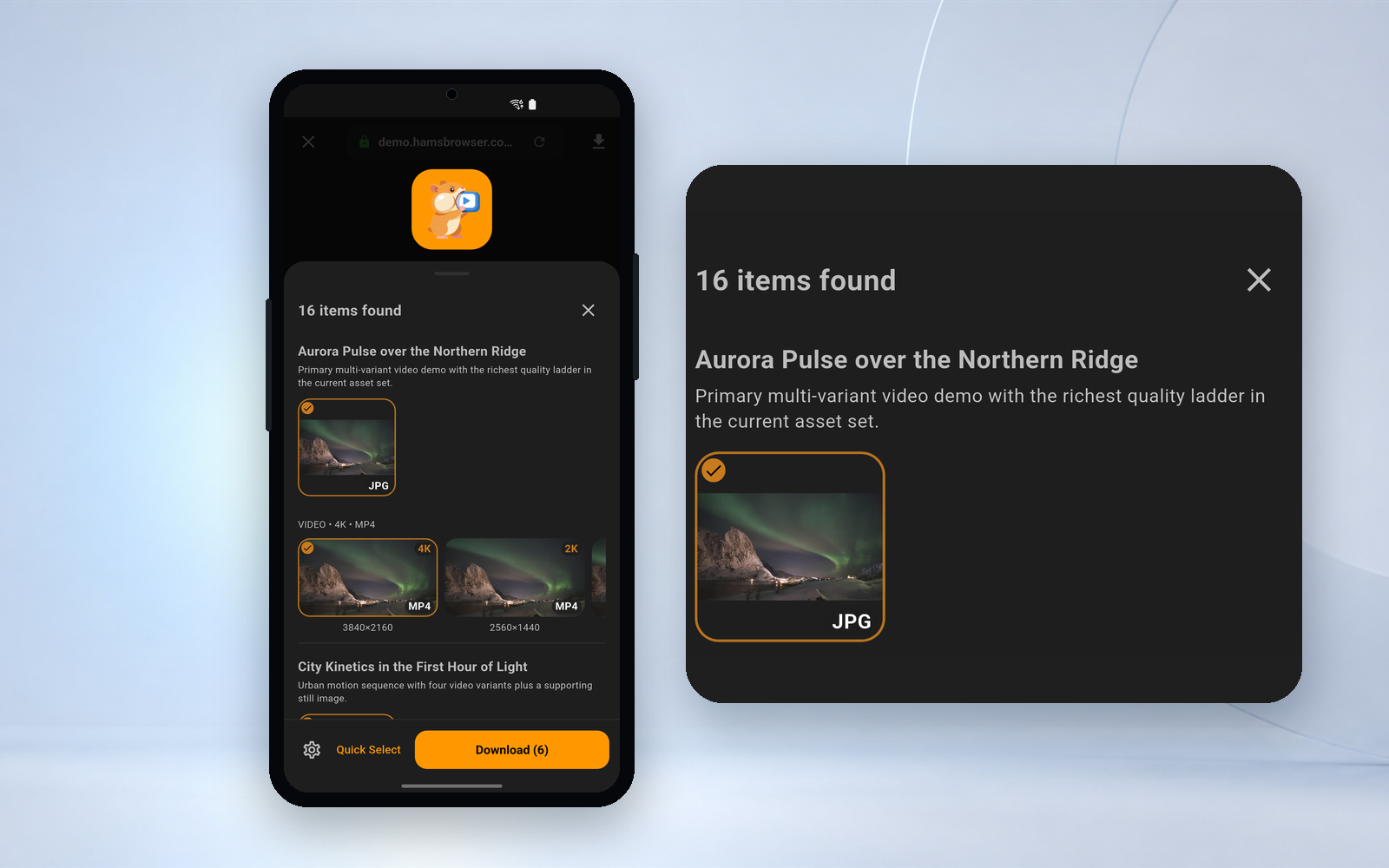
Nachdem Hams die Ressource entdeckt hat, klicken Sie auf das Download-Portal, um die Liste anzuzeigen.
-
Vorschau und Auswahl
Filtern Sie Inhalte, identifizieren Sie Ressourcen und wählen Sie die verfügbare Qualität aus, die die Webseite tatsächlich bietet.
-
Herunterladen und verwalten
Fügen Sie Aufgaben zum Download Center hinzu, sehen Sie sich den Fortschritt an und öffnen Sie gespeicherte Dateien.
Vollständiges grafisches Tutorial
Öffnen Sie die Webseite, die Sie durchsuchen möchten, in Hams
Klicken Sie nach dem Öffnen von Hams auf die Adressleiste und geben Sie die URL ein oder gehen Sie über einen vorhandenen Link zur Zielseite. Die Webseite muss tatsächlich in Hams geöffnet werden, bevor die App versuchen kann, den von der Seite geladenen Medieninhalt zu erkennen.
- Offene Hams
- Klicken Sie auf die Adressleiste
- Geben Sie eine URL ein oder suchen Sie nach etwas
- Geben Sie die Zielseite ein
Tipp zur Adressleiste: Geben Sie eine URL ein, um herunterladbare Inhalte zu entdecken

Durchsuchen Sie wie gewohnt und lassen Sie die Medien normal laden
Einige Webseiten laden die eigentlichen Medien erst, wenn der Inhalt angezeigt wird oder der Benutzer mit der Wiedergabe des Videos beginnt. Durchsuchen Sie die Seite weiter und starten Sie ggf. die Wiedergabe des Inhalts, den Sie speichern möchten.
- Blättern Sie auf der Seite nach unten
- Mediendetails öffnen
- Beginnen Sie mit der Videowiedergabe
- Warten Sie, bis die Seite geladen ist
Wenn Sie einfach eine Webseite öffnen, ohne dass das Medium tatsächlich geladen wird, kann Hams die Ressource möglicherweise vorübergehend nicht erkennen.
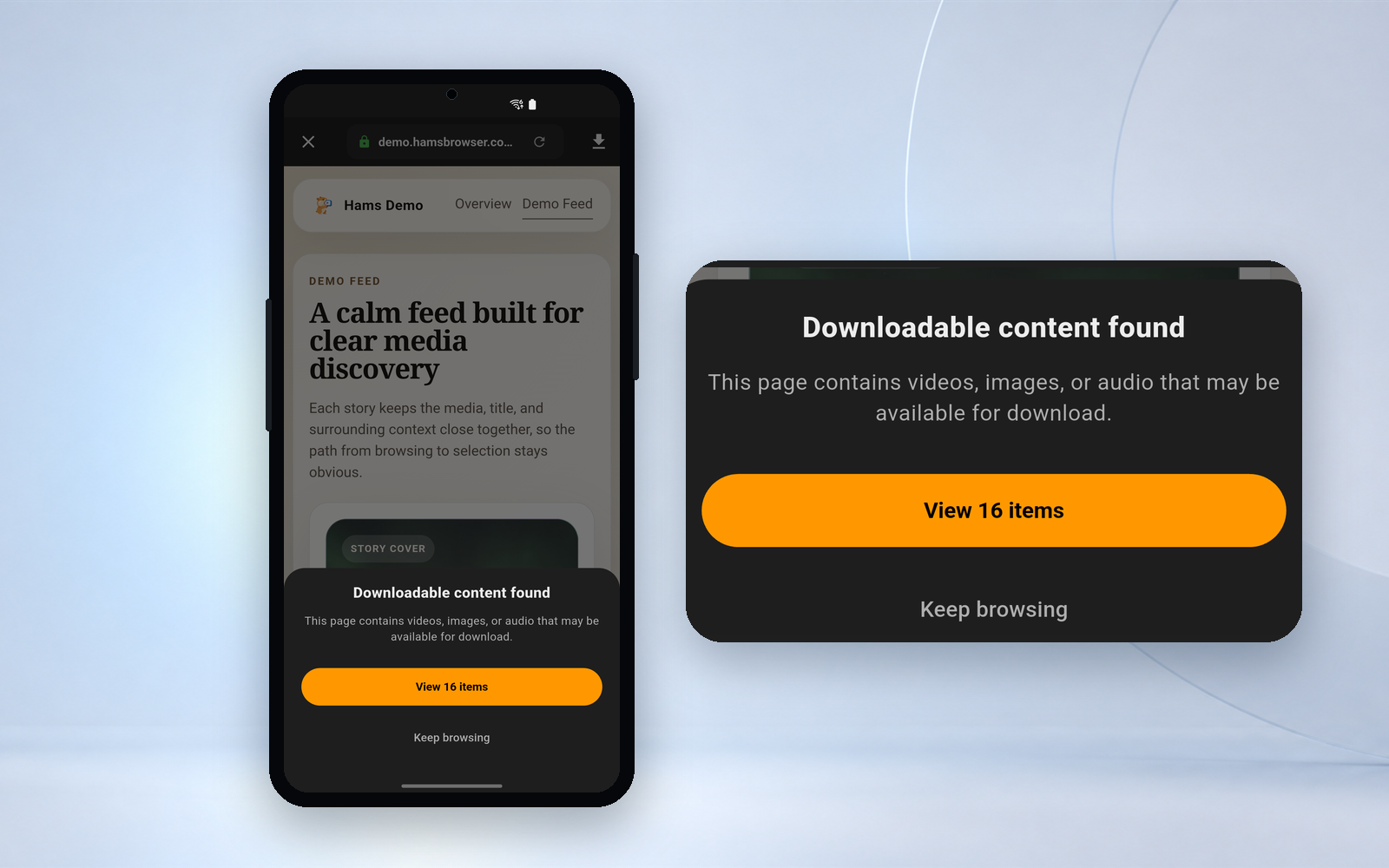
Nachdem Sie den Inhalt entdeckt haben, öffnen Sie das Download-Panel
Wenn Hams auf der aktuellen Seite ein möglicherweise herunterladbares Video oder Bild erkennt, wird das Download-Portal im Browser verfügbar. Klicken Sie auf das Portal, um die aktuell entdeckten Ressourcen anzuzeigen.
- Bestätigen Sie, dass das Seitenmedium geladen wurde
- Sehen Sie sich den Download-Eintrag in der Browser-Symbolleiste an
- Klicken Sie hier, um das Download-Panel zu öffnen
- Warten Sie, bis die Ressourcenliste angezeigt wird
Das Entdecken von Ressourcen bedeutet nicht, dass jede Datei in der Liste Ihren Anforderungen entspricht. Es wird dennoch empfohlen, vor dem Herunterladen die Vorschau und die Ressourceninformationen zu überprüfen.

Bestätigen Sie den Inhalt vor dem Herunterladen
Auf derselben Webseite können gleichzeitig Videos, Bilder, Miniaturansichten, Cover oder Versionen unterschiedlicher Auflösung geladen werden. Bestimmen Sie die Ressource anhand der Miniaturansicht, des Formats, der Größe und anderer verfügbarer Informationen und wählen Sie dann aus, was Sie wirklich speichern möchten.
- Vorschau der Ressourcen
- Filtern Sie Videos oder Bilder
- Format und Größe anzeigen
- Wählen Sie die verfügbare Bildqualität aus
- Überprüfen Sie den erforderlichen Inhalt
Wenn eine Webseite tatsächlich mehrere Versionen anbietet, zeigt Hams 4K, 2K, 1080P oder andere verfügbare Auflösungen an. Nicht alle Webseiten bieten mehrere Bildqualitäten. Normale Benutzer und VIPs können bis zu 1080P herunterladen, 2K und 4K erfordern SVIP.

Starten Sie den Download und surfen Sie weiter
Nachdem Sie den Inhalt und die Bildqualität bestätigt haben, klicken Sie auf „Herunterladen“, um die Aufgabe zum Download-Center hinzuzufügen. Nachdem die Aufgabe gestartet wurde, können Sie zur Webseite zurückkehren, um mit dem Surfen fortzufahren, oder Sie können das Download-Center öffnen, um den Fortschritt zu überprüfen.
- Fortschritt anzeigen
- Pause
- weitermachen
- Versuchen Sie es erneut
- Öffnen Sie die fertige Datei
Videos können mehr Daten beanspruchen. Sie können bei Bedarf mobile Datendownloads zulassen oder versuchen, Aufgaben über WLAN auszuführen.
Hams nahm den Pass nicht wieder auf. Wenn Sie nach einer Pause fortfahren oder es nach einem Fehler erneut versuchen, wird der Download erneut ab 0 Byte durchgeführt und die übertragenen Teile bleiben nicht erhalten. Fehlgeschlagene Aufgaben werden bis zu zwei Mal automatisch wiederholt. Sie müssen danach manuell erneut versucht werden.

Noch kein Inhalt gefunden
Hams kann nur dann versuchen, Inhalte zu verarbeiten, wenn die Seite tatsächlich geladen und zugänglich ist und die Medienressource erkannt werden kann.
-
Stöbern Sie weiter oder beginnen Sie mit dem Spielen
Einige Medien werden erst geladen, wenn Sie zum Speicherort scrollen oder mit der Wiedergabe beginnen.
-
Warten Sie, bis die Seite vollständig geladen ist
Wenn die Netzwerkumgebung langsam ist, kann es länger dauern, bis Videos und Bilder angezeigt werden.
-
Bestätigen Sie den Seitenzugriffsstatus
Für einige Inhalte sind Anmelde-, Abonnement- oder regionsspezifische Berechtigungen erforderlich. Bitte bestätigen Sie zunächst, dass die Seite selbst normal abgespielt werden kann.
-
Aktualisieren Sie die Seite oder öffnen Sie sie erneut
Wenn die Seite nicht ordnungsgemäß geladen wird, können Sie die aktuelle Seite aktualisieren und es erneut versuchen.
-
Überprüfen Sie, ob die Site unterstützt wird
YouTube, Google und echte Streaming-Media-Plattformen wie Netflix, Disney+, iQiyi und Tencent Video wurden von Hams aktiv ausgeschlossen. Auf diesen Seiten gibt es keine Download-Zugänge, und egal, wie Sie die vorherigen Schritte durchführen, es werden keine Ergebnisse angezeigt. Darüber hinaus können DRM, verschlüsselte Wiedergabe, spezielle Lademethoden, Zugriffskontrolle und regionale Beschränkungen verhindern, dass Ressourcen entdeckt oder heruntergeladen werden.
Hams umgeht die Website-Anmelde- und Zugriffskontrollen nicht, DRM-geschützte Inhalte werden nicht unterstützt, Downloads schlagen fehl und die Unterstützung für alle Websites, Seiten und Medienformate kann nicht garantiert werden.
Der Download ist abgeschlossen, aber das bedeutet nicht, dass der Vorgang abgeschlossen ist.
Offline spielen
Verwenden Sie den integrierten Player, um gespeicherte Videos zu öffnen und weiter anzusehen, wenn Sie keine Internetverbindung haben oder nicht wiederholt Daten verbrauchen möchten.
Erfahren Sie mehr über das Offline-Spielen →Lokale Dateien verwalten
Suchen, benennen und organisieren Sie gespeicherte Videos und Bilder im Download Center.
Erfahren Sie mehr über Dateiverwaltung →Schützen Sie private Inhalte
Öffnen Sie nach dem Entsperren des Tresors das „⋮“-Menü der Karteikarte in der fertigen Liste im Download-Center und wählen Sie „In Tresor verschieben“. Sie können die Datei auch dreimal hintereinander anklicken, um sie schnell hineinzuschieben. Recovery unterstützt auch diese beiden Methoden. Der private Safe ist für VIPs; Der ultrageheime Safe ist ein weiterer exklusiver Safe von SVIP. Die beiden sind unabhängig und nicht miteinander verbunden. Safe ist eine exklusive Android-Funktion.
Erfahren Sie mehr über Sichtschutztresore →Erfahren Sie mehr über Hams

So laden Sie mehrere Ressourcen stapelweise herunter
Erfahren Sie, wie Sie mehrere Videos oder Bilder filtern, auswählen und sie dann zur Download-Warteschlange hinzufügen. Batch-Download-Demo ansehen →Wie man mit Live-Medien umgeht
Erfahren Sie, wie Sie Medien auf einer kompatiblen Seite laden lassen und prüfen, ob Hams die entsprechende Ressource findet. Live-Mediendemo ansehen →Verwandte Funktionen
Nachdem Sie es gelesen haben, probieren Sie es jetzt selbst aus
Laden Sie Hams herunter, um Inhalte im Web zu entdecken, vor dem Herunterladen eine Vorschau anzuzeigen und die Videos und Bilder zu speichern, die Sie wirklich benötigen.
Android 10 und höher · Kostenloser Download · Mit In-App-Käufen

Scannen Sie den QR-Code mit Ihrem Telefon, um direkt zu Google Play zu gelangen