Låt livesändningen börja först och kontrollera sedan om Hams har hittat resursen
Efter att webbsidan faktiskt laddar kompatibelt live- eller streaminginnehåll kommer Hams att försöka upptäcka medieresurser som kan bearbetas. Öppna nedladdningspanelen för att bekräfta innehållet och bestäm sedan om du vill gå med i nedladdningsuppgiften.

Du måste själv avsluta livesändningsuppgiften.Hams skiljer inte mellan direktsändning och on-demand och anger inte en maximal inspelningslängd eller filstorlek. När en livesändning har lagts till i nedladdningsuppgiften fortsätter den att spelas in tills själva livesändningen slutar, du avbryter den manuellt i nedladdningscentret eller så blir det ett avbrott. Använd endast innehåll som du har lagliga rättigheter för och var uppmärksam på enhetens lagringsutrymme.
Faktiska resultat varierar beroende på webbplats, mediaformat, inloggningsstatus, region och tekniska begränsningar. Hams kringgår inte inloggning eller andra åtkomstkontroller; DRM och krypterad uppspelning stöds inte och sådant innehåll kommer att misslyckas direkt.
Hoppa direkt till stegen du behöver veta
- Steg 1Skillnaden mellan livesända media och vanliga videor
- Steg 2Öppna kompatibel mediasida
- Steg 3Låt livesändningen eller streamen börja
- Steg 4Vänta på att Hams ska försöka upptäcka resursen
- Steg 5Öppna nedladdningspanelen
- Steg 6Bestäm upptäckt media
- Steg 7Gå med i nedladdningsuppgiften
- Steg 8Visa uppgiftsstatus och avsluta inspelningen manuellt
Organiserad enligt bearbetningsprocessen för direktsändning av media kan du hoppa direkt till motsvarande grafik- och textsteg nedan.
Livesändningsmedia kanske inte laddas på en gång som vanliga videor.
Vanliga webbsidesvideor har vanligtvis redan en relativt komplett mediefil eller spellista. Livesändningar och vissa strömmande media kan kontinuerligt ladda nya medieklipp när de spelas upp.
Därför kanske det inte finns några resurser att bearbeta när du först öppnar webbsidan. Vanligtvis måste du först låta sidan spelas normalt, vänta på att det kompatibla mediet faktiskt laddas och sedan kontrollera om Hams hittar motsvarande innehåll.
Det bör noteras att denna skillnad bara finns på ena sidan av webbsidan. Hams avgör inte själv om en stream är en pågående livesändning – för appen är livesändning och on-demand samma medieuppgifter. Den enda skillnaden är att innehållet fortfarande genereras, så uppgiften kommer inte att sluta av sig själv.
Efter att sidan har laddats kan mediet redan vara tillgängligt
- 01Öppna webbsidan
- 02Video laddas
- 03Hams försöker upptäcka
- 04Välj och ladda ner
Media kan fortsätta att laddas under uppspelning
- 01öppen sida
- 02Börja spela
- 03Vänta tills media laddas
- 04Hams försöker upptäcka
- 05Bekräfta och gå med i uppgiften
- 06Fortsätt inspelningen tills livesändningen slutar eller tills du avbryter den manuellt
Olika webbplatser använder olika uppspelningstekniker. Även om innehållet kan ses normalt, betyder det inte nödvändigtvis att det kan upptäckas eller laddas ner av Hams.
Fem steg för att se om Hams har hittat kompatibla media
-
01Öppna mediasida
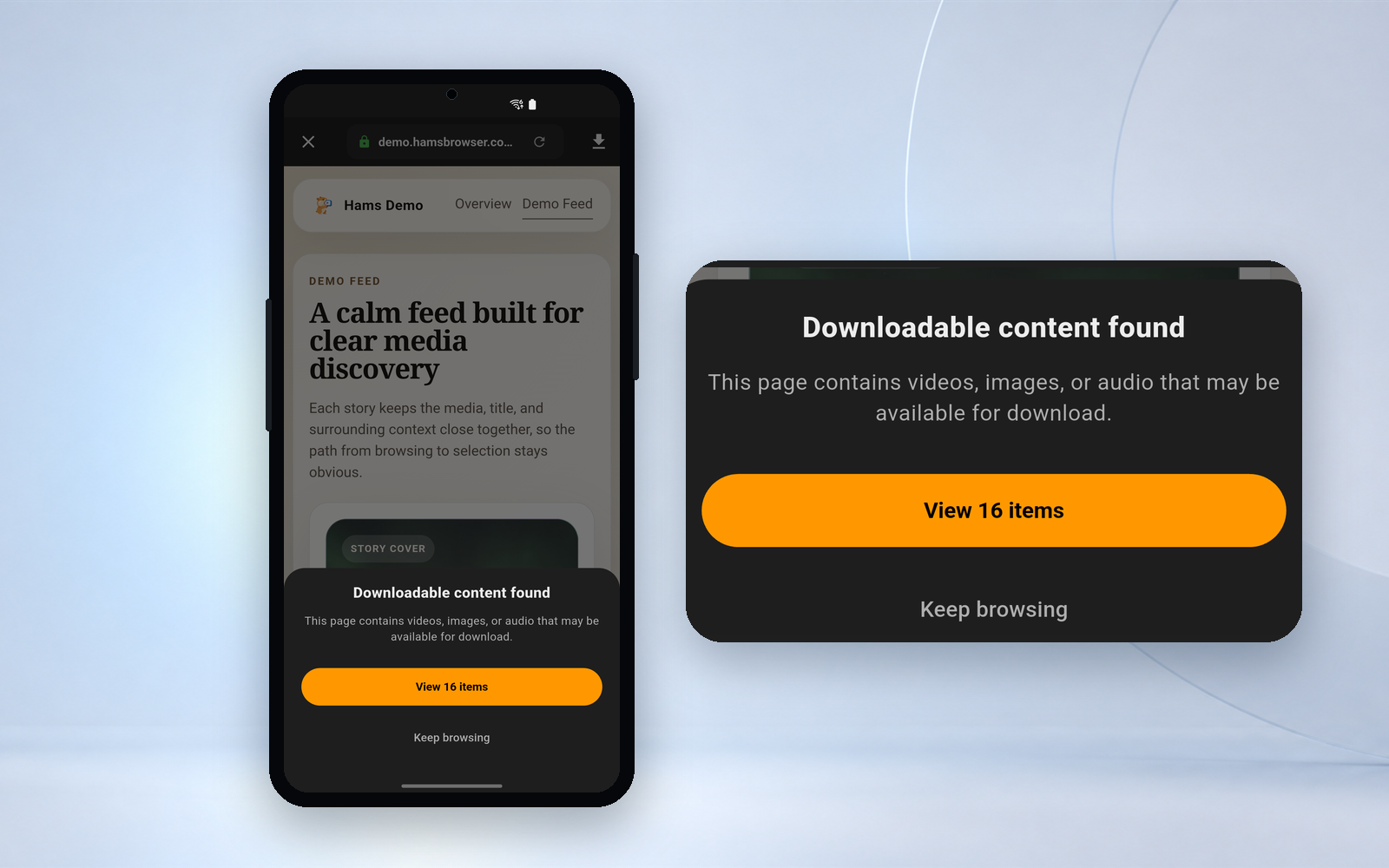
Öppna en webbsida i Hams som kan nås och spelas normalt.
-
02Börja spela
Låt live- eller streamen verkligen börja laddas.
-
03väntar på att bli upptäckt
Efter att media har laddats, vänta på att Hams ska försöka identifiera kompatibla resurser.
-
04Öppna nedladdningspanelen
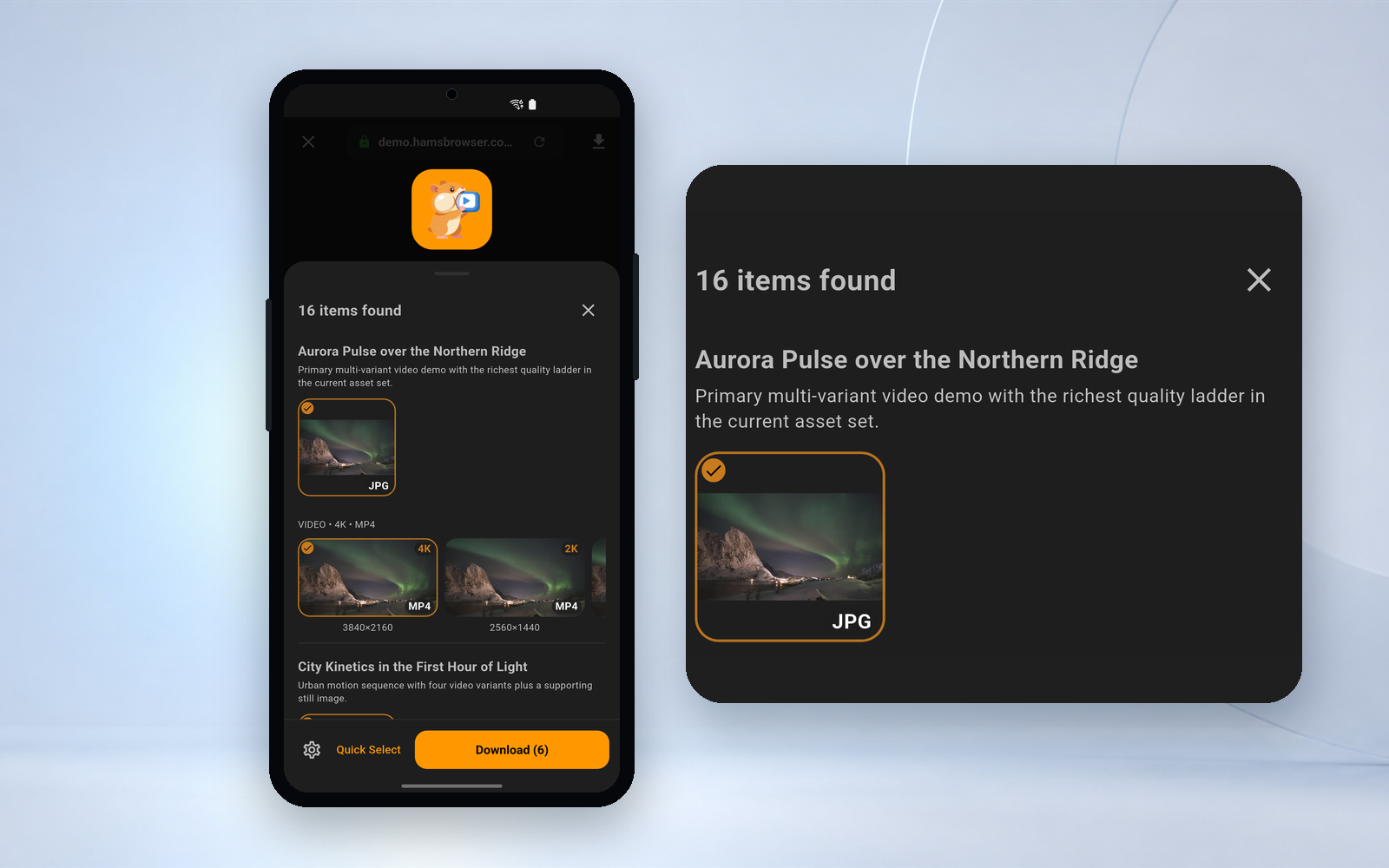
Visa den upptäckta resursinformationen för att bekräfta om den motsvarar det aktuella innehållet.
-
05Gå med i en uppgift och kontrollera status
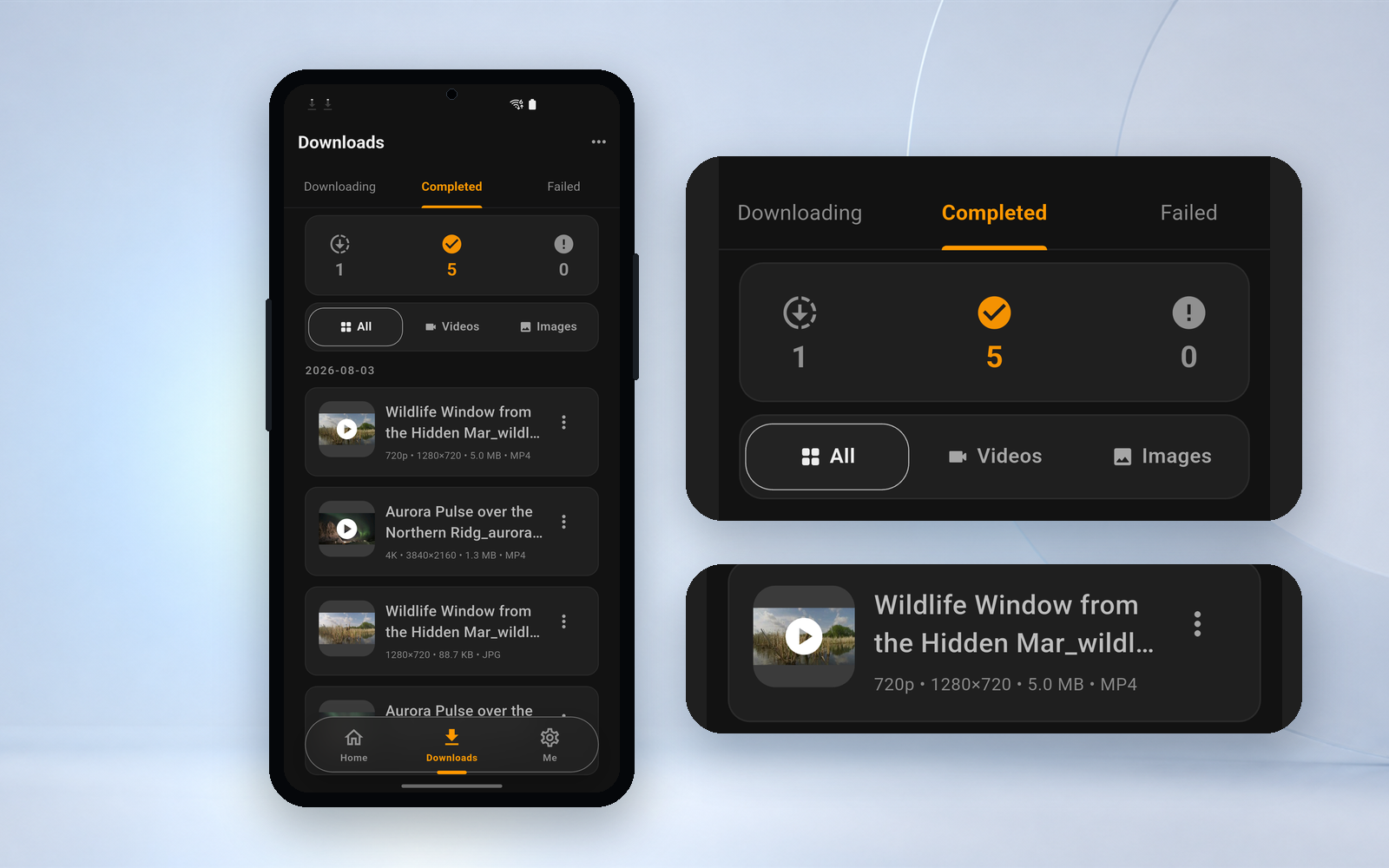
Välj de resurser som kan bearbetas och lägg till dem i nedladdningscentret, observera den faktiska statusen och avsluta uppgiften manuellt efter att ha spelat in tillräckligt med nödvändigt innehåll.


Komplett grafisk handledning
-
01 · Öppna
Bekräfta först att själva webbsidan kan nås och spelas normalt
Öppna målsidan i Hams. Sidan måste ha normala åtkomstbehörigheter under aktuellt nätverk, region och kontostatus.
- Öppna Hams
- Ange URL:en eller öppna motsvarande länk
- Vänta tills sidan laddas
- Bekräfta att det inte finns några inloggnings-, region- eller behörighetsfel på sidan
Hams kringgår inte sidinloggningar, prenumerationer, regionala begränsningar eller åtkomstkontroller.
-
02 · Spela
Klicka på spela för att låta mediaresursen faktiskt laddas
Livesändningen eller strömmande mediasidan kan först visa omslaget, nedräkningen eller spelarramen, och de riktiga medieresurserna laddas vanligtvis efter att uppspelningen startar.
- Klicka för att spela
- Bekräftelseskärmen börjar ändras
- Bekräfta att spelaren inte längre laddas
- Håll sidan på ett tag
Bara för att sidan kan visa spelaren betyder det inte att media faktiskt har börjat laddas.
-
03 · Upptäck
När pressen börjar, ge Hams en liten upptäcktstid
Live media kan bestå av segment som laddas kontinuerligt. När sidan börjar spelas kommer Hams att försöka upptäcka kompatibla resurser baserat på det faktiska laddade nätverksmediet.
- Fortsätt spela upp media normalt
- Vänta en kort stund för att ladda
- Kontrollera om nedladdningsportalen är tillgänglig
- Fortsätt spela ett tag om det behövs
Du ska inte bedöma att den aktuella sidan inte får stödjas när webbsidan precis har öppnats och media inte har spelats. Igenkänningseffekterna i webbplatsdemon är endast för förklaring, och det finns inga skanningsanimationer i appen.
-
04 · Bekräfta
Efter att ha upptäckt resursen, bekräfta först om den motsvarar det aktuella mediet
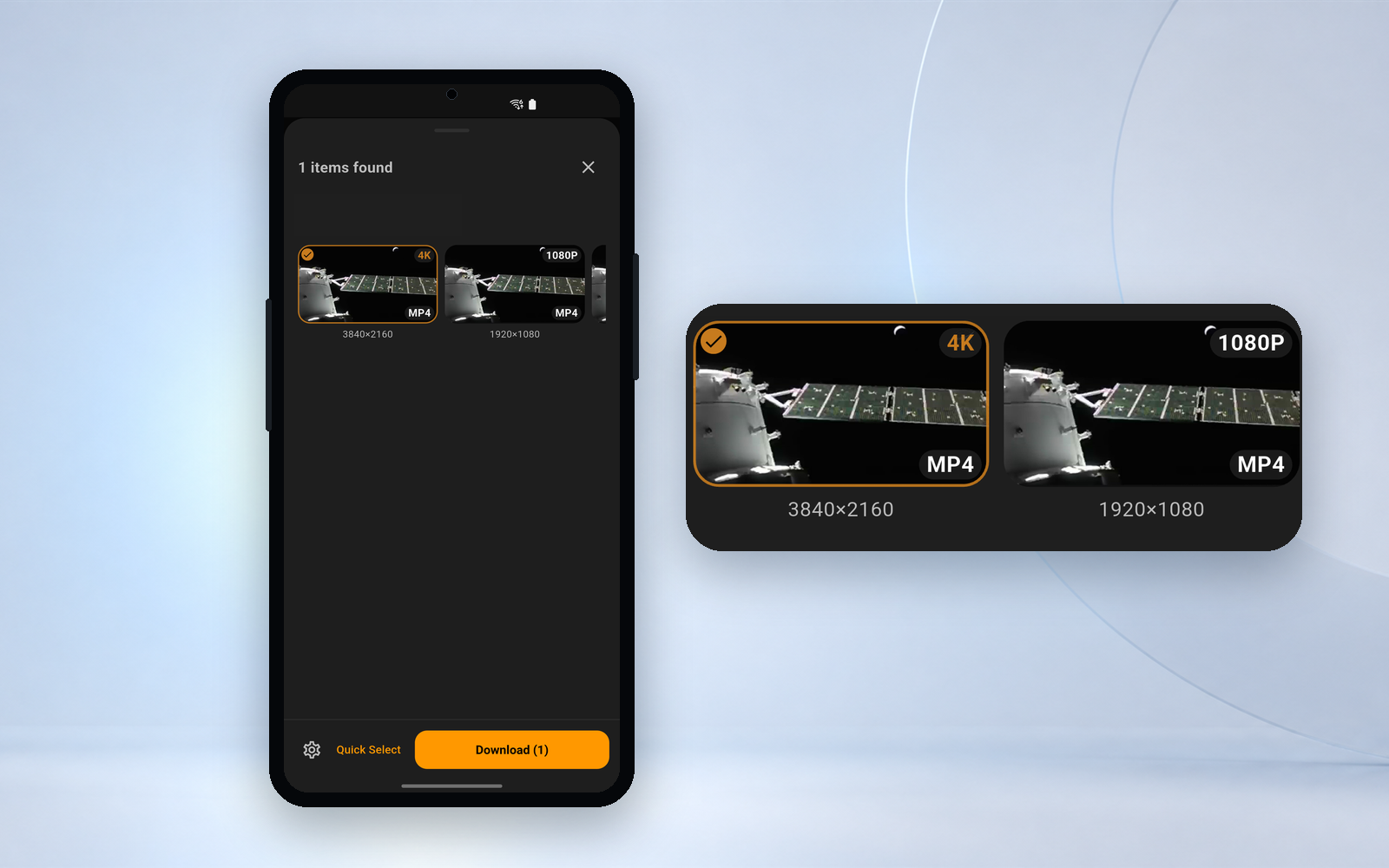
Klicka på nedladdningsingången för att öppna nedladdningspanelen och använd tillgänglig medieinformation för att avgöra om resursen matchar den aktuella livesändningen eller strömmande mediainnehållet. Visa endast de fält som för närvarande tillhandahålls av appen: resurstyp, upplösning, filformat, miniatyrbild, mediebeskrivning, etc.
- Klicka för att ladda ner entrén
- Vänta tills resurslistan visas
- Visa medietyper och tillgänglig information
- Uteslut uppenbart irrelevanta omslag, miniatyrer eller annonsmaterial
- Välj resurser som kan motsvara det aktuella innehållet
Det har visat sig att andra medieresurser som kan existera tillsammans med sidan i listan kräver att användaren gör sina egna bedömningar och val.
-
05 · Ladda ner
Gå med i nedladdningscentret efter att ha bekräftat resurserna
När du har valt media som kan bearbetas lägger du till det i nedladdningsuppgiften och går till nedladdningscentret för att kontrollera den faktiska statusen. Framgångsmeddelandet är "Nedladdningsuppgiften har lagts till."
- Bekräfta valda resurser
- Klicka för att ladda ner
- Vänta på att uppgiften skapas
- Kontrollera om uppgiften har startat
- Fortsätt att vänta eller hantera undantag baserat på status
- När du har spelat in det nödvändiga innehållet avbryter du uppgiften manuellt i nedladdningscentret
Liveuppgifter kommer inte att sluta av sig själva. Hams sätter ingen övre gräns för inspelningslängden, den har inte heller någon övre gräns för filstorleken och väljer inte heller "lämplig position" för att avsluta - uppgiften kommer att spelas in tills livesändningen slutar, du avbryter den manuellt, eller tills det blir ett avbrott. Innan du börjar, bekräfta lagringsutrymmet på din enhet och bestäm hur länge du planerar att spela in.
Att lyckas skapa en uppgift betyder inte att den slutliga filen har sparats helt. Faktiska resultat för livemedia beror också på webbplatsens beteende, nätverksförhållanden och medieformat.
-
06 · Status
Livesändningsuppgifter kräver mer uppmärksamhet på den faktiska statusen
Öppna nedladdningscentret för att se aktuella uppgifter. Uppgiftskortet använder ikoner och färger för att indikera aktuell status. Det finns ingen motsvarande kinesisk statustext i appen, och den visar inte heller den beräknade återstående tiden; när uppgiften misslyckas ges den ursprungliga felkoden istället för den kinesiska beskrivningen.
Livesändningsuppgiften kommer att vara nära slutförd under lång tid under inspelningen. Detta orsakas av metoden för framstegsuppskattning och betyder inte att uppgiften är på väg att avslutas - för att avsluta inspelningen måste du avbryta uppgiften själv i nedladdningscentret.
HLS (m3u8)-innehåll hämtas, överförs och kapslas in av själva appen och skyddas inte av Android-bakgrundsnedladdningar. När appen avslutas av systemet eller raderas från bakgrunden av dig, kommer uppgiften att avbrytas och återgå till vänteläge; när den startas om kan du bara spela in igen från livesändningsskärmen vid den tiden, och det tidigare inspelade innehållet kommer inte att fortsätta. Håll Hams igång under långa inspelningssessioner.

Ändringar i livesändningsstatus kan påverka nedladdningsresultat
-
Status 01 · Börja spela · Livesändningen fortsätter
Uppgiften kommer att fortsätta att spelas in tills du stoppar den
Medan livesändningen fortsätter kommer uppdraget också att fortsätta. Hams har ingen övre gräns för inspelningslängd, ingen övre gräns för filstorlek, och den kommer inte automatiskt att sluta vid en "lämplig position". Efter att ha spelat in det nödvändiga innehållet, gå till nedladdningscentret för att manuellt avbryta uppgiften.
-
Status 02 · Livesändningen har avslutats
Sidan kan växla till uppspelning eller sluta visa media
Efter att livesändningen slutar kan webbplatsen tillhandahålla fullständig repris, partiell repris eller ingen media. Vid det här laget måste du kontrollera det faktiska innehållet på sidan som laddats.
-
Status 03 · Nätavbrott
Den kommer automatiskt att återansluta om den fluktuerar kortvarigt och misslyckas om den avbryts under en längre tid.
Nätverksinstabilitet, byte av Wi-Fi eller mobilnätverk kan påverka siduppspelning och nedladdningsuppgifter. Inspelningslänken kommer automatiskt att återanslutas när den fluktuerar en kort stund; om ingen data kan läsas under cirka 15 sekunder, kommer en timeout att fastställas och uppgiften kommer att misslyckas.
-
Status 04 · Sidan är uppdaterad eller så är appen stängd
Att stänga webbsidan påverkar inte uppgiften, men att stänga appen kommer att påverka det
Efter att uppgiften har skapats drar appen själv strömmen. Att uppdatera eller lämna webbsidan kommer inte att avsluta inspelningen som har påbörjats; Men uppdatering innan uppgiften skapas kommer att rensa de upptäckta resurserna och kräver omspelning. Det som verkligen avbryter inspelningen är att själva appen avslutas av systemet eller stryks över – livestreaminginspelningar är inte skyddade från bakgrundsnedladdningar.
Ingen resurs hittades, kolla i den här ordningen
-
Bekräfta att webbplatsen inte är exkluderad
YouTube, Google och äkta strömmande mediaplattformar som Netflix, Disney+, iQiyi och Tencent Video blockeras av Aktivt utanförska. Hams tillhandahåller inte nedladdningsstöd alls på dessa webbplatser, och ingen nedladdningsingång kommer att visas.Visa instruktioner för uteslutning.
-
Bekräfta att media har spelats
När endast en omslags-, nedräknings- eller laddningsanimering visas, kanske det faktiska mediet inte har börjat laddas ännu.
-
Vänta en kort stund för att ladda
Livemedia kan ta längre tid att bearbeta.
-
Kontrollera konto och åtkomstbehörigheter
Bekräfta att du har loggat in på den aktuella sidan och har behörighet att se innehållet normalt. Själva inloggnings- och verifieringssidan utför inte innehållsupptäckt. Du måste logga in först och sedan återgå till innehållssidan.
-
Kontrollera nätverksstatus
Hams kanske inte heller konsekvent kan upptäcka eller bearbeta media när själva sidan inte spelas tillförlitligt.
-
Uppdatera och spela igen
När sidan laddas onormalt kan du uppdatera och starta om uppspelningen och sedan observera nedladdningsposten.
-
Acceptera tekniska begränsningar för webbplatsen
Specialspelare, dynamisk auktorisering och åtkomstkontroll kan göra att media inte upptäcks; DRM och krypterad uppspelning stöds inte, och även om sådant innehåll visas i panelen kommer nedladdningen att misslyckas direkt.
Hams kringgår inte inloggningar, betalväggar eller andra åtkomstkontroller; DRM och krypterad uppspelning stöds inte och kommer att misslyckas direkt. Hams garanterar inte heller stöd för alla livesändningar, streamingsidor och medieformat.
Spara endast innehåll som du har behörighet att använda
Följ reglerna för innehållsägaren, webbplatsen och regionen. Använd inte Hams för att ladda ner obehörigt skyddat innehåll eller för att kringgå betalningar, åtkomstkontroller eller tekniska skydd. Att spela in en livesändning i sin helhet innebär vanligtvis fler rättigheter än att spara enskilda klipp, så var extra försiktig.
Se användarvillkor och upphovsrättsmeddelandeLär dig mer om Hams
Relaterade funktioner
Låt media spela upp det först och se om Hams får reda på det
Ladda ner Hams för att bläddra, upptäcka och hantera bearbetbart medieinnehåll på webbsidor som stöds.
Behöver använda den ursprungliga officiella källan

Skanna QR-koden med din telefon för att gå direkt till Google Play