Välj flera objekt samtidigt för att minska repetitiva operationer
När flera videor eller bilder visas på en webbsida kan du först förhandsgranska och filtrera dem i nedladdningspanelen, sedan välja flera nödvändiga resurser och gå med i nedladdningsuppgiften.
SVIP förbättrade funktioner

Det som kräver SVIP är att ladda ner listsidorna på X, Instagram och Pinterest i grupp, och VIP räcker inte. Det finns också trådar, Facebook, Reddit, TikTok (inklusive Douyin), Kuaishou, Snapchat, Dailymotion, Xiaohongshu, Weibo, Bilibili och andra plattformar. Vanliga användare kan bara låsa upp och ladda ner genom att titta på annonser på sidan med innehållsdetaljer. För andra webbplatser kan du välja flera i nedladdningspanelen och gå med i uppgifter i omgångar. SVIP krävs inte.
Hoppa direkt till stegen du behöver veta
- Vilka situationer är lämpliga för batchnedladdning?
- Öppna en webbsida som innehåller flera resurser
- Väntar på att Hams ska upptäcka media
- Filtrera videor eller bilder
- Välj flera resurser
- Kontrollera bildkvalitet och filinformation
- Gå med i nedladdningsuppgiften
- Visa batchuppgiftsförlopp
Organiserad enligt batchnedladdningsprocessen kan du hoppa direkt till motsvarande grafik- och textsteg nedan.
När upprepade operationer börjar öka är batchnedladdningar verkligen värdefulla.
Om det bara är en fil som behöver sparas på en webbsida räcker det med vanlig nedladdning. Batchnedladdning är lämplig för situationer där det finns flera relaterade videor eller bilder på samma sida, och du vill bekräfta innehållet först och sedan gå med i nedladdningsuppgifterna enhetligt.
Välj flera videor samtidigt
När flera oberoende videor visas på sidan kan du förhandsgranska och filtrera dem först och sedan välja innehållet som verkligen behöver sparas.

Välj önskad uppsättning bilder
Det finns ingen anledning att upprepa operationerna en efter en. Du kan visa och välja flera bildresurser i nedladdningspanelen.

Filtrera först och lägg sedan till uppgifter i omgångar
Samma webbsida kan ladda omslag, miniatyrer och andra tillgångar samtidigt. Batch-nedladdning betyder inte att blint ladda ner alla resurser. Du bör fortfarande göra bedömningar och val först.
Batchnedladdningar är tillgängliga för resurser som Hams har upptäckt och kan hantera. Faktiska upptäcktsresultat beror på webbsidor, medieformat, inloggningsstatus och webbplatsbegränsningar.
Fyra steg för att lägga till flera resurser till nedladdningsuppgiften
-
Låt flera resurser faktiskt ladda
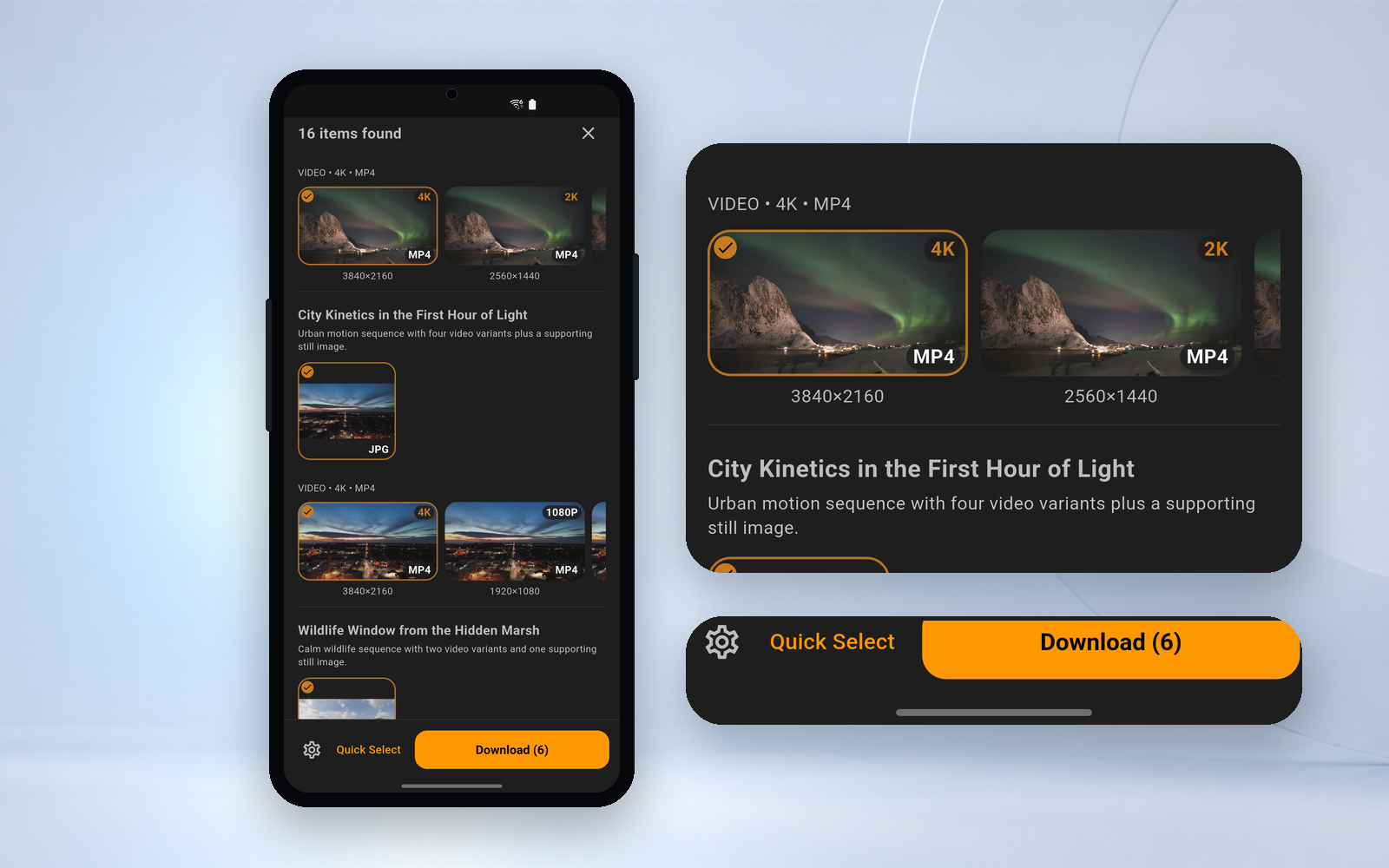
Öppna målwebbsidan och bläddra normalt, rulla eller spela upp media om det behövs.
-
Öppna nedladdningspanelen och filtrera
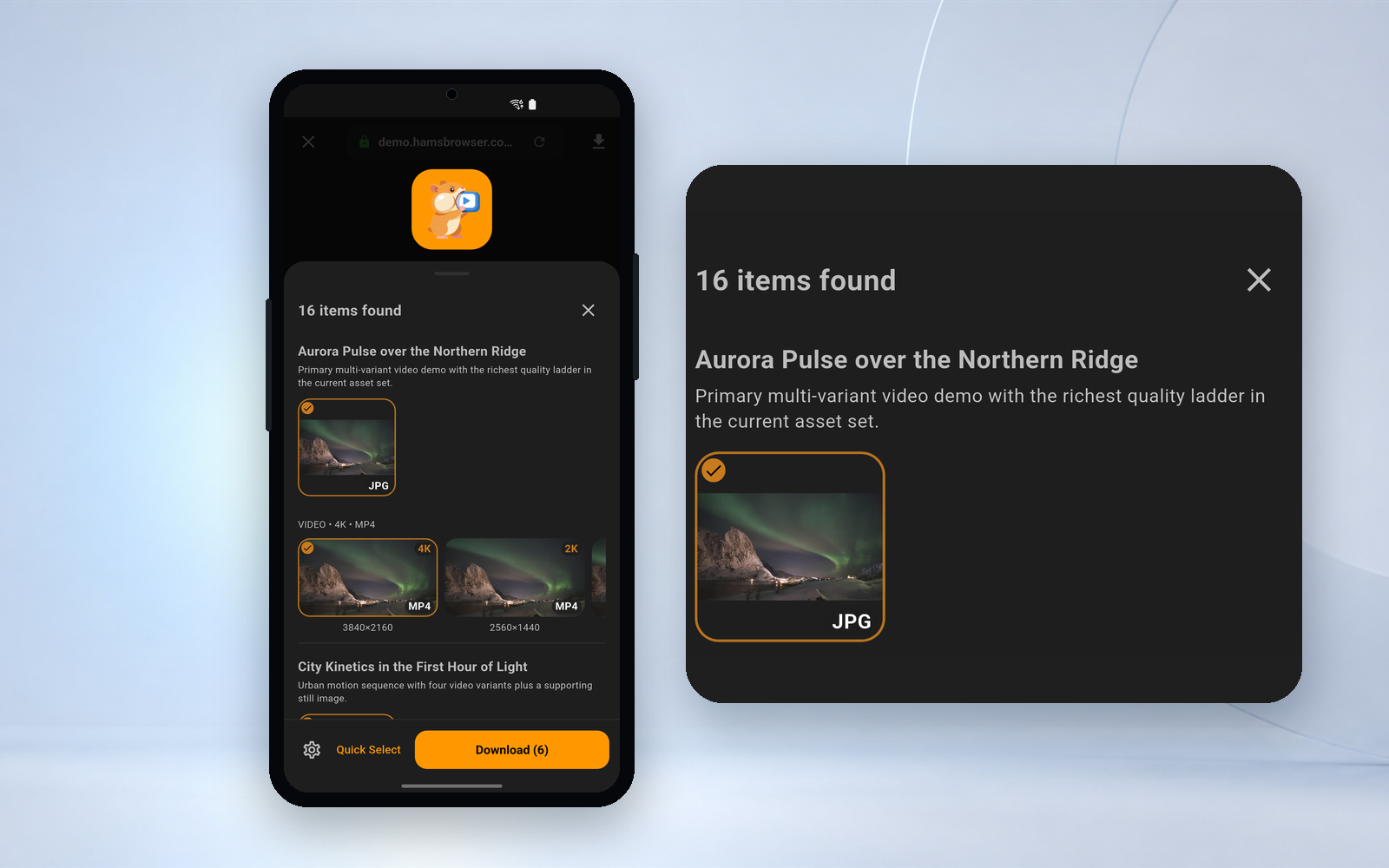
Visa för närvarande upptäckta resurser och filtrera efter video eller bild.
-
Välj flera obligatoriskt innehåll
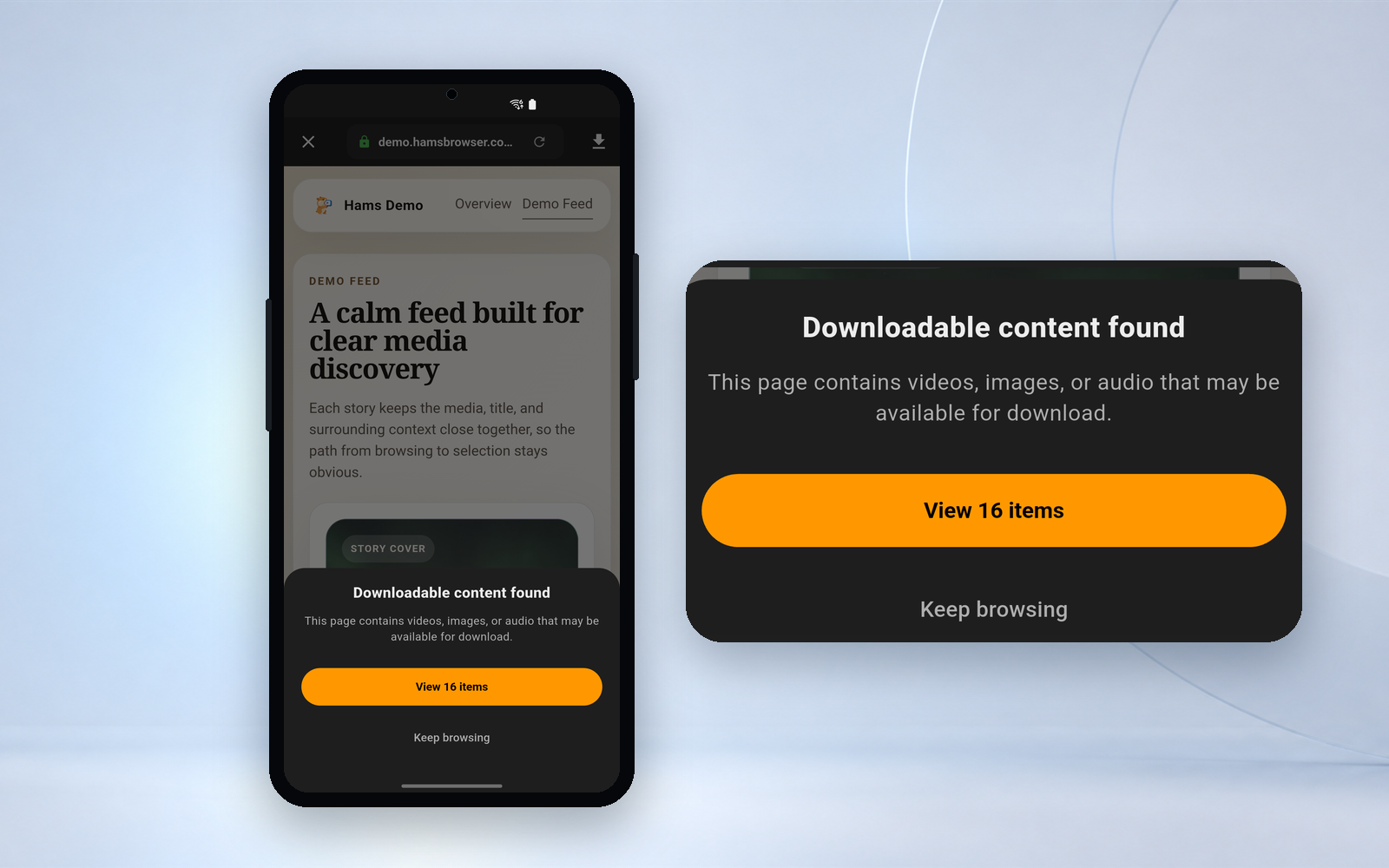
Bekräfta resurserna genom förhandsgranskning, format, kvalitet och filinformation och gör sedan flera val.
-
Förena och gå med i nedladdningsuppgifter
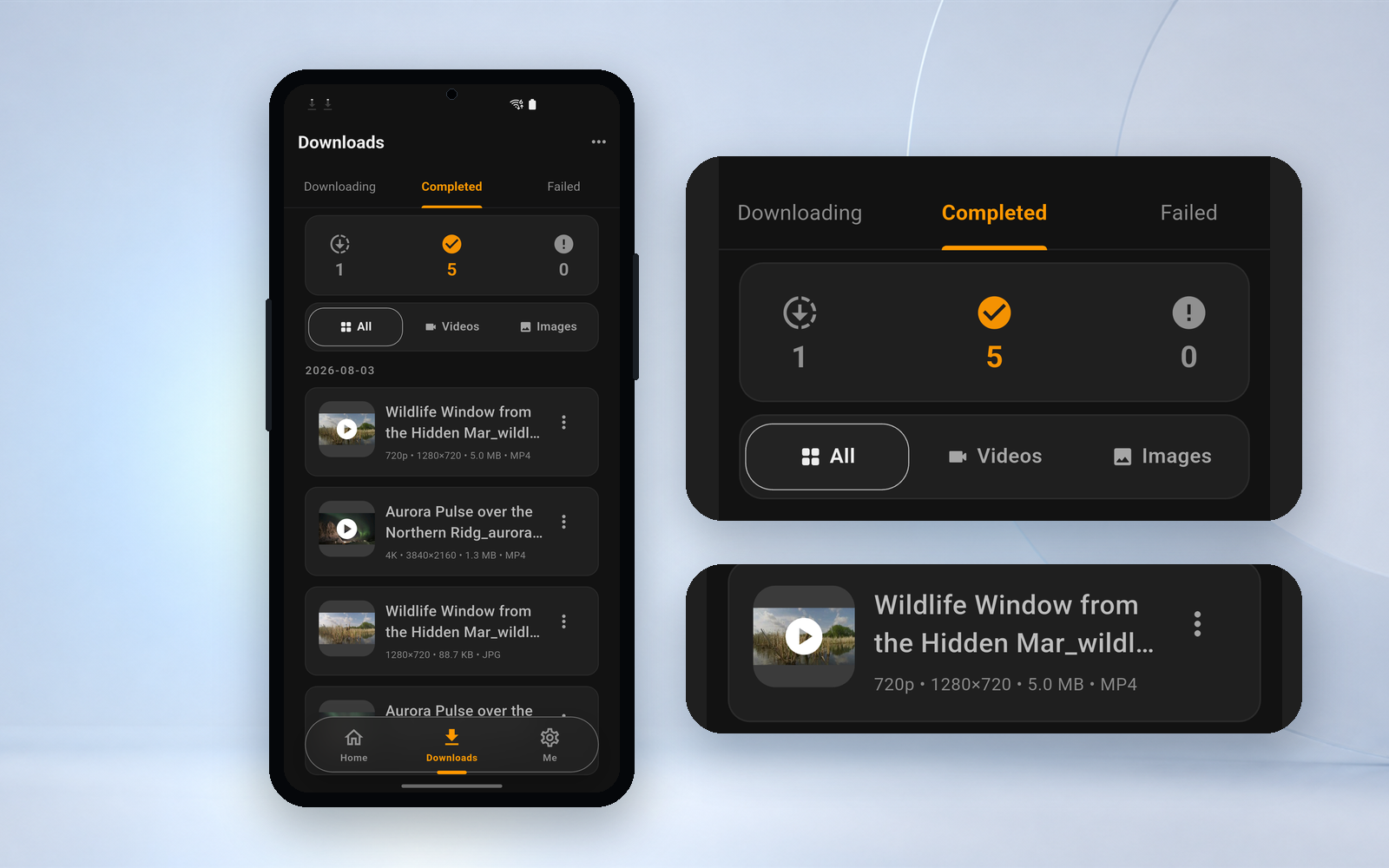
När du har bekräftat ditt val, gå med i nedladdningscentret och kontrollera deras status.

Komplett grafisk handledning
Låt först de nödvändiga resurserna visas på sidan
Öppna målwebbsidan i Hams och bläddra i sidinnehållet normalt. Vissa videor eller bilder kommer faktiskt inte att laddas av webbsidan förrän du bläddrar till motsvarande område, öppnar detaljer eller börjar spela.
- Fortsätt surfa
- Öppna motsvarande innehåll
- Börja spela upp video om det behövs
- Vänta tills sidan laddas
Om motsvarande media ännu inte har laddats på webbsidan kanske dessa resurser inte visas i nedladdningspanelen.

Fokusera på resurser som finns på den aktuella sidan
Efter att Hams har hittat en potentiellt nedladdningsbar video eller bild klickar han på nedladdningsportalen i sin webbläsare för att öppna nedladdningspanelen.
- Bekräfta att nedladdningsportalen har blivit tillgänglig
- Klicka för att öppna nedladdningspanelen
- Vänta tills resurslistan visas
- Kontrollera antalet och typerna av upptäckta resurser
Nedladdningspanelen visar de bearbetningsbara resurserna som har upptäckts på den aktuella sidan, men det betyder inte att allt innehåll på webbsidan kan upptäckas. När det finns många resurser visar panelen de första 10 grupperna först, och om du fortsätter att rulla ner kommer fler att laddas i omgångar.
Begränsa dina alternativ först och börja sedan välja
När det finns många resurser kan du använda video- och bildknapparna i snabbvalet för att begränsa omfattningen och minska störningen av miniatyrer, omslag och annat irrelevant innehåll. Nedladdningspanelen har ingen oberoende filterfält, och filtreringen utförs av dessa två knappar.
- Vill bara ha video: Byt till videotyp för att prioritera upplösning, format och filstorlek
- Behöver bara bilder: byt till bildtyp och bedöm innehållet som verkligen behöver sparas genom miniatyrerna
- Kan inte bedöma en resurs: Skynda dig inte att välja den, du kan förhandsgranska eller se mer tillgänglig information först
Välj vad du behöver istället för att ladda ner allt
Välj flera tillgångar du verkligen behöver baserat på miniatyrbild, typ, filstorlek och kvalitetsinformation. När den valda kvantiteten ökar, bör nedladdningsoperationsområdet samtidigt visa den för närvarande valda kvantiteten.
- Förhandsgranska innehåll
- Visa filinformation
- Kontrollera bildkvaliteten
- Kontrollera resurser
- Granska den valda kvantiteten
Den övre gränsen för nedladdningskvalitet för vanliga användare och VIPs är 1080P, och SVIP krävs för 2K och 4K. När du använder smart val, om en video inte har en 1080P eller lägre nivå, kommer hela gruppen att hoppas över, och den kommer inte automatiskt att nedgraderas till en annan kvalitet, inte heller kommer den att välja en högre kvalitet.
Bekräfta ditt val och gå sedan med i nedladdningscentret
Efter att ha granskat de valda resurserna och tillgänglig bildkvalitet klickar du på Ladda ner för att lägga till flera resurser till nedladdningsuppgiften.
- Kontrollera vald kvantitet
- Kontrollera fil- och bildkvalitet
- Klicka för att ladda ner i omgångar
- Vänta tills uppgiften kommer in i nedladdningscentret
- Visa status för varje uppgift
Batchnedladdningar på listsidorna för X, Instagram och Pinterest kräver SVIP; på andra sajter kan vanliga användare och VIP:er också flervals- och gå med i uppgifter i omgångar. Appen kommer att visa de för närvarande tillgängliga fördelarna och uppgradera portaler vid behov.
Håll flera uppgifter tydliga och kontrollerbara
Efter att resurser har lagts till i nedladdningscentret, hanteras uppgifter enligt nedladdnings-, slutförda och misslyckade kategorier. De kan pausas, återupptas, avbrytas och provas igen en efter en eller i omgångar. Uppgiftskort använder ikoner och färger för att indikera status, och det finns ingen motsvarande kinesisk statustextetikett i appen.
Batchval innebär att flera resurser kan läggas till uppgiften samtidigt, men det betyder inte att de kommer att laddas ner samtidigt. Antalet samtidiga nedladdningar är som standard 1, och det valfria intervallet är 1–6, men det faktiska antalet för vanliga användare och VIPs är alltid 1, och endast SVIP kan verkligen öka det.
Hams återupptog inte passet. Om du fortsätter efter en paus eller försöker igen efter ett misslyckande kommer du att ladda ner det igen från 0 byte, och de delar som har överförts kommer inte att behållas. Misslyckade uppgifter kommer automatiskt att testas igen, upp till 2 gånger; de kommer att behöva försökas igen manuellt därefter.
För batchnedladdningar måste även nätverk och lagringsutrymme beaktas
nätverk
Wi-Fi-prioritet
Flera videor kan konsumera mycket data. När du laddar ner större filer rekommenderar vi att du använder ett stabilt Wi-Fi-nätverk.
mobildata
Innan du använder mobildata bör du bekräfta aktuella datainställningar och paketstatus för att undvika oväntad dataförbrukning.
Endast Wi-Fi nedladdning
Den här inställningen fångar bara upp uppgifter när de läggs till i kön. Uppgifter som redan har påbörjats kommer inte att automatiskt stängas av på grund av byte till mobildata.
lagringsutrymme
Kontrollera utrymmet själv innan du laddar ner
Högupplösta videor och flera filer kan snabbt uppta enhetens lagringsutrymme. Hams kommer inte att förkontrollera det tillgängliga utrymmet på enheten, du måste bekräfta det själv.
Välj lämplig bildkvalitet
Om du inte behöver den högsta bildkvaliteten kan du välja en av de mer passande versionerna som finns.
Undvik dubbletter av versioner
När det finns flera definitioner av samma video, bekräfta om du verkligen behöver spara flera versioner samtidigt.
Hams har ingen lagringsförhandsvisning och ger inte heller uppskattningar av förväntat fotavtryck. När det inte finns tillräckligt med utrymme kommer uppgiften att misslyckas direkt, och den ursprungliga felkoden kommer att visas på gränssnittet.
Batchnedladdning fungerar inte som förväntat
Varför hittas bara vissa resurser?
En del innehåll kanske inte har laddats ännu. Fortsätt att surfa, öppna detaljer eller spela upp media innan du visar panelen Nedladdningar.
Varför kan jag inte välja en resurs?
Resursen kan vara otillgänglig, i ett inkompatibelt format eller föremål för tekniska begränsningar på webbplatsen.
Varför startar inte alla uppgifter samtidigt?
Att sammanfoga uppgifter i omgångar är inte samma sak som samtidiga nedladdningar. Antalet samtidiga nedladdningar är som standard 1, och det valfria intervallet är 1–6, men det faktiska antalet för vanliga användare och VIPs är alltid 1. Endast SVIP kan verkligen öka det, så i de flesta fall kommer uppgifter att köas och köras en efter en.
Varför visas inte vissa bildkvaliteter?
Hams kan bara visa versioner av webbsidor som faktiskt är tillgängliga och upptäckbara. Dessutom är den övre gränsen för bildkvalitet för vanliga användare och VIPs 1080P, och 2K och 4K kräver SVIP; under smart val, om en video inte har en 1080P eller lägre nivå, kommer hela gruppen att hoppas över.
Varför måste uppmaningar om batchnedladdning uppgraderas?
Batchnedladdningar på listsidorna X, Instagram och Pinterest kräver SVIP, och VIP räcker inte. Det finns också trådar, Facebook, Reddit, TikTok (inklusive Douyin), Kuaishou, Snapchat, Dailymotion, Xiaohongshu, Weibo, Bilibili och andra plattformar. Vanliga användare kan bara låsa upp och ladda ner genom att titta på annonser på sidan med innehållsdetaljer. Dessutom krävs SVIP när 2K- eller 4K-kvalitet är vald.
Hams garanterar inte att alla resurser på webbsidan kommer att upptäckas, att webbplatsens inloggning och åtkomstkontroller inte kommer att kringgås, och att DRM-skyddat innehåll inte kommer att stödjas och nedladdningar kommer att misslyckas. YouTube, Google och äkta strömmande mediaplattformar som Netflix, Disney+, iQiyi och Tencent Video har aktivt uteslutits och inga nedladdningsingångar kommer att visas på dessa webbplatser.
SVIP
Byggd för högre frekvens nedladdningsbehov
SVIP inkluderar VIP-förmåner. En meningsbeskrivningen av SVIP i appen är "Höghastighetsnedladdning · Originalbildkvalitet · Batchnedladdning", och den innehåller även SVIP:s exklusiva ultrahemliga kassaskåp.
- Batchnedladdning av X, Instagram, Pinterest listsidor
- Antalet samtidiga nedladdningar kan justeras till 1–6; det är alltid 1 för vanliga användare och VIPs
- 2K och 4K original bildkvalitet; bildkvalitetsgränsen för icke-SVIP är 1080P
- Ultrahemligt kassaskåp: enhetsautentisering · Låser sig automatiskt efter att ha lämnat
Det ultrahemliga kassaskåpet och VIP-privatskåpet är två oberoende kassaskåp som inte är kopplade till varandra; kassaskåpet är en exklusiv funktion i Android. VIP:er är endast undantagna från vanliga appannonser, och åtkomstkontrollannonser för att se annonser för att uppleva SVIP-funktioner kan fortfarande dyka upp.
Tillgängliga resurser, bildkvalitet och faktisk nedladdningsprestanda beror på sidan, enheten, nätverket och aktuella funktioner i appen. Visa inte fasta priser på den officiella webbplatsen.
Lär dig mer om Hams
Relaterade funktioner
Behöver spara flera resurser, välj dem en gång och hantera dem enhetligt
Ladda ner Hams för att se SVIP-batchnedladdningsmöjligheter i appen.
Android 10 och senare · Gratis att ladda ner · Med köp i appar

Skanna QR-koden med din telefon för att gå direkt till Google Play