Från att öppna webbsidan till att slutföra den första nedladdningen
Ta en minut att lära dig hur du öppnar en webbsida i Hams, låter media laddas ordentligt, se nedladdningspanelen, förhandsgranska och filtrera resurser, väljer bildkvalitet och visar sparade filer i nedladdningscentret.
Hoppa direkt till steget du behöver
- vad Hams kan göra
- Öppna webbsidor i Hams
- Bläddra eller spela upp media
- Öppna nedladdningspanelen
- Förhandsgranska och välj tillgångar
- Välj tillgänglig bildkvalitet
- Börja ladda ner
- Visa färdiga filer
Organiserad i ordningsföljd för första användning, kan du hoppa direkt till motsvarande grafiska steg nedan.
Fem steg för att slutföra din första nedladdning
-
Öppna webbsidan
Ange en URL eller öppna en destinationslänk i Hams.
-
Bläddra eller spela media
Låt videon eller bilden du vill spara faktiskt laddas på sidan.
-
Öppna nedladdningspanelen
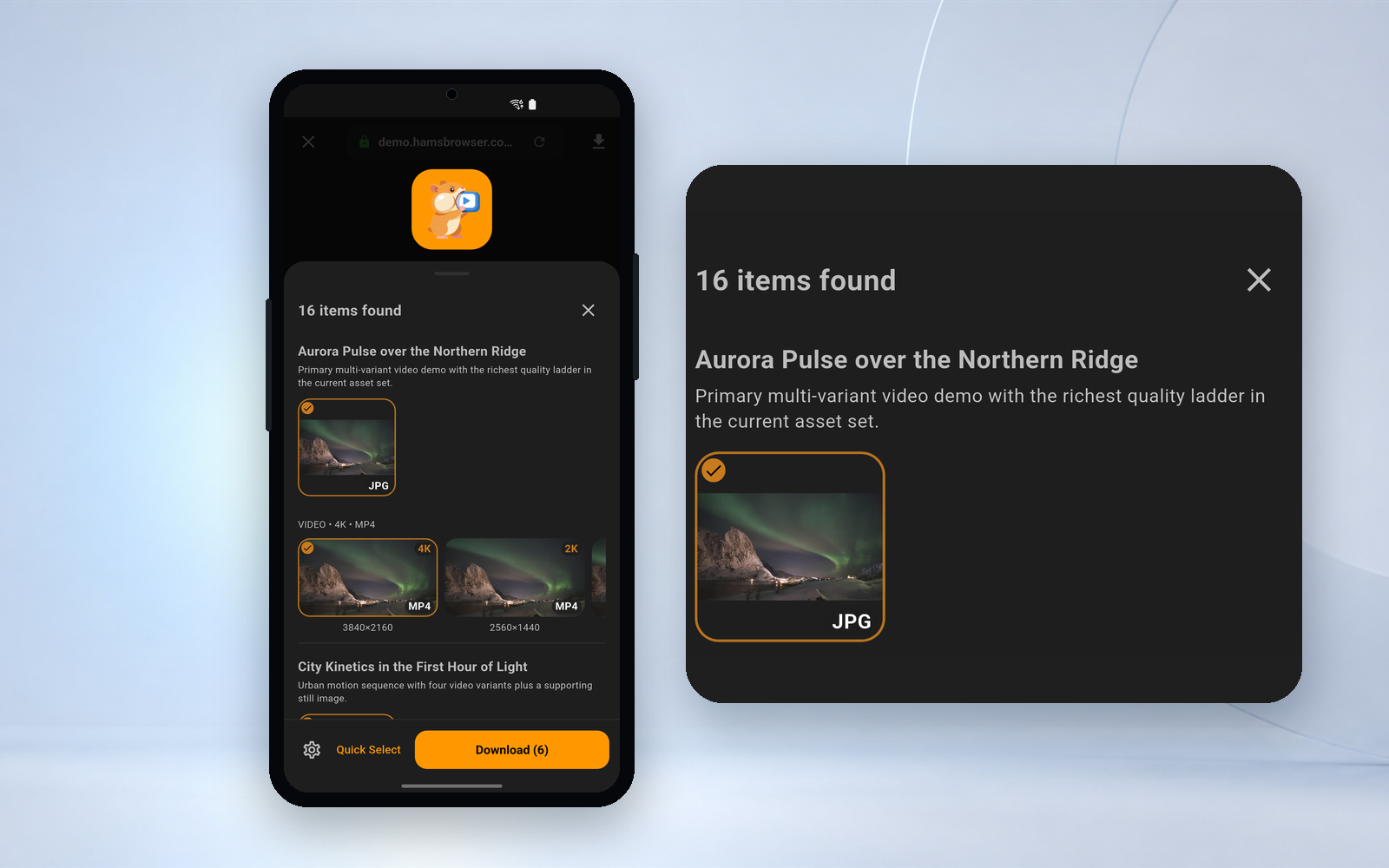
När Hams har upptäckt resursen, klicka på nedladdningsportalen för att se listan.
-
Förhandsgranska och välj
Filtrera innehåll, identifiera resurser och välj den tillgängliga kvalitet som faktiskt tillhandahålls av webbsidan.
-
Ladda ner och hantera
Lägg till uppgifter i nedladdningscentret, se framsteg och öppna sparade filer.
Komplett grafisk handledning
Öppna webbsidan du vill bläddra i Hams
Efter att ha öppnat Hams, klicka på adressfältet och ange URL:en, eller gå till målsidan via en befintlig länk. Webbsidan måste faktiskt öppnas i Hams innan appen kan försöka upptäcka medieinnehållet som laddas av sidan.
- Öppna Hams
- Klicka på adressfältet
- Ange en URL eller sök efter något
- Gå in på målsidan
Adressfältstips: Ange en URL för att börja upptäcka nedladdningsbart innehåll

Bläddra som vanligt och låt materialet laddas normalt
Vissa webbsidor kommer inte att ladda det faktiska mediet förrän innehållet rullas fram eller användaren börjar spela upp videon. Fortsätt att bläddra på sidan och, vid behov, börja spela upp innehållet du vill spara.
- Bläddra ner på sidan
- Öppna mediadetaljer
- Börja spela upp video
- Vänta tills sidan laddas
När du bara öppnar en webbsida utan att låta media faktiskt laddas, kanske Hams tillfälligt inte kan upptäcka resursen.
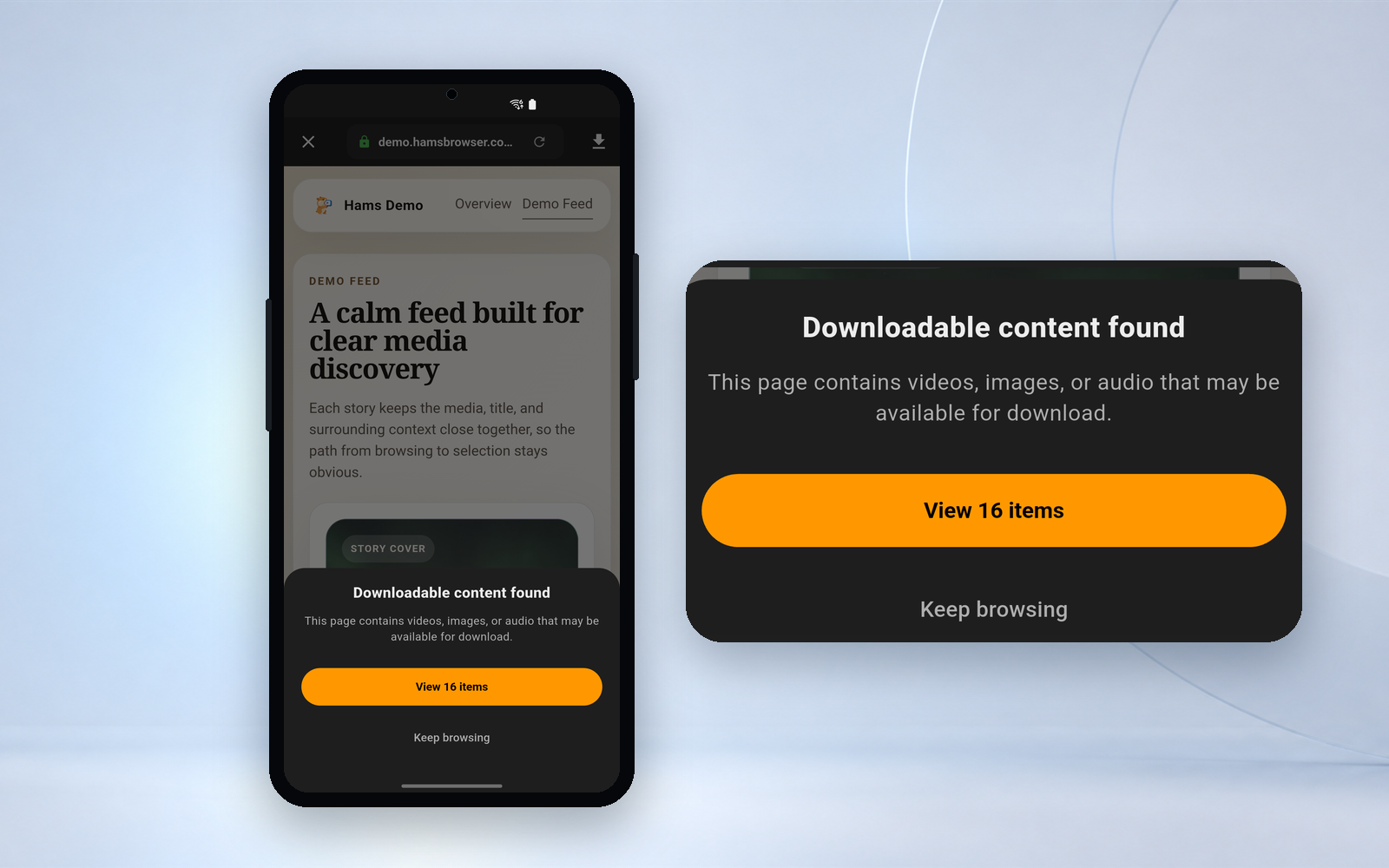
När du har upptäckt innehållet öppnar du nedladdningspanelen
När Hams upptäcker en potentiellt nedladdningsbar video eller bild på den aktuella sidan blir nedladdningsportalen i webbläsaren tillgänglig. Klicka på portalen för att se de för närvarande upptäckta resurserna.
- Bekräfta att sidmediet har laddats
- Se nedladdningsposten i webbläsarens verktygsfält
- Klicka för att öppna nedladdningspanelen
- Vänta tills resurslistan visas
Att upptäcka resurser betyder inte att varje fil i listan uppfyller dina behov. Det rekommenderas fortfarande att bekräfta genom förhandsgranskning och resursinformation innan nedladdning.

Bekräfta innehållet innan du laddar ner
Samma webbsida kan ladda videor, bilder, miniatyrer, omslag eller versioner av olika upplösningar samtidigt. Bestäm resursen efter miniatyrbild, format, storlek och annan tillgänglig information och välj sedan vad du verkligen behöver spara.
- Förhandsgranska resurser
- Filtrera videor eller bilder
- Visa format och storlek
- Välj tillgänglig bildkvalitet
- Kontrollera det nödvändiga innehållet
När en webbsida faktiskt erbjuder flera versioner visar Hams 4K, 2K, 1080P eller andra tillgängliga upplösningar. Alla webbsidor erbjuder inte flera bildkvaliteter. Vanliga användare och VIPs kan ladda ner upp till 1080P, 2K och 4K kräver SVIP.

Börja ladda ner och fortsätt surfa
När du har bekräftat innehållet och bildkvaliteten klickar du på Ladda ner för att lägga till uppgiften i nedladdningscentret. När uppgiften startar kan du gå tillbaka till webbsidan för att fortsätta surfa, eller så kan du öppna nedladdningscentret för att kontrollera framstegen.
- Visa framsteg
- paus
- fortsätta
- Försök igen
- Öppna färdig fil
Videor kan ta upp mer data. Du kan tillåta nedladdning av mobildata om det behövs, eller försöka utföra uppgifter på Wi-Fi.
Hams återupptog inte passet. Om du fortsätter efter en paus eller försöker igen efter ett misslyckande kommer du att ladda ner det igen från 0 byte, och de delar som har överförts kommer inte att behållas. Misslyckade uppgifter kommer automatiskt att testas igen, upp till 2 gånger; de kommer att behöva försökas igen manuellt därefter.

Inget innehåll hittat ännu
Hams kan bara försöka bearbeta innehåll när sidan faktiskt är laddad, tillgänglig och mediaresursen kan upptäckas.
-
Fortsätt surfa eller börja spela
Vissa media laddas inte förrän du rullar till platsen eller börjar spela.
-
Vänta tills sidan laddas klart
När nätverksmiljön är långsam kan det ta längre tid innan videor och bilder visas.
-
Bekräfta sidåtkomststatus
En del innehåll kräver inloggning, prenumeration eller regionspecifika behörigheter. Vänligen bekräfta först att själva sidan kan spelas normalt.
-
Uppdatera eller öppna sidan igen
När sidan laddas onormalt kan du uppdatera den aktuella sidan och försöka igen.
-
Kontrollera om webbplatsen stöds
YouTube, Google och äkta strömmande mediaplattformar som Netflix, Disney+, iQiyi och Tencent Video har aktivt uteslutits av Hams. Det kommer inte att finnas några nedladdningsingångar på dessa webbplatser, och oavsett hur du kontrollerar i de föregående stegen kommer det inte att finnas några resultat. Dessutom kan DRM, krypterad uppspelning, speciella laddningsmetoder, åtkomstkontroll och regionala begränsningar förhindra att resurser upptäcks eller laddas ner.
Hams går inte förbi webbplatsinloggning och åtkomstkontroller, DRM-skyddat innehåll stöds inte, nedladdningar kommer att misslyckas och stöd för alla webbplatser, sidor och medieformat garanteras inte.
Nedladdningen är klar, men det betyder inte att processen är över.
Spela offline
Använd den inbyggda spelaren för att öppna sparade videor och fortsätta titta när du inte har en internetanslutning eller inte vill konsumera data upprepade gånger.
Lär dig om offlinespel →Hantera lokala filer
Hitta, byt namn på och organisera sparade videor och bilder i nedladdningscentret.
Lär dig om filhantering →Skydda privat innehåll
När du har låst upp kassaskåpet, öppna "⋮"-menyn på filkortet i den kompletta listan i nedladdningscentret och välj "Flytta till kassaskåpet". Du kan också klicka på filen tre gånger i rad för att snabbt flytta in den; återhämtning stöder också dessa två metoder. Det privata kassaskåpet är för VIPs; det ultrahemliga kassaskåpet är ett annat kassaskåp exklusivt för SVIP. De två är oberoende och inte kopplade till varandra. Safe är en exklusiv funktion för Android.
Lär dig mer om sekretessskåp →Lär dig mer om Hams

Hur man batchladdar ner flera resurser
Lär dig hur du filtrerar och väljer flera videor eller bilder och sedan lägger till dem i nedladdningskön. Visa batchnedladdningsdemo →Hur man hanterar livemedia
Lär dig att låta media laddas på en kompatibel sida och se om Hams hittar motsvarande resurs. Se live mediademo →Relaterade funktioner
Efter att ha läst det, prova det nu själv
Ladda ner Hams för att upptäcka innehåll på webben, förhandsgranska innan du laddar ner och spara de videor och bilder du verkligen behöver.
Android 10 och senare · Gratis att ladda ner · Med köp i appar

Skanna QR-koden med din telefon för att gå direkt till Google Play