
Od otwarcia strony internetowej do ukończenia pierwszego pobrania
Poświęć jedną minutę, aby dowiedzieć się, jak otworzyć stronę internetową w Hams, umożliwić prawidłowe ładowanie multimediów, wyświetlić panel pobierania, wyświetlić podgląd i filtrować zasoby, wybrać jakość obrazu i wyświetlić zapisane pliki w Centrum pobierania.
Przejdź bezpośrednio do potrzebnego kroku
- co potrafią szynki
- Otwórz strony internetowe w Hams
- Przeglądaj lub odtwarzaj multimedia na stronie
- Otwórz panel pobierania
- Wyświetl podgląd i wybierz zasoby
- Wybierz dostępną jakość obrazu
- Rozpocznij pobieranie
- Zobacz ukończone pliki
Uporządkowane w kolejności pierwszego użycia, możesz przejść bezpośrednio do odpowiednich kroków graficznych poniżej.
Pięć kroków do ukończenia pierwszego pobierania
-
Otwórz stronę internetową
Wprowadź adres URL lub otwórz link docelowy w Hams.
-
Przeglądaj lub odtwarzaj multimedia
Pozwól, aby film lub obraz, który chcesz zapisać, faktycznie załadował się na stronę.
-
Otwórz panel pobierania
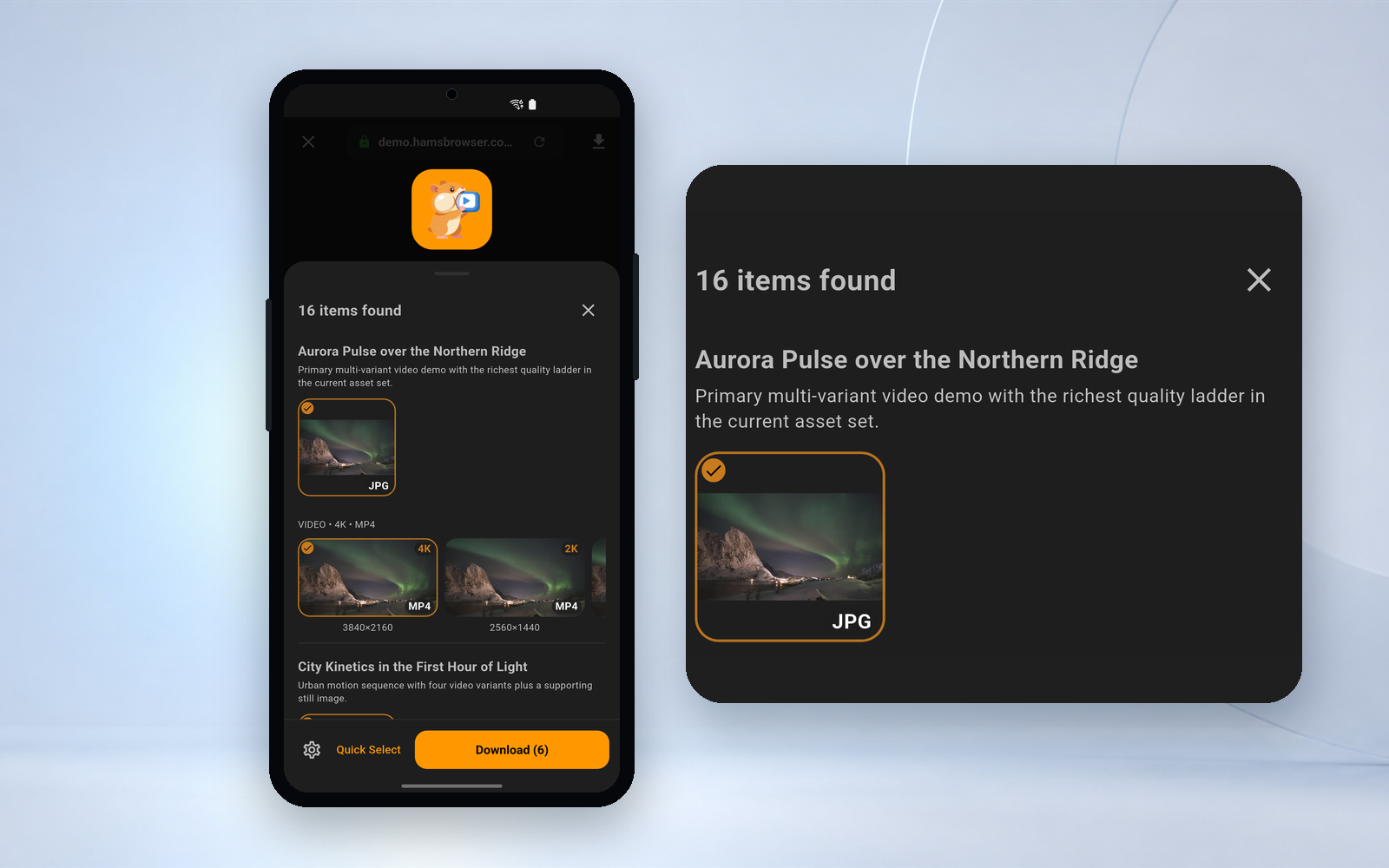
Gdy Hams odkryje zasób, kliknij portal pobierania, aby wyświetlić listę.
-
Wyświetl podgląd i wybierz
Filtruj treść, identyfikuj zasoby i wybieraj dostępną jakość faktycznie zapewnianą przez stronę internetową.
-
Pobierz i zarządzaj
Dodawaj zadania do Centrum pobierania, przeglądaj postęp i otwieraj zapisane pliki.
Kompletny samouczek graficzny
Otwórz stronę, którą chcesz przeglądać w Hams
Po otwarciu Hams kliknij pasek adresu i wpisz adres URL lub przejdź do strony docelowej poprzez istniejący link. Strona internetowa musi zostać faktycznie otwarta w Hams, zanim aplikacja będzie mogła podjąć próbę wykrycia treści multimedialnych załadowanych przez stronę.
- Otwórz szynki
- Kliknij pasek adresu
- Wpisz adres URL lub wyszukaj coś
- Wprowadź stronę docelową
Wskazówka dotycząca paska adresu: wprowadź adres URL, aby rozpocząć odkrywanie zawartości do pobrania

Przeglądaj normalnie i pozwól, aby multimedia ładowały się normalnie
Niektóre strony internetowe nie ładują rzeczywistych multimediów, dopóki zawartość nie zostanie przewinięta lub użytkownik nie rozpocznie odtwarzania wideo. Kontynuuj przeglądanie strony i w razie potrzeby rozpocznij odtwarzanie treści, którą chcesz zapisać.
- Przeglądaj stronę w dół
- Otwórz szczegóły multimediów
- Rozpocznij odtwarzanie wideo
- Poczekaj na załadowanie strony
Gdy po prostu otworzysz stronę internetową, nie pozwalając na załadowanie multimediów, Hams może chwilowo nie być w stanie wykryć zasobu.
Po odkryciu zawartości otwórz panel pobierania
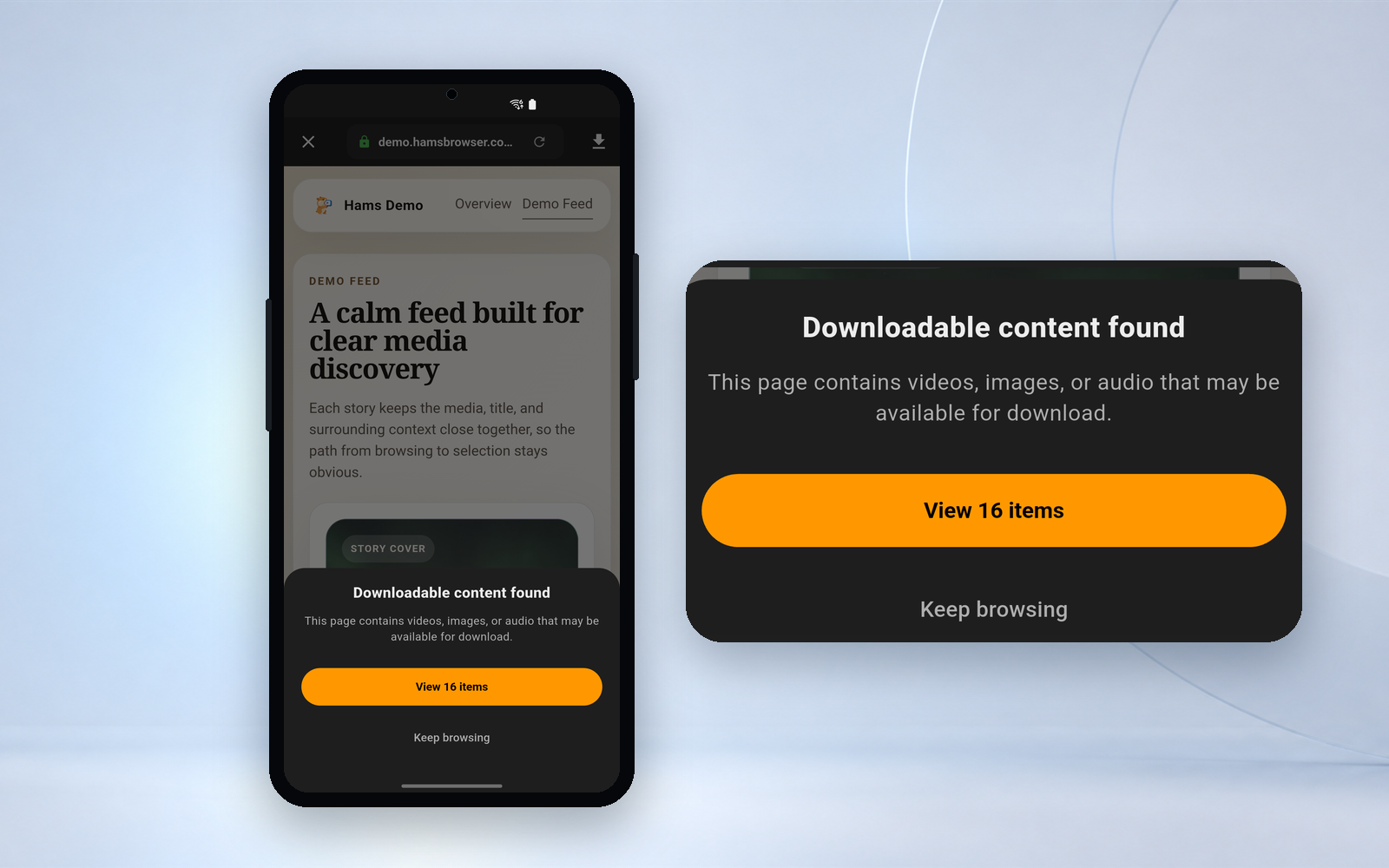
Gdy Hams wykryje na bieżącej stronie plik wideo lub obraz, który można pobrać, portal pobierania w przeglądarce staje się dostępny. Kliknij na portal, aby zobaczyć aktualnie odkryte zasoby.
- Sprawdź, czy nośnik strony został załadowany
- Wyświetl wpis dotyczący pobierania na pasku narzędzi przeglądarki
- Kliknij, aby otworzyć panel pobierania
- Poczekaj, aż wyświetli się lista zasobów
Odkrycie zasobów nie oznacza, że każdy plik na liście spełni Twoje potrzeby. Nadal zaleca się sprawdzenie podglądu i informacji o zasobach przed pobraniem.

Potwierdź zawartość przed pobraniem
Ta sama strona internetowa może jednocześnie ładować filmy, obrazy, miniatury, okładki lub wersje w różnych rozdzielczościach. Określ zasób według miniatury, formatu, rozmiaru i innych dostępnych informacji, a następnie wybierz, co naprawdę chcesz zapisać.
- Podgląd zasobów
- Filtruj filmy i obrazy
- Zobacz format i rozmiar
- Wybierz dostępną jakość obrazu
- Sprawdź wymaganą treść
Kiedy strona internetowa faktycznie oferuje wiele wersji, Hams wyświetla 4K, 2K, 1080P lub inne dostępne rozdzielczości. Nie wszystkie strony internetowe oferują wiele jakości obrazu. Zwykli użytkownicy i VIP-y mogą pobierać do 1080P, 2K i 4K wymagają SVIP.

Rozpocznij pobieranie i kontynuuj przeglądanie
Po potwierdzeniu zawartości i jakości obrazu kliknij Pobierz, aby dodać zadanie do centrum pobierania. Po rozpoczęciu zadania możesz wrócić do strony internetowej, aby kontynuować przeglądanie, lub możesz otworzyć centrum pobierania, aby sprawdzić postęp.
- Zobacz postęp
- pauza
- Kontynuować
- Spróbuj ponownie
- Otwórz gotowy plik
Filmy mogą zająć więcej danych. W razie potrzeby możesz zezwolić na pobieranie danych komórkowych lub spróbować wykonywać zadania przez Wi-Fi.
Hams nie wznowił podania. Jeśli będziesz kontynuować po przerwie lub spróbujesz ponownie po niepowodzeniu, pobierzesz go ponownie od 0 bajtów, a przesłane części nie zostaną zachowane. Zadania zakończone niepowodzeniem zostaną automatycznie ponowione maksymalnie 2 razy; później trzeba będzie je ponowić ręcznie.

Nie znaleziono jeszcze żadnych treści
Hamy mogą próbować przetworzyć treść tylko wtedy, gdy strona jest rzeczywiście załadowana, dostępna i można wykryć zasób multimedialny.
-
Kontynuuj przeglądanie lub rozpocznij grę
Niektóre multimedia nie zostaną załadowane, dopóki nie przewiniesz do lokalizacji lub nie rozpoczniesz odtwarzania.
-
Poczekaj, aż strona się zakończy
Gdy środowisko sieciowe jest wolne, wyświetlanie filmów i zdjęć może zająć więcej czasu.
-
Potwierdź status dostępu do strony
Niektóre treści wymagają logowania, subskrypcji lub uprawnień specyficznych dla regionu. Najpierw sprawdź, czy samą stronę można normalnie odtwarzać.
-
Odśwież lub otwórz ponownie stronę
Gdy strona ładuje się nieprawidłowo, możesz odświeżyć bieżącą stronę i spróbować ponownie.
-
Sprawdź, czy witryna jest obsługiwana
Hams aktywnie wykluczył YouTube, Google i oryginalne platformy mediów strumieniowych, takie jak Netflix, Disney+, iQiyi i Tencent Video. Na tych stronach nie będzie żadnych wejść do pobierania i niezależnie od tego, jak sprawdzisz w poprzednich krokach, nie będzie żadnych wyników. Ponadto DRM, szyfrowane odtwarzanie, specjalne metody ładowania, kontrola dostępu i ograniczenia regionalne mogą uniemożliwić wykrycie lub pobranie zasobów.
Hams nie omija kontroli logowania i dostępu do witryn internetowych, treści chronione DRM nie są obsługiwane, pobieranie kończy się niepowodzeniem i nie gwarantuje się obsługi wszystkich witryn, stron i formatów multimediów.
Pobieranie zostało zakończone, ale nie oznacza to, że proces się zakończył.
Graj offline
Użyj wbudowanego odtwarzacza, aby otworzyć zapisane filmy i kontynuować oglądanie, gdy nie masz połączenia z Internetem lub nie chcesz wielokrotnie zużywać danych.
Dowiedz się o grze offline →Zarządzaj plikami lokalnymi
Znajdź, zmień nazwę i porządkuj zapisane filmy i obrazy w Centrum pobierania.
Dowiedz się o zarządzaniu plikami →Chroń prywatne treści
Po odblokowaniu sejfu otwórz menu „⋮” karty plików na wypełnionej liście w Centrum pobierania i wybierz „Przenieś do sejfu”. Możesz także kliknąć plik trzy razy z rzędu, aby szybko go przenieść; recovery obsługuje również te dwie metody. Prywatny sejf przeznaczony jest dla VIP-ów; ultratajny sejf to kolejny sejf dostępny wyłącznie w SVIP. Obydwa są niezależne i nie są ze sobą powiązane. Sejf to funkcja dostępna wyłącznie w systemie Android.
Dowiedz się więcej o sejfach zapewniających prywatność →Dowiedz się więcej o szynkach

Jak pobrać wsadowo wiele zasobów
Dowiedz się, jak filtrować i wybierać wiele filmów lub zdjęć, a następnie dodawać je do kolejki pobierania. Zobacz demo pobierania zbiorczego →Jak sobie radzić z mediami na żywo
Dowiedz się, jak pozwolić na ładowanie multimediów na kompatybilnej stronie i sprawdź, czy Hams znajdzie odpowiedni zasób. Zobacz prezentację multimedialną na żywo →Powiązane funkcje
Po przeczytaniu spróbuj teraz sam
Pobierz Hams, aby odkrywać treści w Internecie, wyświetlać podgląd przed pobraniem i zapisywać filmy i obrazy, których naprawdę potrzebujesz.
Android 10 i nowsze · Do pobrania bezpłatnie · Z zakupami w aplikacji

Zeskanuj telefonem kod QR, aby przejść bezpośrednio do Google Play