
Seleziona più elementi contemporaneamente per ridurre le operazioni ripetitive
Quando su una pagina Web vengono visualizzati più video o immagini, è possibile prima visualizzarli in anteprima e filtrarli nel pannello di download, quindi selezionare più risorse richieste e unire insieme l'attività di download.
Funzionalità avanzate SVIP

Ciò che richiede SVIP è il download in batch delle pagine dell'elenco di X, Instagram e Pinterest e VIP non è sufficiente. Ci sono anche Threads, Facebook, Reddit, TikTok (incluso Douyin), Kuaishou, Snapchat, Dailymotion, Xiaohongshu, Weibo, Bilibili e altre piattaforme. Gli utenti ordinari possono sbloccare e scaricare solo guardando gli annunci nella pagina dei dettagli del contenuto. Per altri siti, puoi effettuare una selezione multipla nel pannello di download e unire le attività in batch. SVIP non è richiesto.
Passa direttamente ai passaggi che devi conoscere
- Quali situazioni sono adatte per il download batch?
- Aprire una pagina Web che contiene più risorse
- In attesa che Hams lo scopra sui media
- Filtra video o immagini
- Seleziona più risorse
- Controlla la qualità dell'immagine e le informazioni sul file
- Partecipa all'attività di download
- Visualizza l'avanzamento delle attività batch
Organizzato in base al processo di download in batch, puoi passare direttamente ai passaggi grafici e testuali corrispondenti di seguito.
Quando le operazioni ripetute iniziano ad aumentare, i download batch sono davvero preziosi.
Se in una pagina web è necessario salvare un solo file, è sufficiente il download normale. Il download in batch è adatto a situazioni in cui sono presenti più video o immagini correlati sulla stessa pagina e si desidera prima confermare il contenuto e quindi unire le attività di download in modo uniforme.
Seleziona più video contemporaneamente
Quando sulla pagina vengono visualizzati più video indipendenti, puoi prima visualizzarli in anteprima e filtrarli, quindi selezionare il contenuto che deve realmente essere salvato.

Selezionare il set di immagini desiderato
Non è necessario ripetere le operazioni una per una. È possibile visualizzare e selezionare più risorse di immagini nel pannello di download.

Filtra prima, quindi aggiungi le attività in batch
La stessa pagina web può caricare contemporaneamente copertine, miniature e altre risorse. Il download in batch non significa scaricare alla cieca tutte le risorse. Dovresti comunque prima esprimere giudizi e scelte.
Sono disponibili download batch per le risorse che Hams ha scoperto e può gestire. I risultati effettivi del rilevamento dipendono dalle pagine Web, dai formati multimediali, dallo stato di accesso e dalle limitazioni del sito.
Quattro passaggi per aggiungere più risorse all'attività di download
-
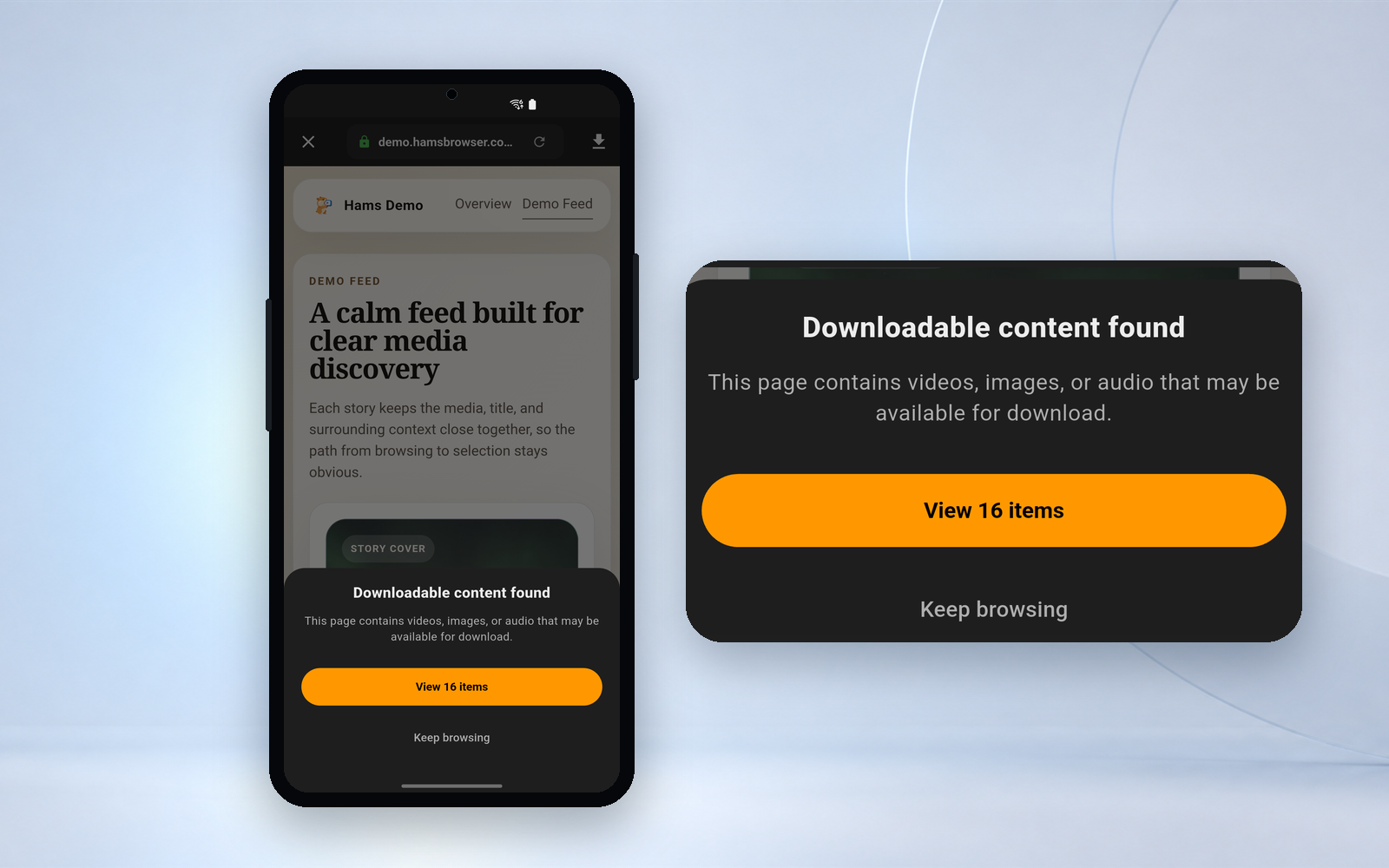
Consenti il caricamento effettivo di più risorse
Aprire la pagina Web di destinazione e navigare normalmente, scorrendo o riproducendo contenuti multimediali, se necessario.
-
Apri il pannello di download e filtra
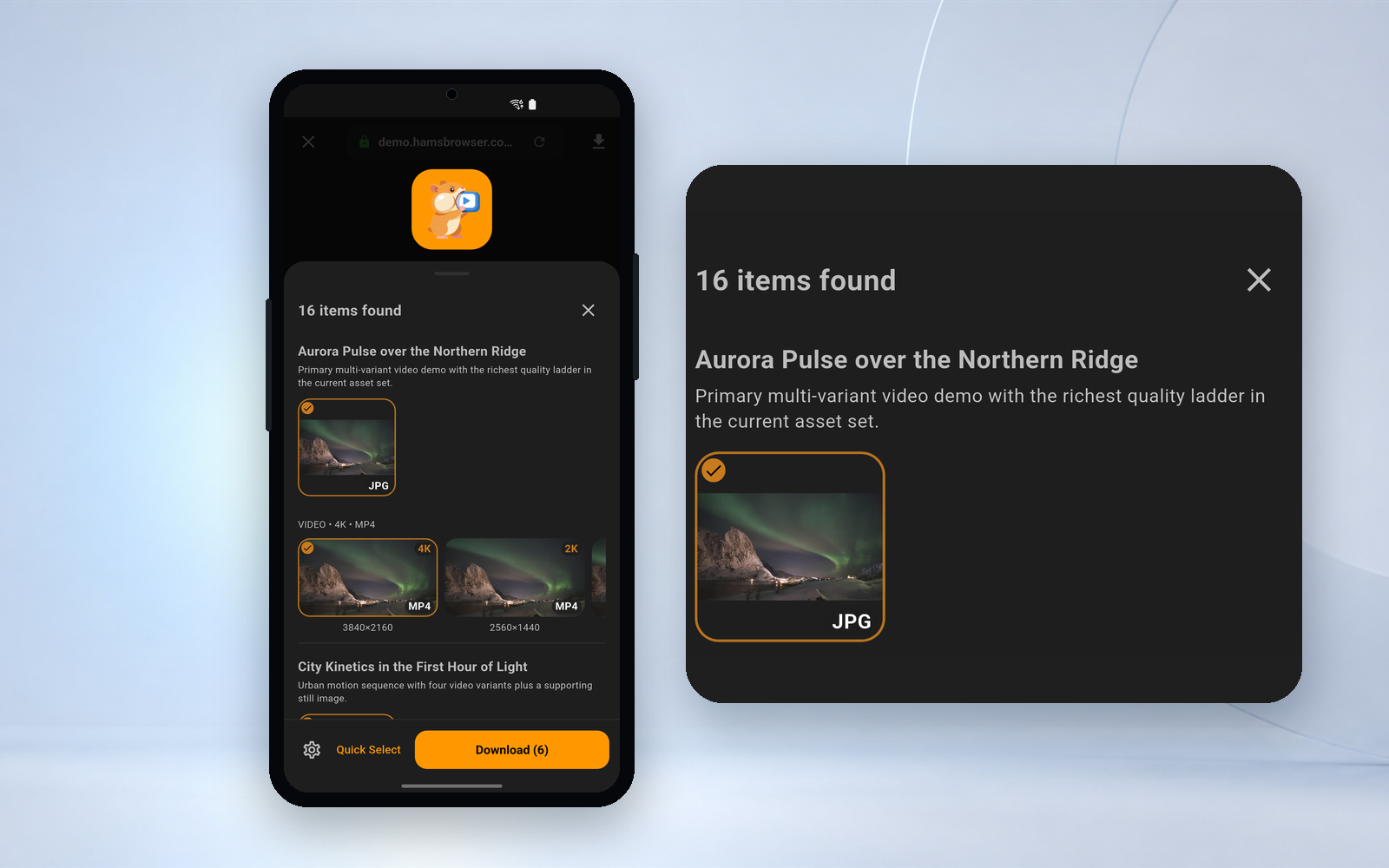
Visualizza le risorse attualmente scoperte e filtra per video o immagine.
-
Seleziona più contenuti richiesti
Conferma le risorse tramite anteprima, formato, qualità e informazioni sul file, quindi effettua più selezioni.
-
Unifica e unisci le attività di download
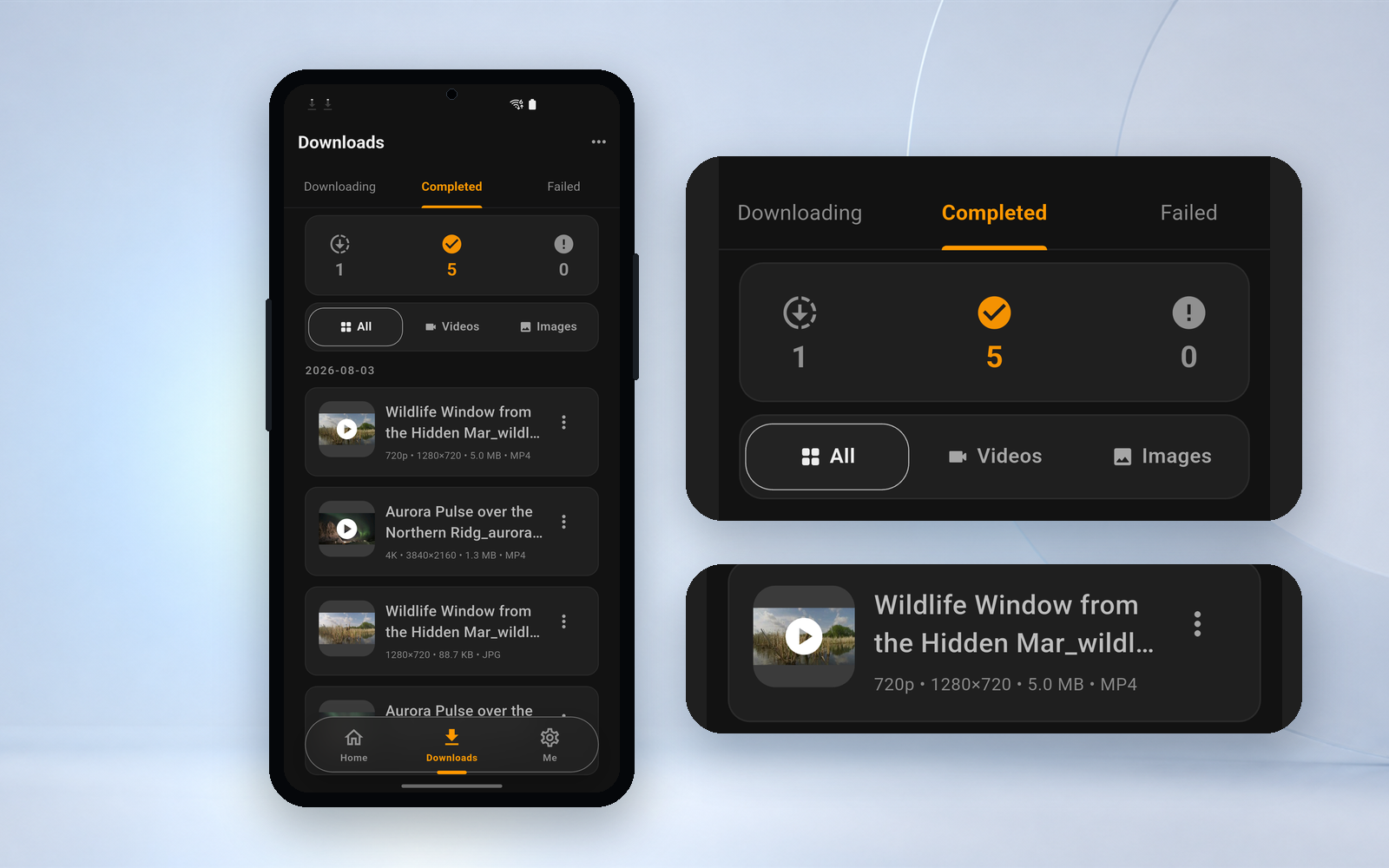
Dopo aver confermato la tua scelta, unisciti al centro download e verificane lo stato.

Tutorial completo sul funzionamento grafico
Per prima cosa lascia che le risorse richieste appaiano sulla pagina
Apri la pagina web di destinazione in Hams e sfoglia normalmente il contenuto della pagina. Alcuni video o immagini non verranno effettivamente caricati dalla pagina Web finché non si scorre fino all'area corrispondente, non si aprono i dettagli o non si avvia la riproduzione.
- Continua la navigazione
- Apri il contenuto corrispondente
- Avvia la riproduzione del video, se necessario
- Attendi il caricamento della pagina
Se il supporto corrispondente non è stato ancora caricato sulla pagina web, queste risorse potrebbero non essere visualizzate nel pannello di download.

Concentrati sulle risorse trovate nella pagina corrente
Dopo che Hams ha trovato un video o un'immagine potenzialmente scaricabile, fa clic sul portale di download nel suo browser per aprire il pannello di download.
- Confermare che il portale di download sia diventato disponibile
- Fare clic per aprire il pannello di download
- Attendi che venga visualizzato l'elenco delle risorse
- Controlla il numero e i tipi di risorse scoperte
Il pannello di download mostra le risorse elaborabili che sono state scoperte nella pagina corrente, ma ciò non significa che tutto il contenuto della pagina web possa essere scoperto. Quando sono presenti molte risorse, il pannello visualizza prima i primi 10 gruppi e continuando a scorrere verso il basso ne verranno caricati altri in batch.
Restringi prima le opzioni, poi inizia a scegliere
Quando sono presenti molte risorse, è possibile utilizzare i pulsanti video e immagine nella selezione rapida per restringere l'ambito e ridurre l'interferenza di miniature, copertine e altri contenuti irrilevanti. Il pannello di download non dispone di una barra di filtro indipendente e il filtraggio viene eseguito da questi due pulsanti.
- Voglio solo video: passa al tipo di video per dare priorità alla risoluzione, al formato e alle dimensioni del file
- Servono solo immagini: passa al tipo di immagine e valuta il contenuto che deve davvero essere salvato attraverso le miniature
- Impossibile giudicare una risorsa: non affrettarti a selezionarla, puoi prima visualizzare in anteprima o visualizzare ulteriori informazioni disponibili
Seleziona ciò che ti serve invece di scaricare tutto
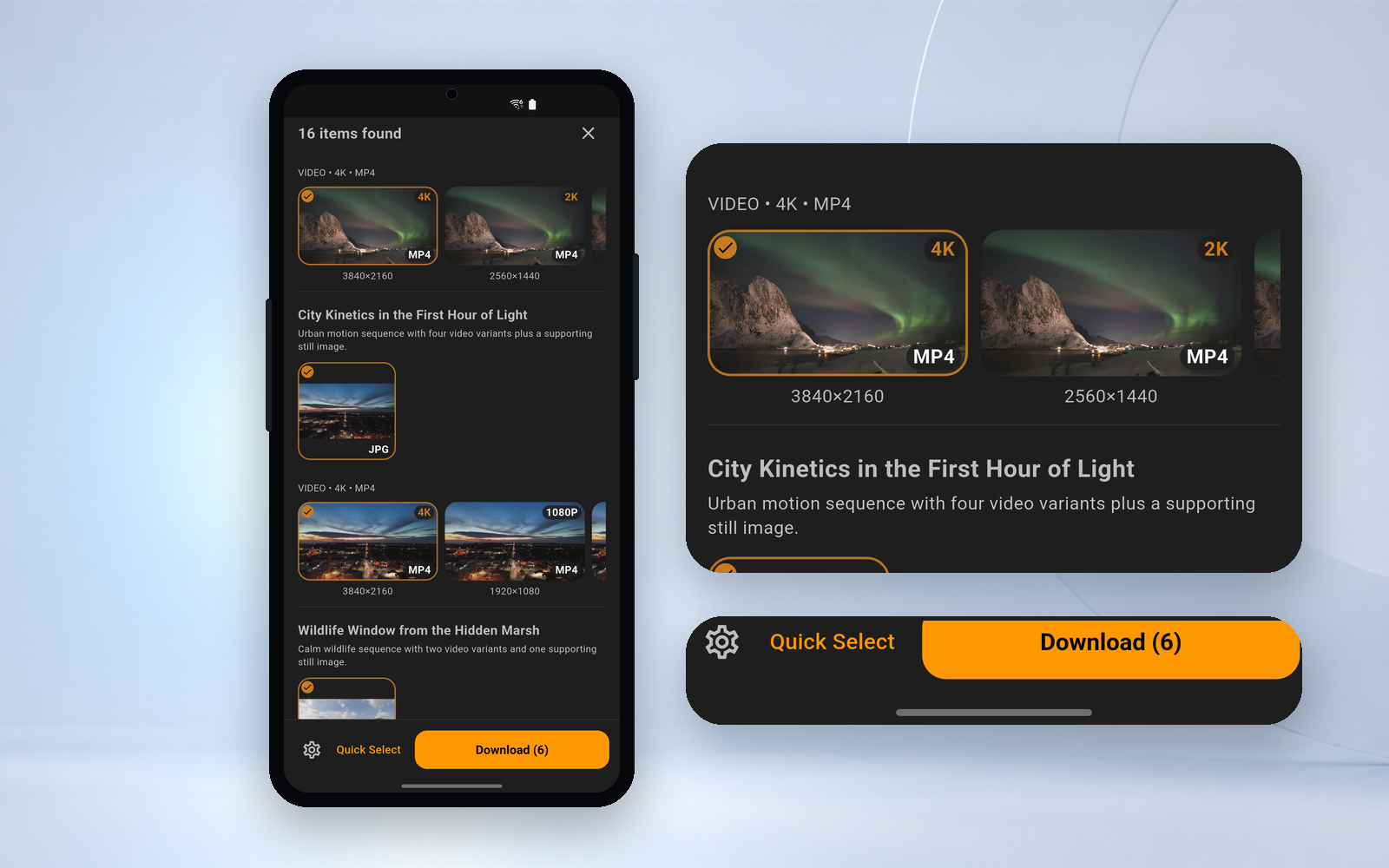
Seleziona più risorse di cui hai veramente bisogno in base alla miniatura, al tipo, alla dimensione del file e alle informazioni sulla qualità. Quando la quantità selezionata aumenta, l'area dell'operazione di download dovrebbe visualizzare contemporaneamente la quantità attualmente selezionata.
- Anteprima del contenuto
- Visualizza le informazioni sul file
- Controlla la qualità dell'immagine
- Controlla le risorse
- Controlla la quantità selezionata
Il limite massimo della qualità di download per utenti ordinari e VIP è 1080P e SVIP è richiesto per 2K e 4K. Quando si utilizza la selezione intelligente, se un video non ha un livello 1080P o inferiore, l'intero gruppo verrà saltato e non verrà automaticamente ridotto a un'altra qualità, né verrà scelta una qualità superiore.
Conferma la tua scelta e poi unisciti al centro download
Dopo aver esaminato le risorse selezionate e la qualità dell'immagine disponibile, fare clic su Scarica per aggiungere più risorse all'attività di download.
- Controlla la quantità selezionata
- Controlla la qualità del file e dell'immagine
- Fare clic per scaricare in batch
- Attendi che l'attività entri nel centro download
- Visualizza lo stato di ogni attività
I download in batch nelle pagine di elenco di X, Instagram e Pinterest richiedono SVIP; su altri siti, gli utenti ordinari e i VIP possono anche selezionare più attività e unirle in batch. L'app mostrerà i vantaggi attualmente disponibili e aggiornerà i portali quando necessario.
Mantieni più attività chiare e controllabili
Dopo che le risorse sono state aggiunte al centro download, le attività vengono gestite in base alle categorie di download, completati e non riusciti. Possono essere messi in pausa, ripresi, annullati e riprovati uno per uno o in batch. Le schede attività utilizzano icone e colori per indicare lo stato e non esiste un'etichetta di testo di stato cinese corrispondente nell'app.
La selezione batch implica che è possibile aggiungere più risorse contemporaneamente all'attività, ma non significa che verranno scaricate contemporaneamente. Il numero di download simultanei è predefinito su 1 e l'intervallo opzionale è compreso tra 1 e 6, ma il numero effettivo per gli utenti ordinari e i VIP è sempre 1 e solo SVIP può realmente aumentarlo.
Hams non ha ripreso il passaggio. Se continui dopo una pausa o riprovi dopo un errore, lo scaricherai nuovamente da 0 byte e le parti trasferite non verranno conservate. Le attività non riuscite verranno ritentate automaticamente, fino a 2 volte; dovranno essere ritentati manualmente in seguito.
Per i download batch, è necessario considerare anche la rete e lo spazio di archiviazione
rete
Priorità Wi-Fi
Più video possono consumare molti dati. Quando si scaricano file di grandi dimensioni, si consiglia di utilizzare una rete Wi-Fi stabile.
dati mobili
Prima di utilizzare i dati mobili, è necessario verificare le impostazioni dei dati correnti e lo stato del pacchetto per evitare un consumo imprevisto di dati.
Scarica solo Wi-Fi
Questa impostazione intercetta le attività solo quando vengono aggiunte alla coda. Le attività già avviate non verranno sospese automaticamente a causa del passaggio ai dati mobili.
spazio di archiviazione
Controlla tu stesso lo spazio prima del download
Video ad alta definizione e più file possono occupare rapidamente lo spazio di archiviazione del dispositivo. Hams non controllerà in anticipo lo spazio disponibile sul dispositivo, dovrai confermarlo tu stesso.
Scegli la qualità dell'immagine appropriata
Se non hai bisogno della massima qualità dell'immagine, puoi scegliere una delle versioni più adatte disponibili.
Evitare versioni duplicate
Quando sono presenti più definizioni dello stesso video, verifica se è davvero necessario salvare più versioni contemporaneamente.
Hams non dispone di un'anteprima di archiviazione, né fornisce stime dell'impronta prevista. Quando lo spazio non è sufficiente, l'attività fallirà direttamente e il codice di errore originale verrà visualizzato sull'interfaccia.
Il download batch non funziona come previsto
Perché vengono trovate solo alcune risorse?
Alcuni contenuti potrebbero non essere ancora caricati. Continua a navigare, aprire i dettagli o riprodurre contenuti multimediali prima di visualizzare il pannello Download.
Perché non riesco a selezionare una risorsa?
La risorsa potrebbe essere inaccessibile, in un formato incompatibile o soggetta a limitazioni tecniche del sito web.
Perché tutte le attività non iniziano contemporaneamente?
Unire le attività in batch non è la stessa cosa dei download simultanei. Il numero di download simultanei è predefinito su 1 e l'intervallo opzionale è 1–6, ma il numero effettivo per gli utenti ordinari e i VIP è sempre 1. Solo SVIP può realmente aumentarlo, quindi nella maggior parte dei casi le attività verranno messe in coda ed eseguite una per una.
Perché alcune qualità dell'immagine non vengono visualizzate?
Hams può visualizzare solo le versioni delle pagine Web effettivamente disponibili e rilevabili. Inoltre, il limite superiore della qualità dell'immagine per gli utenti ordinari e i VIP è 1080P e 2K e 4K richiedono SVIP; durante la selezione intelligente, se un video non ha un livello 1080P o inferiore, l'intero gruppo verrà saltato.
Perché è necessario aggiornare le richieste di download batch?
I download in batch sulle pagine degli elenchi X, Instagram e Pinterest richiedono SVIP e VIP non è sufficiente. Ci sono anche Threads, Facebook, Reddit, TikTok (incluso Douyin), Kuaishou, Snapchat, Dailymotion, Xiaohongshu, Weibo, Bilibili e altre piattaforme. Gli utenti ordinari possono sbloccare e scaricare solo guardando gli annunci nella pagina dei dettagli del contenuto. Inoltre, SVIP è richiesto quando è selezionata la qualità 2K o 4K.
Hams non garantisce che tutte le risorse nella pagina web verranno scoperte, che il login del sito web e i controlli di accesso non verranno aggirati e che il contenuto protetto da DRM non sarà supportato e che i download falliranno. YouTube, Google e le piattaforme multimediali di streaming originali come Netflix, Disney+, iQiyi e Tencent Video sono state attivamente escluse e su questi siti non verranno visualizzate voci di download.
SVIP
Costruito per esigenze di download con frequenza più elevata
SVIP include vantaggi VIP. La descrizione di una frase di SVIP nell'app è "Download ad alta velocità · Qualità dell'immagine originale · Download in batch" e include anche l'esclusiva cassaforte ultra-segreta di SVIP.
- Download in batch delle pagine dell'elenco X, Instagram e Pinterest
- Il numero di download simultanei può essere regolato su 1–6; è sempre 1 per gli utenti ordinari e i VIP
- Qualità dell'immagine originale 2K e 4K; il limite della qualità dell'immagine non VIP è 1080P
- Cassaforte ultra segreta: autenticazione del dispositivo · Si blocca automaticamente dopo essere uscito
La cassaforte ultrasegreta e la cassaforte privata VIP sono due casseforti indipendenti e non collegate tra loro; la cassaforte è una funzionalità esclusiva di Android. I VIP sono esentati solo dalle normali pubblicità delle app e potrebbero comunque essere visualizzati annunci di controllo dell'accesso per visualizzare annunci pubblicitari per provare le funzioni SVIP.
Le risorse disponibili, la qualità dell'immagine e le prestazioni di download effettive dipendono dalla pagina, dal dispositivo, dalla rete e dalla funzionalità corrente dell'app. Non visualizzare i prezzi fissi sul sito ufficiale.
Scopri di più suHams
Necessità di salvare più risorse, selezionarle una volta e gestirle in modo uniforme
Scarica Hams per vedere le funzionalità di download batch SVIP all'interno dell'app.
Android 10 e versioni successive · Scaricabile gratuitamente · Con acquisti in-app

Scansiona il codice QR con il tuo telefono per accedere direttamente a Google Play