
Desde abrir la página web hasta completar la primera descarga
Tómese un minuto para aprender cómo abrir una página web en Hams, dejar que los medios se carguen correctamente, ver el panel de descargas, obtener una vista previa y filtrar recursos, seleccionar la calidad de la imagen y ver los archivos guardados en el Centro de descargas.
Salta directamente al paso que necesitas
- ¿Qué pueden hacer Hams?
- Abrir páginas web en Hams
- Explorar o reproducir medios de la página
- Abrir panel de descarga
- Vista previa y selección de activos
- Seleccione la calidad de imagen disponible
- Empezar a descargar
- Ver archivos completados
Organizado en el orden de primer uso, puede saltar directamente a los pasos gráficos correspondientes a continuación.
Cinco pasos para completar tu primera descarga
-
Abrir página web
Ingrese una URL o abra un enlace de destino en Hams.
-
Explorar o reproducir medios
Deje que el vídeo o la imagen que desea guardar se cargue en la página.
-
Abrir panel de descarga
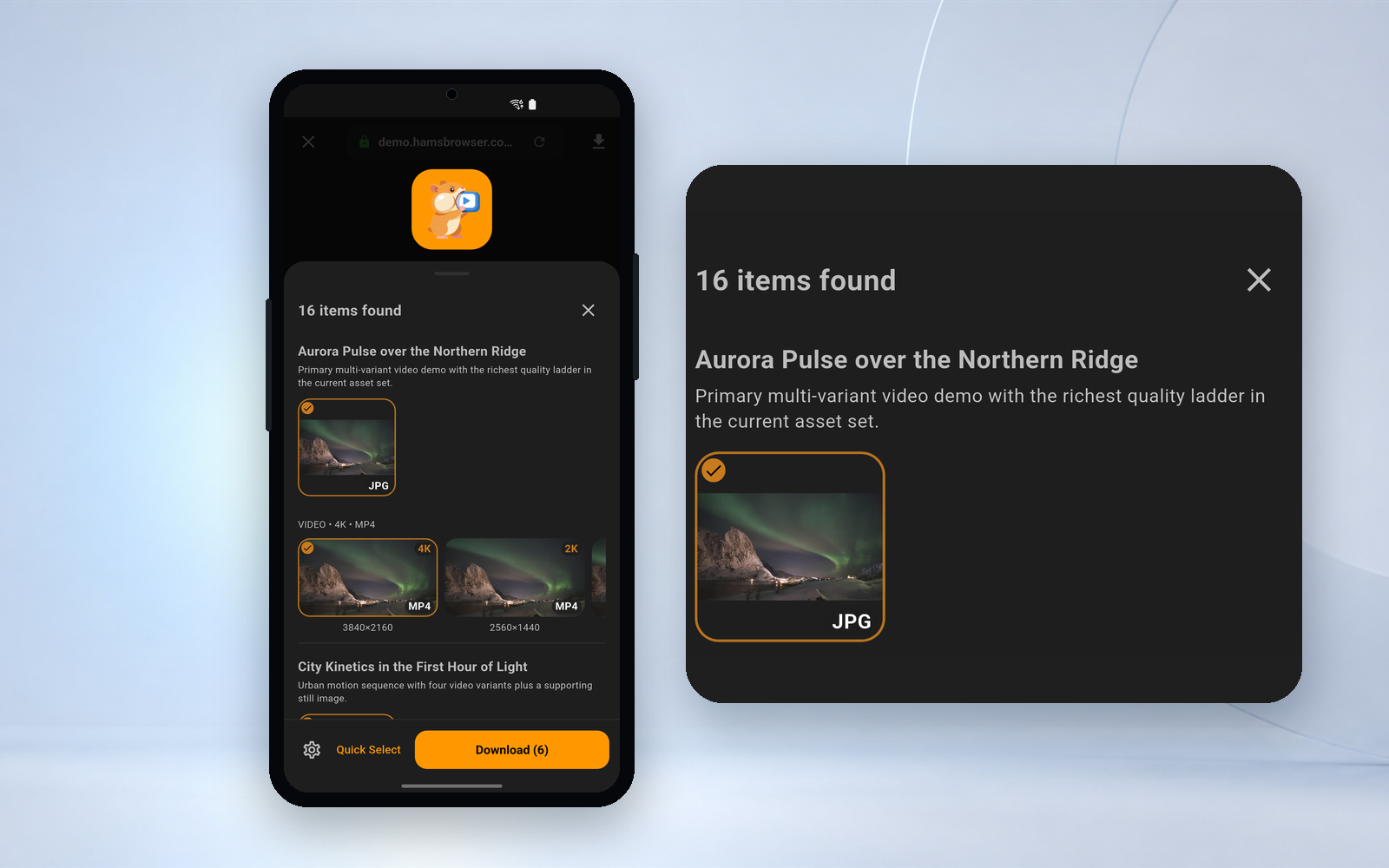
Después de que Hams descubra el recurso, haga clic en el portal de descarga para ver la lista.
-
Vista previa y selección
Filtre contenidos, identifique recursos y elija la calidad disponible que realmente proporciona la página web.
-
Descargar y administrar
Agregue tareas al Centro de descargas, vea el progreso y abra archivos guardados.
Tutorial gráfico completo
Abra la página web que desea navegar en Hams
Después de abrir Hams, haga clic en la barra de direcciones e ingrese la URL, o vaya a la página de destino a través de un enlace existente. En realidad, la página web debe abrirse en Hams antes de que la aplicación pueda intentar descubrir el contenido multimedia cargado por la página.
- Hams Abiertos
- Haga clic en la barra de direcciones
- Ingrese una URL o busque algo
- Ingrese a la página de destino
Consejo de la barra de direcciones: ingrese una URL para comenzar a descubrir contenido descargable

Navegue normalmente y deje que los medios se carguen normalmente
Algunas páginas web no cargarán los medios reales hasta que el contenido se muestre o el usuario comience a reproducir el video. Continúe navegando por la página y, si es necesario, comience a reproducir el contenido que desea guardar.
- Navegar hacia abajo en la página
- Detalles de medios abiertos
- Empezar a reproducir vídeo
- Espere a que se cargue la página
Cuando simplemente abre una página web sin permitir que los medios se carguen, es posible que Hams no pueda descubrir temporalmente el recurso.
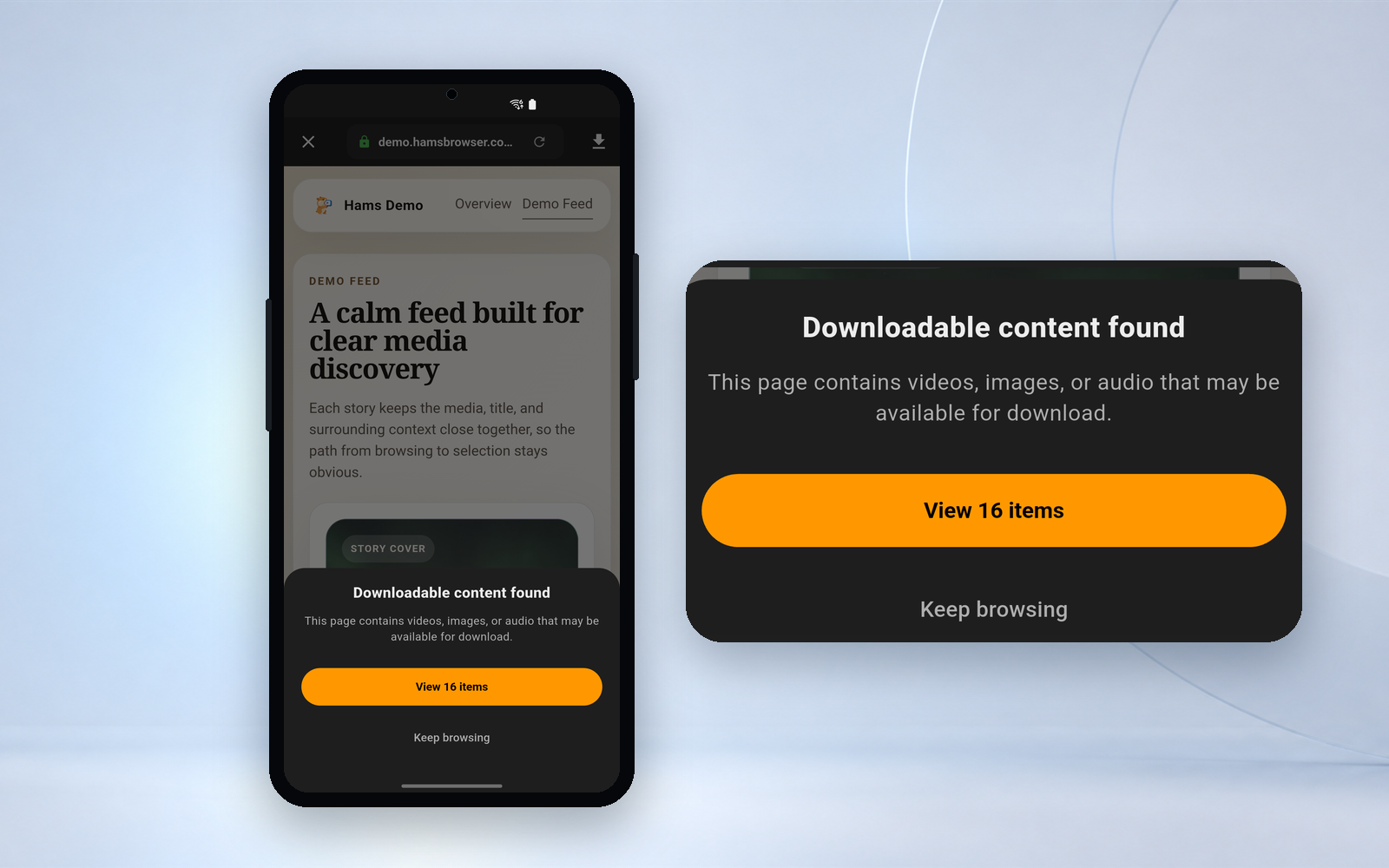
Después de descubrir el contenido, abra el panel de descarga.
Cuando Hams detecta un video o una imagen potencialmente descargable en la página actual, el portal de descarga en el navegador pasa a estar disponible. Haga clic en el portal para ver los recursos descubiertos actualmente.
- Confirme que el medio de la página se haya cargado
- Ver la entrada de descarga en la barra de herramientas del navegador
- Haga clic para abrir el panel de descarga.
- Espere a que se muestre la lista de recursos
Descubrir recursos no significa que todos los archivos de la lista satisfagan sus necesidades. Aún así, se recomienda confirmar mediante vista previa e información de recursos antes de descargar.

Confirma el contenido antes de descargar.
Una misma página web puede cargar vídeos, imágenes, miniaturas, portadas o versiones de diferentes resoluciones al mismo tiempo. Determine el recurso por miniatura, formato, tamaño y otra información disponible, luego seleccione lo que realmente necesita guardar.
- Vista previa de recursos
- Filtrar vídeos o imágenes
- Ver formato y tamaño
- Seleccione la calidad de imagen disponible
- Verifique el contenido requerido
Cuando una página web ofrece varias versiones, Hams muestra 4K, 2K, 1080P u otras resoluciones disponibles. No todas las páginas web ofrecen múltiples calidades de imagen. Los usuarios normales y VIP pueden descargar hasta 1080P, 2K y 4K requieren SVIP.

Comience a descargar y continúe navegando
Después de confirmar el contenido y la calidad de la imagen, haga clic en Descargar para agregar la tarea al centro de descargas. Una vez que comience la tarea, puede regresar a la página web para continuar navegando o puede abrir el centro de descargas para verificar el progreso.
- Ver progreso
- pausa
- continuar
- Intentar otra vez
- Abrir archivo completado
Los vídeos pueden consumir más datos. Puede permitir descargas de datos móviles si es necesario o intentar realizar tareas a través de Wi-Fi.
Hams no reanudó el pase. Si continúa después de una pausa o vuelve a intentarlo después de un error, lo descargará nuevamente desde 0 bytes y las partes que se han transferido no se conservarán. Las tareas fallidas se reintentarán automáticamente, hasta 2 veces; a partir de entonces será necesario volver a intentarlo manualmente.

Aún no se ha encontrado contenido
Los radioaficionados sólo pueden intentar procesar el contenido cuando la página está realmente cargada, es accesible y se puede detectar el recurso multimedia.
-
Continuar navegando o empezar a jugar
Algunos medios no se cargarán hasta que te desplaces hasta la ubicación o comiences a reproducir.
-
Espere a que la página termine de cargarse.
Cuando el entorno de red es lento, los vídeos y las imágenes pueden tardar más en aparecer.
-
Confirmar el estado de acceso a la página
Algunos contenidos requieren inicio de sesión, suscripción o permisos específicos de la región. Primero confirme que la página en sí se puede reproducir normalmente.
-
Actualizar o volver a abrir la página
Cuando la página se carga de forma anormal, puede actualizar la página actual e intentarlo nuevamente.
-
Compruebe si el sitio es compatible
Hams ha excluido activamente YouTube, Google y plataformas de medios de transmisión genuinas como Netflix, Disney+, iQiyi y Tencent Video. No habrá entradas de descarga en estos sitios y no importa cómo verifiques los pasos anteriores, no habrá resultados. Además, DRM, reproducción cifrada, métodos de carga especiales, control de acceso y restricciones regionales pueden impedir que se descubran o descarguen recursos.
Hams no elude los controles de acceso e inicio de sesión del sitio web, el contenido protegido por DRM no es compatible, las descargas fallarán y no se garantiza la compatibilidad con todos los sitios web, páginas y formatos multimedia.
La descarga está completa, pero eso no significa que el proceso haya terminado.
Juega sin conexión
Utilice el reproductor integrado para abrir vídeos guardados y seguir mirándolos cuando no tenga conexión a Internet o no quiera consumir datos repetidamente.
Más información sobre el juego sin conexión →Administrar archivos locales
Busque, cambie el nombre y organice videos e imágenes guardados en el Centro de descargas.
Aprenda sobre la gestión de archivos →Proteger el contenido privado
Después de desbloquear la caja fuerte, abra el menú "⋮" de la tarjeta de archivo en la lista completa en el Centro de descargas y seleccione "Mover a caja fuerte". También puedes hacer clic en el archivo tres veces seguidas para moverlo rápidamente; La recuperación también admite estos dos métodos. La caja fuerte privada es para VIP; La caja fuerte ultrasecreta es otra caja fuerte exclusiva de SVIP. Los dos son independientes y no están conectados entre sí. Safe es una característica exclusiva de Android.
Más información sobre las cajas fuertes de privacidad →Más información sobre Hams

Cómo descargar por lotes varios recursos
Aprenda a filtrar y seleccionar varios videos o imágenes y luego agregarlos a la cola de descarga. Ver demostración de descarga por lotes →Cómo lidiar con los medios en vivo
Aprenda a dejar que los medios se carguen en una página compatible y vea si Hams encuentra el recurso correspondiente. Ver demostración multimedia en vivo →Funciones relacionadas
Después de leerlo, pruébalo tú mismo.
Descargue Hams para descubrir contenido en la web, obtener una vista previa antes de descargarlo y guardar los videos e imágenes que realmente necesita.
Android 10 y superior · Descarga gratuita · Con compras dentro de la aplicación

Escanea el código QR con tu teléfono para ir directamente a Google Play